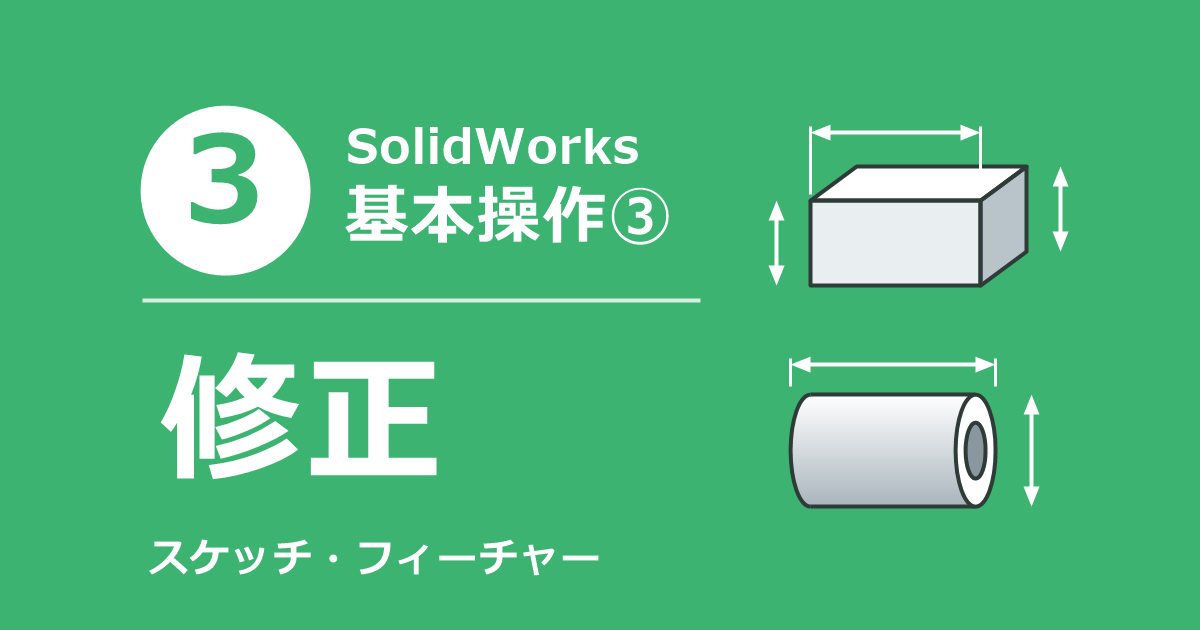
SolidWorksでは、一度作成した3Dモデルを、あとから簡単に修正できます。
これは、モデルを作った手順(スケッチ、押し出しなど)が、履歴として残っているためです。履歴を残しながら作るモデルを「パラメトリックモデル」と言います。
今回は、第1回の記事「押し出し」で作成した板のモデルを使って、スケッチの寸法(X・Y方向)と、フィーチャーの設定(Z方向の厚み)を、あとから修正する方法を説明します。
前回までのモデルを、まだ作っていない方は、先に押し出しの記事を見て、板を作ってみてください。
操作前の準備
操作を始める前に、次の内容を確認してください。
- SolidWorksを起動し、押し出しの記事で作成した板のパート(60 mm × 40 mm × 10 mm)を開いておく
- 数値の単位はmmで入力します。この記事の画面では、寸法の入力欄に「mm」と表示されます
この記事の画面は、SOLIDWORKS 2022の日本語表示で撮影しています。
SolidWorksはバージョンや設定によって、画面やメニューの名称、配置が変わることがあるため、お使いの画面と異なる場合があります。
後から3Dモデルを修正する方法
デザインツリー(履歴)について
SolidWorksの画面左側には、FeatureManagerデザインツリー(以降、デザインツリー)があります。このデザインツリーに、モデルを作った履歴が、作った順に並びます。デザインツリーの項目を右クリックすると、あとから修正できます。
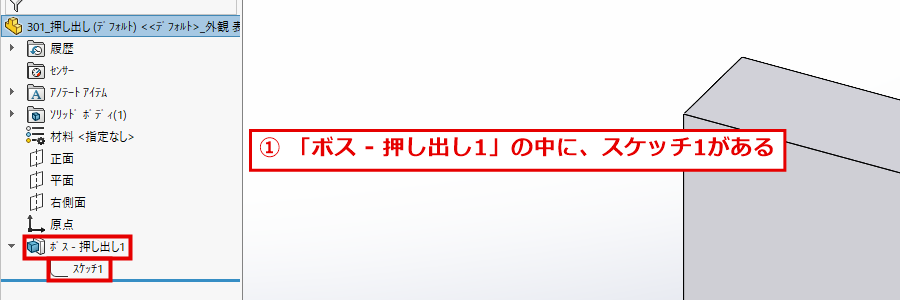
押し出しで作った板のモデルでは、デザインツリーの下の方に、「ボス – 押し出し1」(フィーチャー)があります。フィーチャーは、押し出しなど、立体を作る一つひとつの操作のことです。「ボス – 押し出し1」の左の「▶」をクリックして開くと、その中に「スケッチ1」があります。スケッチは、押し出しのもとになった、平面上の図形です。
① 「ボス – 押し出し1」の中に、「スケッチ1」があることを確認
画像の赤枠が、「ボス – 押し出し1」と、その中の「スケッチ1」です。修正したい内容によって、スケッチか、フィーチャーを、右クリックします。板の横と縦(X・Y方向)の寸法はスケッチで、厚み(Z方向)はフィーチャーで、修正します。
スケッチの修正方法について
スケッチの寸法を修正して、板の横(X方向)を60 mmから80 mmに、縦(Y方向)を40 mmから50 mmに変更します。
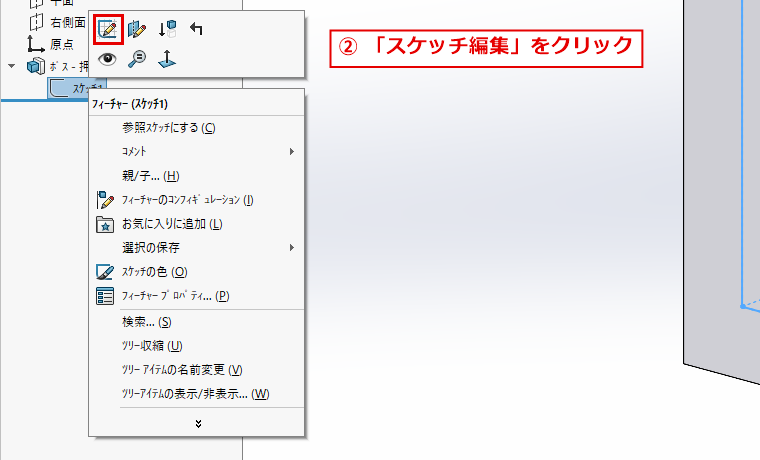
② 「スケッチ1」を右クリックして、「スケッチ編集」をクリック
デザインツリーの「スケッチ1」を右クリックします。上側に、小さなアイコンのメニューが表示されます。一番左の、鉛筆のアイコンが「スケッチ編集」(赤枠)です。クリックします。
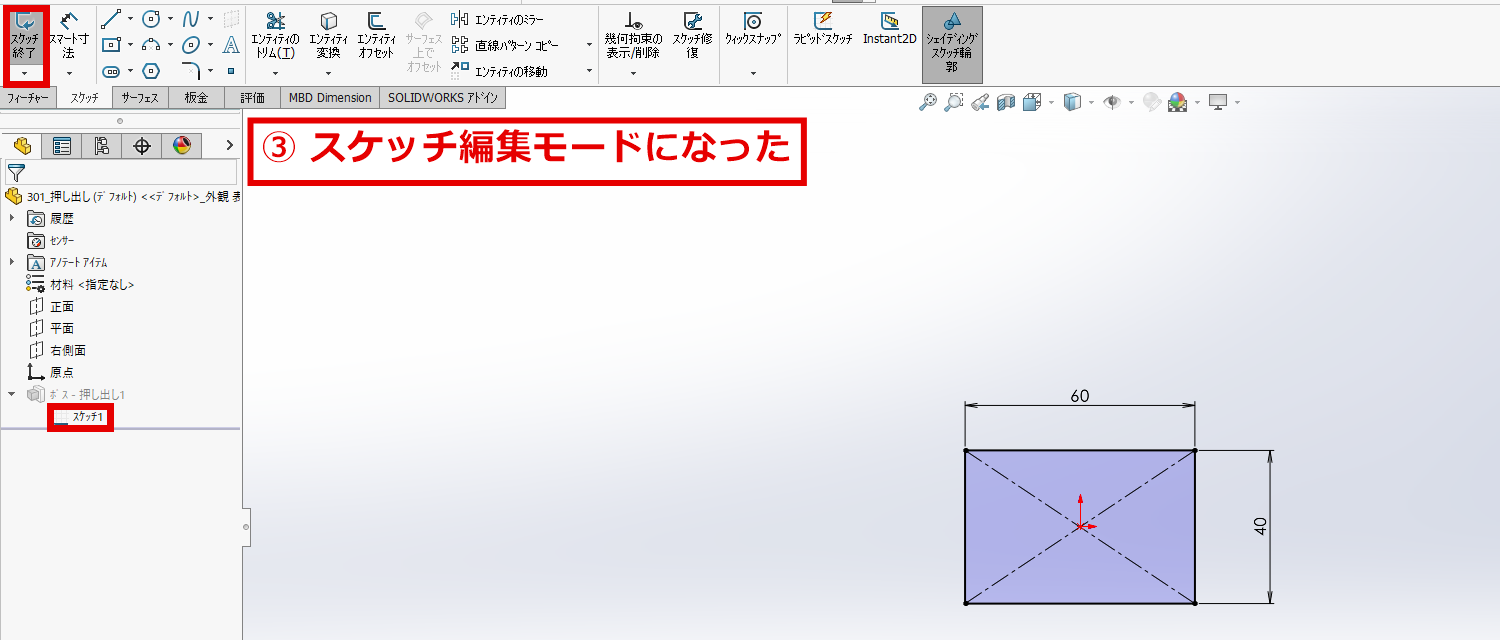
③ スケッチ編集モードに切り替わったことを確認
スケッチを描いた時の画面に切り替わります。ツールバーの左端が「スケッチ終了」(赤枠)になり、ビューが正面向きになります。デザインツリーでは、「スケッチ1」(赤枠)が、編集中の表示になります。画面中央に、描いた時の寸法(横60、縦40)が表示されています。
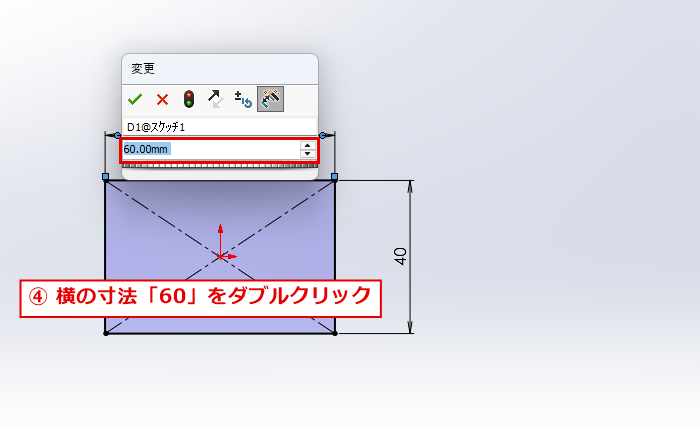
④ 横の寸法「60」をダブルクリック
長方形の上にある、横の寸法「60」の数字をダブルクリックします。「変更」ダイアログが開き、入力欄(赤枠)に、現在の値(60.00mm)が表示されます。
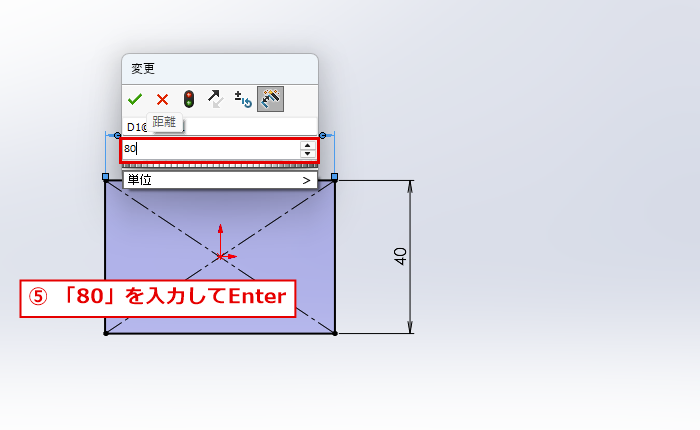
⑤ 入力欄に「80」と入力して、Enterキーを押す
入力欄(赤枠)に、数字の80を入力して、Enterキーを押します。単位はmmです。
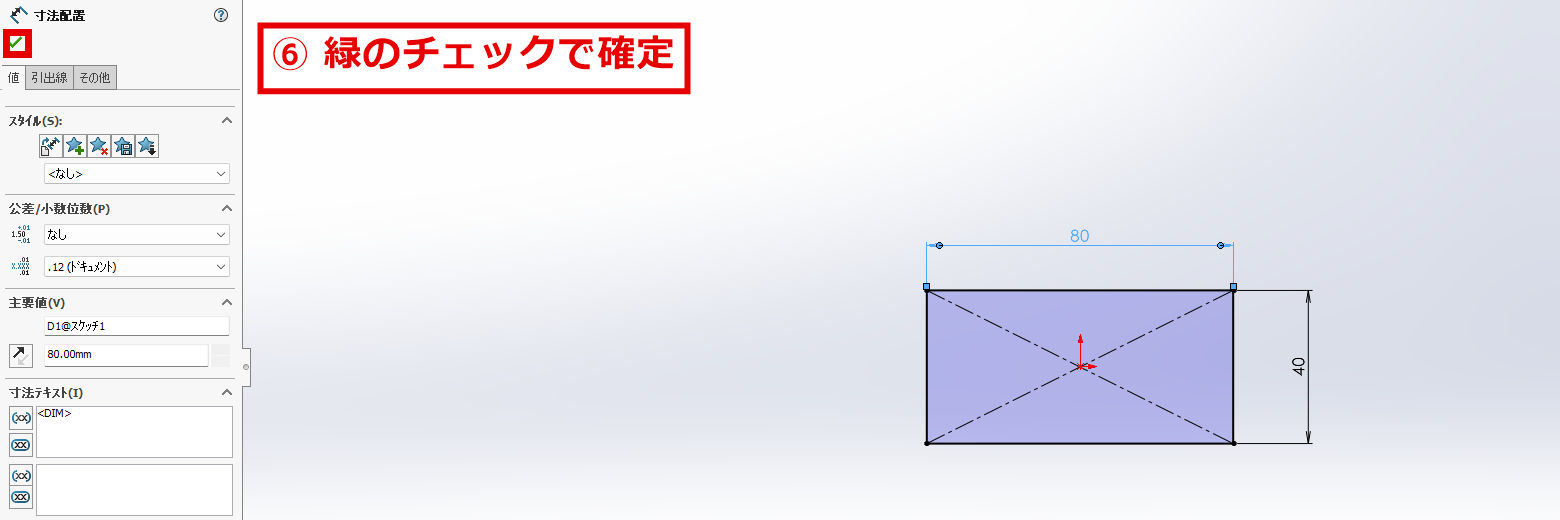
⑥ 緑のチェックをクリックして確定
長方形が、横に長くなり、寸法が80になります。左側の「寸法配置」パネルの緑のチェック(赤枠)をクリックして、確定します。
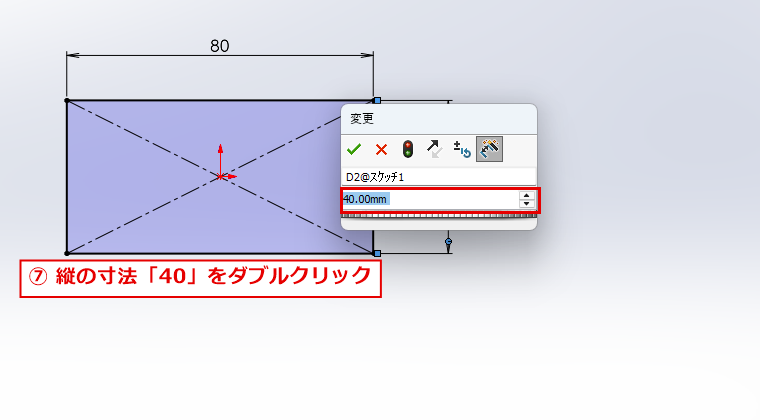
⑦ 縦の寸法「40」をダブルクリック
同じ操作で、長方形の右にある、縦の寸法「40」をダブルクリックします。「変更」ダイアログが開き、入力欄(赤枠)に、40.00mmが表示されます。
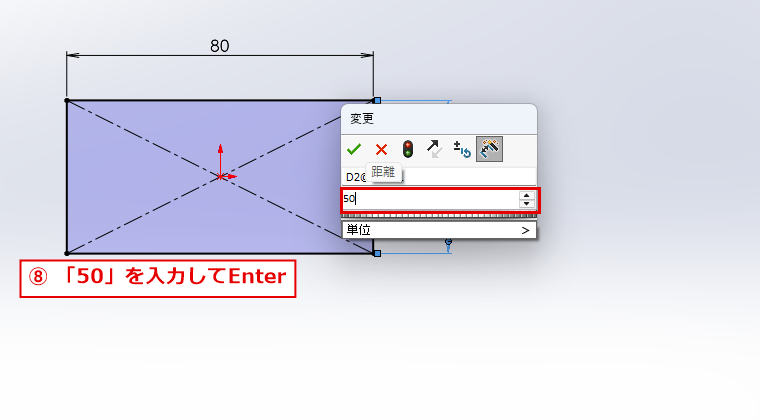
⑧ 入力欄に「50」と入力して、Enterキーを押す
入力欄(赤枠)に、数字の50を入力して、Enterキーを押します。
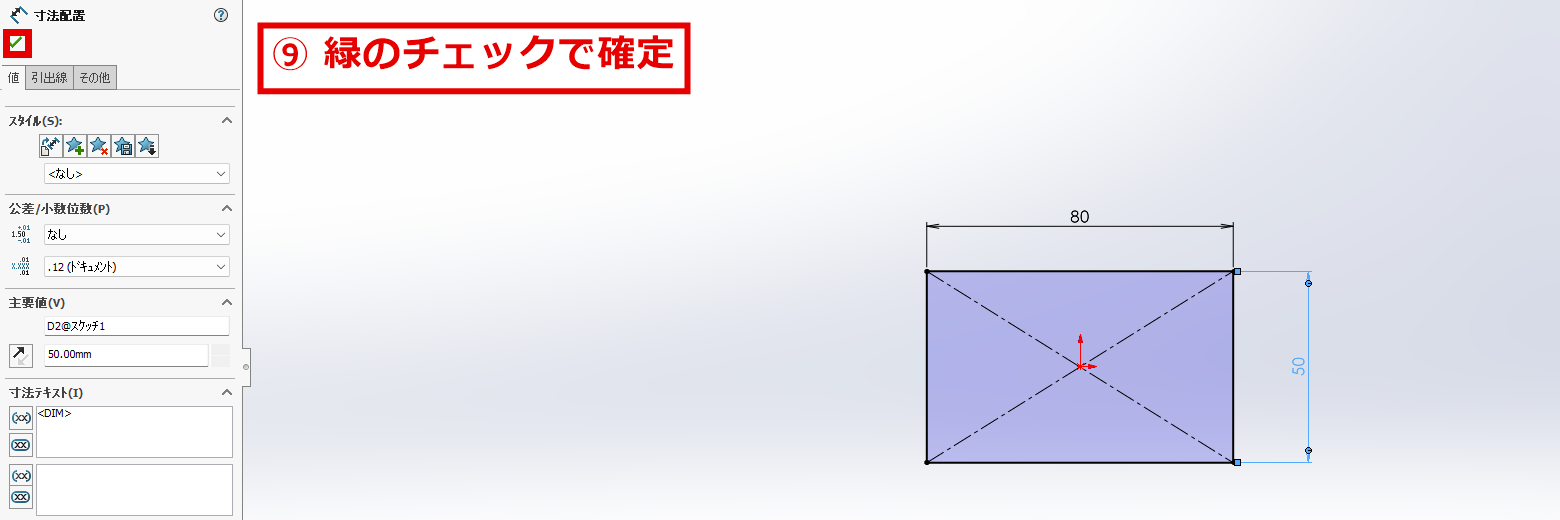
⑨ 緑のチェックをクリックして確定
縦の寸法が50になります。「寸法配置」パネルの緑のチェック(赤枠)をクリックして、確定します。
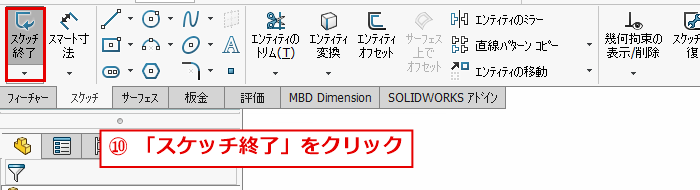
⑩ 「スケッチ終了」をクリック
ツールバーの左端にある「スケッチ終了」(赤枠)をクリックします。
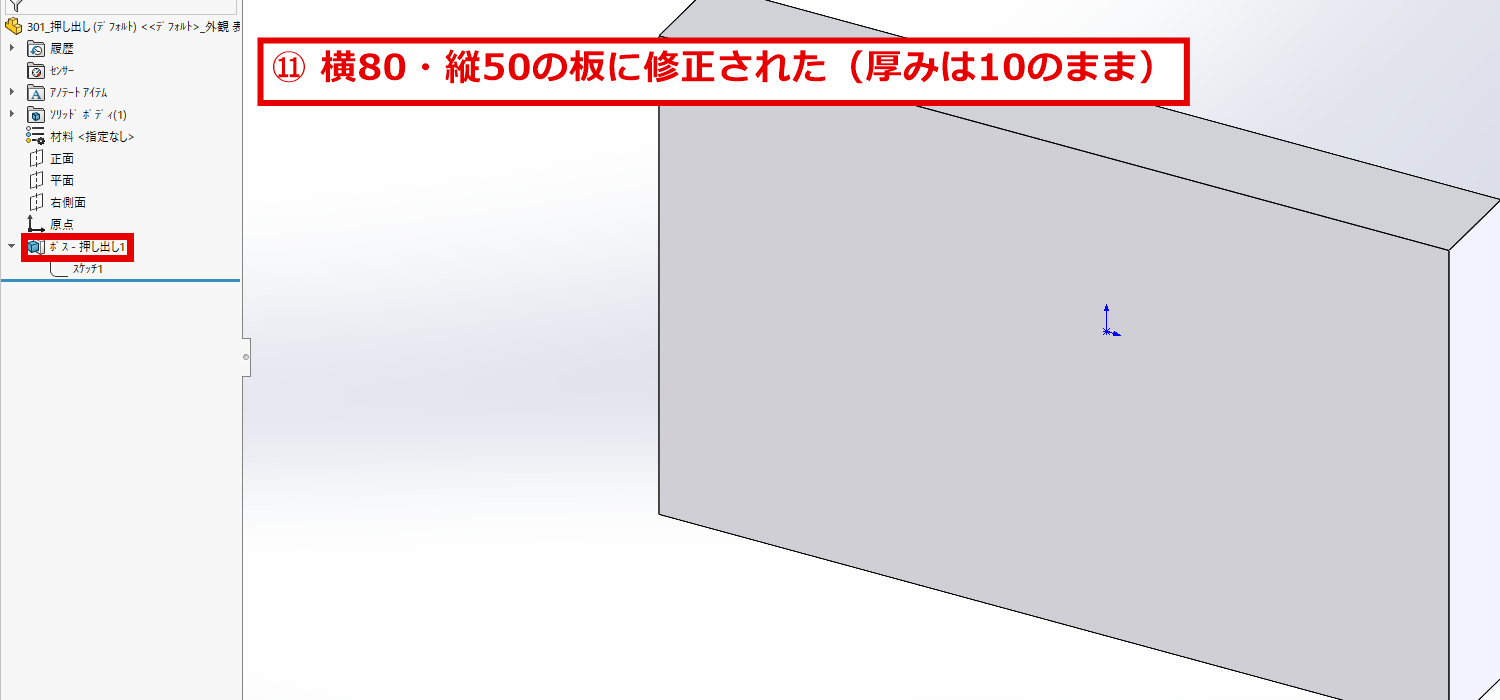
⑪ 入力した寸法に、3Dモデルが修正された
スケッチを終了すると、入力した寸法のとおりに、板が横80 mm、縦50 mmに修正されます。厚みは、まだ10 mmのままです。デザインツリーの「ボス – 押し出し1」(赤枠)は、そのままで、スケッチの修正が、押し出しに反映されています。
フィーチャーの修正方法について
次は、フィーチャーの設定を修正します。押し出しの深さ(Z方向の厚み)を10 mmから20 mmに変更します。
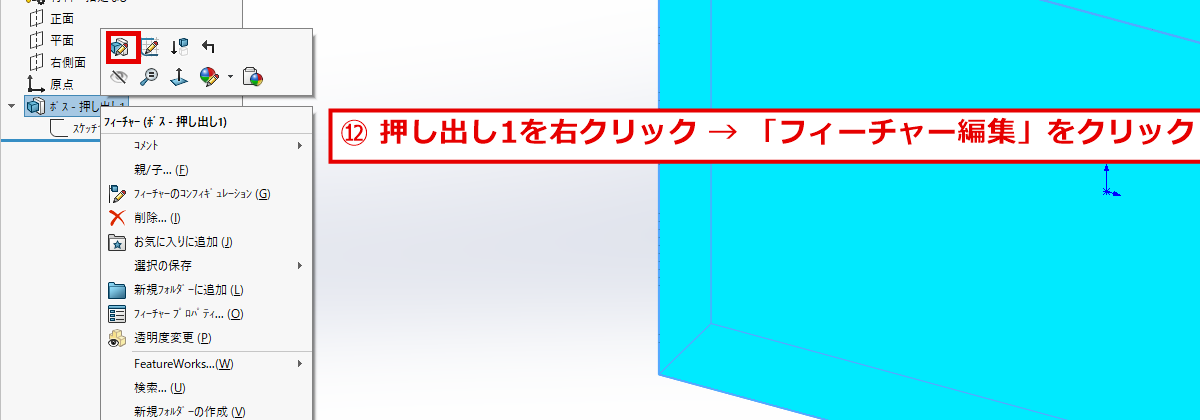
⑫ 「ボス – 押し出し1」を右クリックして、「フィーチャー編集」をクリック
デザインツリーの「ボス – 押し出し1」を右クリックします。上側のアイコンのメニューの、一番左(立方体に鉛筆のアイコン)が「フィーチャー編集」(赤枠)です。アイコンにマウスを重ねると、名前が表示されます。クリックします。
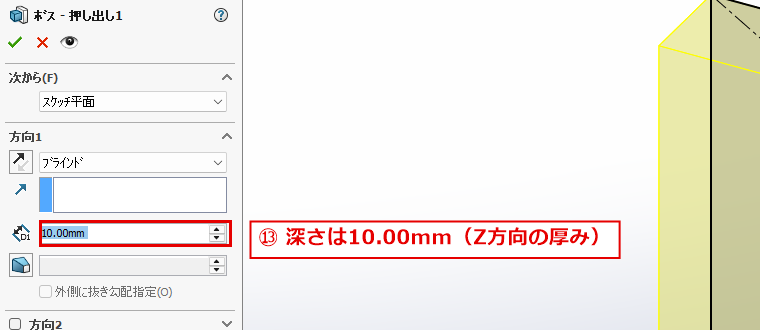
⑬ 「ボス – 押し出し」パネルが開く(深さは10.00mm)
左側に、押し出しを作った時の「ボス – 押し出し1」のパネルが開きます。「方向1」の深さの欄(赤枠)には、10.00mmが入っています。これが、板の厚み(Z方向)です。
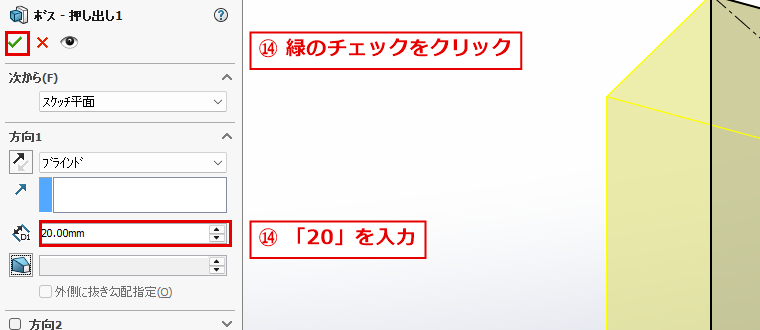
⑭ 深さに「20」と入力して、緑のチェックをクリック
深さの欄(赤枠)に、数字の20を入力して、Tabキーを押します。欄が「20.00mm」になり、プレビューの厚みが変わります。パネル左上の緑のチェック(赤枠)をクリックして、確定します。
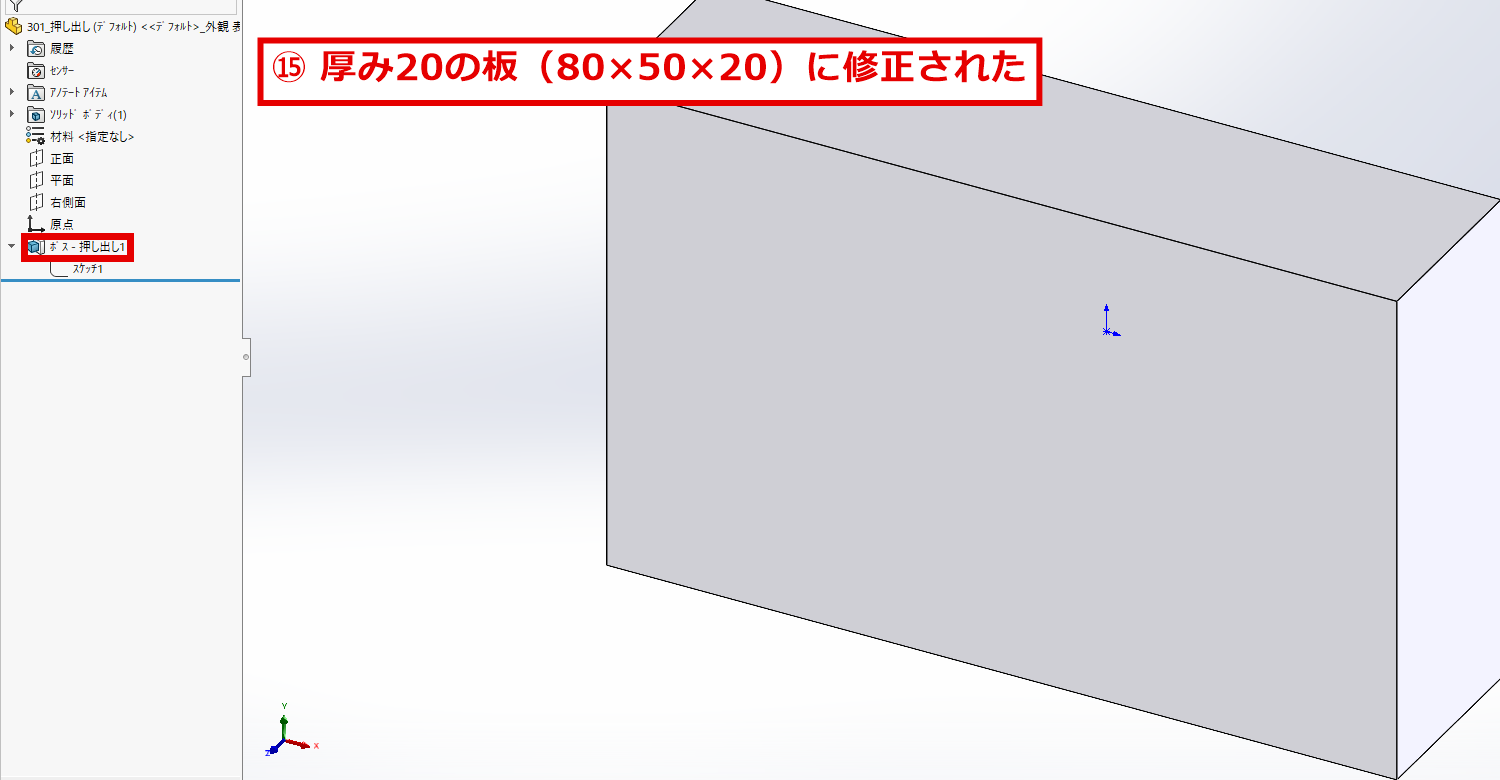
⑮ 入力した数値に、3Dモデルが修正された
板の厚みが20 mmになり、80 mm × 50 mm × 20 mmの板に修正されます。スケッチの寸法(X・Y方向)と、フィーチャーの深さ(Z方向)を、それぞれ、あとから簡単に変えられました。
修正後の体積を、SolidWorksの質量特性の計算で確認しました。80 × 50 × 20 = 80,000 mm³で、計算結果も80,000 mm³になりました。
回転で作ったモデルも、同じようにスケッチを修正できます
前回の記事「回転」で作った円筒も、同じ方法で、あとから大きさを変えられます。デザインツリーの「回転1」の中の「スケッチ1」を右クリックして、「スケッチ編集」をクリックします。例えば、横の寸法「60」を80に、外径の寸法「Ø40」を50に変更して、「スケッチ終了」をクリックすると、長さ80 mm、外径Ø50 mmの円筒に修正されます。回転の記事で作った円筒(外径Ø40、内径Ø20、長さ60 mm)を使って、試してみてください。押し出しの板と同じ操作なので、ここでは、外径の入力の画面だけを紹介します。
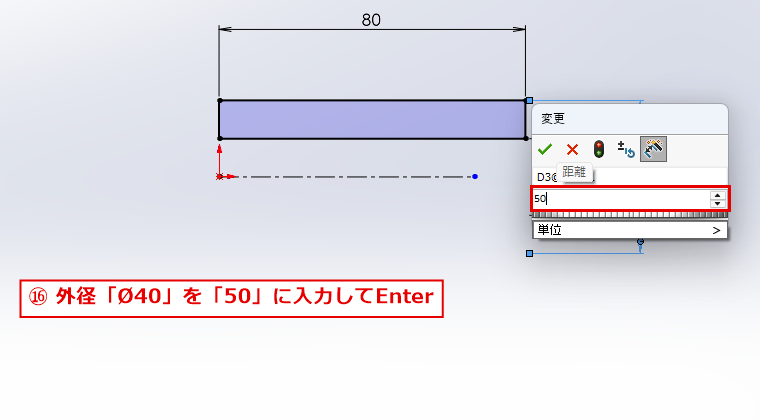
⑯ 外径「Ø40」をダブルクリックして、「50」と入力してEnterキーを押す(横の寸法は80に変更済み)
スケッチ編集モードで、横の寸法「60」を80にしたあと、外径の寸法「Ø40」をダブルクリックして、「変更」ダイアログの入力欄(赤枠)に、数字の50を入力します。Enterキーを押して、緑のチェックで確定し、「スケッチ終了」をクリックします。
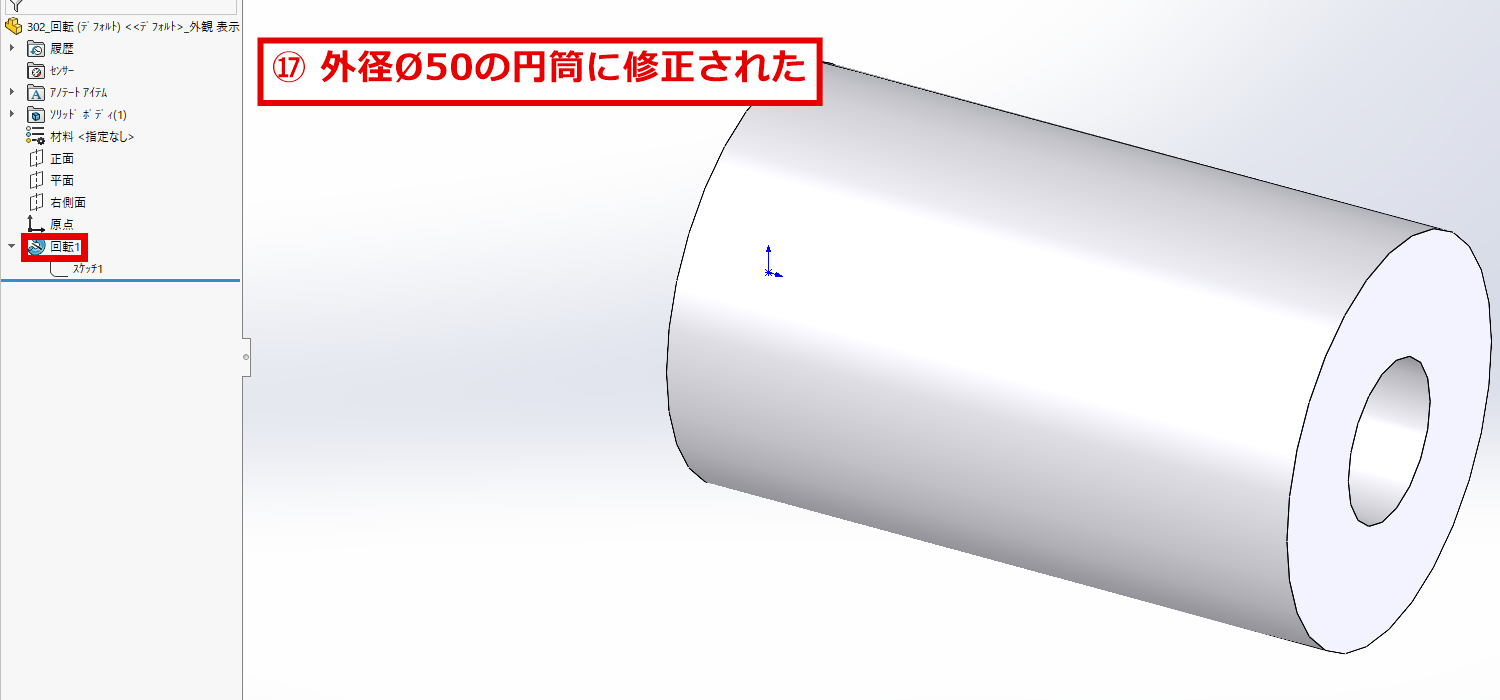
⑰ 長さ80 mm、外径Ø50 mmの円筒に修正された
円筒の長さが80 mm、外径がØ50 mmに修正されます。内径のØ20は、そのままです。デザインツリーの「回転1」(赤枠)は、そのままで、スケッチの修正が、回転に反映されています。
初心者が間違えやすいポイント
- 形の寸法はスケッチ、厚みなどの設定はフィーチャーで修正する:板の横と縦(X・Y方向)の寸法は、「スケッチ1」を右クリックして修正します。押し出しの深さ(Z方向の厚み)は、「ボス – 押し出し1」を右クリックして修正します。
- 右クリックした項目を間違えない:「ボス – 押し出し1」と、その中の「スケッチ1」は、近くに並んでいます。右クリックの時に、メニューの上に、「フィーチャー(スケッチ1)」のように、選んだ項目の名前が表示されます。
- スケッチ編集のあとは「スケッチ終了」をクリックする:スケッチ編集モードのままだと、ツールバーが、スケッチ用のままです。寸法の修正が終わったら、「スケッチ終了」をクリックします。
- 緑のチェックで確定する:「寸法配置」「ボス – 押し出し1」のパネルは、緑のチェックをクリックするまで、作業中の状態です。
- 入力しないでEnterを押さない:「変更」ダイアログの入力欄には、現在の値が入っています。数字を入力せずにEnterを押すと、同じ値のまま確定されます。
- 押し出しの深さの欄を間違えない:「ボス – 押し出し」パネルには、いくつかの欄があります。深さの欄は、「方向1」の中の、数値が入っている欄です。上の方の、終了条件(ブラインドなど)の欄を、クリックして変えてしまわないように、注意してください。
うまくいかない場合の確認事項
- 「スケッチ編集」が見つからない:右クリックした時に表示される、アイコンのメニューの、一番左の鉛筆のアイコンです。マウスを重ねると、名前が表示されます。
- 「ボス – 押し出し1」の中に「スケッチ1」が見えない:「ボス – 押し出し1」の左の「▶」をクリックして、開いてください。
- 寸法をダブルクリックしても、ダイアログが開かない:スケッチ編集モードになっているかを確認してください。ツールバーの左端が「スケッチ終了」になっていれば、スケッチ編集モードです。寸法の数字の、真上をダブルクリックしてください。
- 修正したのに、形が変わらない:「スケッチ終了」や、パネルの緑のチェックをクリックしたかを確認してください。
- 画面の表示が違う:SolidWorksのバージョンや設定によって、アイコンの配置や名称が異なる場合があります。ツールバーの上にマウスを重ねると、名前が表示されます。
まとめ
モデルの修正の手順は、次のとおりです。
- スケッチを修正する(X・Y方向):デザインツリーの「スケッチ1」を右クリックして「スケッチ編集」をクリックし、寸法をダブルクリックして数値を入力し、「スケッチ終了」をクリックする
- フィーチャーを修正する(Z方向):「ボス – 押し出し1」を右クリックして「フィーチャー編集」をクリックし、深さを入力して、緑のチェックをクリックする
このように、履歴を残しながら3Dモデルを作成することを「パラメトリックモデル」と言います。SolidWorksは、履歴が残る、パラメトリックモデルが基本です。後から修正が簡単にできるので、3Dモデルの履歴に慣れて、修正を素早く行えるようになりましょう。