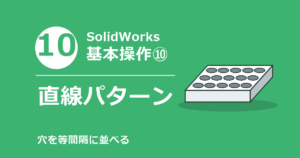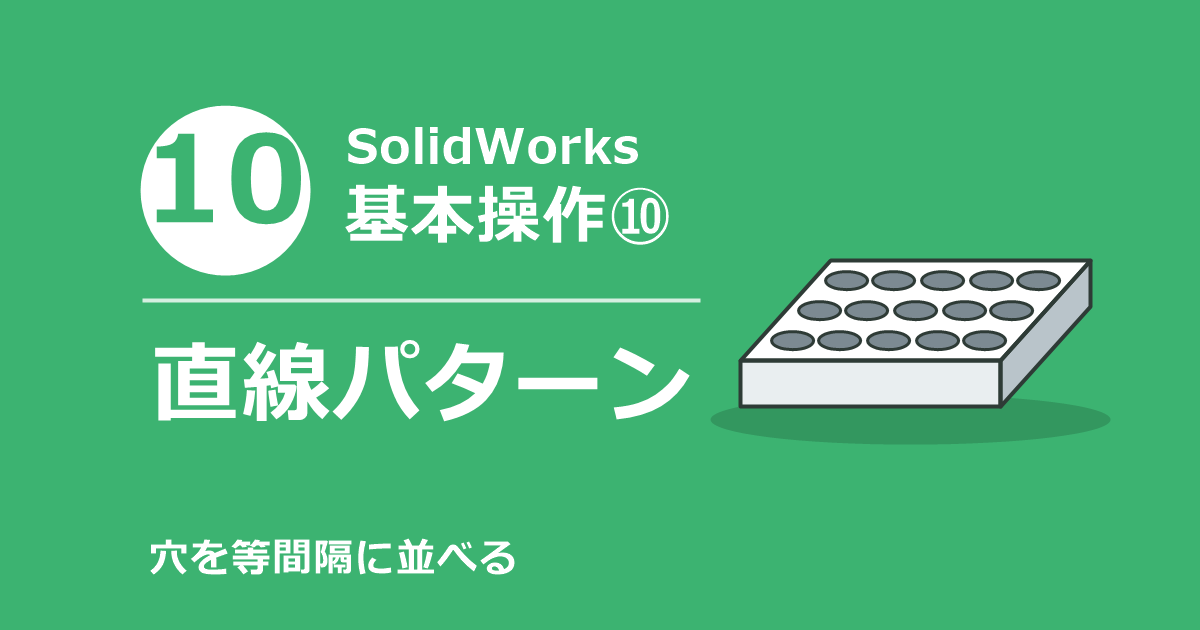
今回はSolidWorksの直線パターンの使い方について説明します。
同じ形の穴を、何十個も1つずつ作るのは大変です。パターンは、作った形を、等間隔に並べて増やすコマンドです。直線パターンは、まっすぐな方向(縦と横)に並べます。
この記事では、次の内容を説明します。
- 直線パターン:板(200 × 100 × 5)の穴を、縦5列 × 横10列に並べる
- 応用:並べた穴のうち、一部の穴を作らない(スキップするインスタンス)
- 補足:円周上に並べる円形パターンも、軽く紹介します
まだ押し出しカットの記事を見ていない方は、先にこちらを見てみてください。
操作前の準備
操作を始める前に、次の内容を確認してください。
- SolidWorksを起動し、練習に使う部品(200 mm × 100 mm × 5 mmの板に、直径15 mmの穴が1つあいたもの。穴は、板の左手前の角から、10 mm・10 mmの位置)を開いておく
- 数値の単位はmmで入力します。この記事の画面では、数値の入力欄に「mm」と表示されます
この記事の画面は、SOLIDWORKS 2022の日本語表示で撮影しています。
SolidWorksはバージョンや設定によって、画面やメニューの名称、配置が変わることがあるため、お使いの画面と異なる場合があります。
直線パターンの使い方
元の穴を、縦横に並べる
板の左手前の角にある、直径15 mmの穴を、20 mmの間隔で、横に10個、縦に5個並べます。
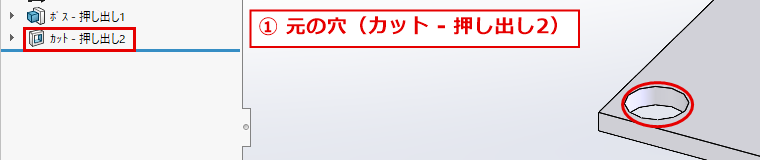
① 元の穴を確認する
デザインツリーに、穴を作った「カット – 押し出し2」(赤枠)があることを確認します。パターンで増やすのは、この穴(赤丸)です。
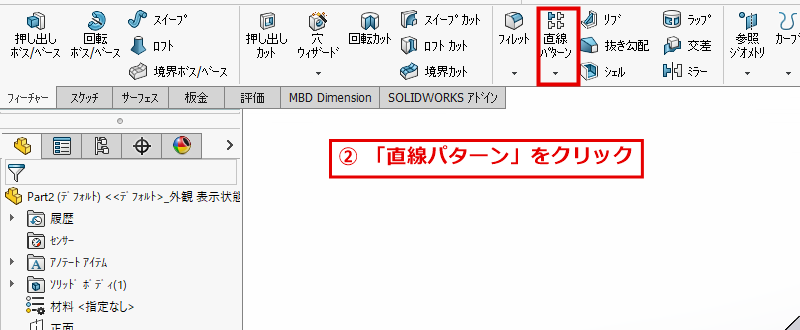
② 「直線パターン」をクリック
ツールバーの「フィーチャー」タブの「直線パターン」(赤枠)をクリックします。
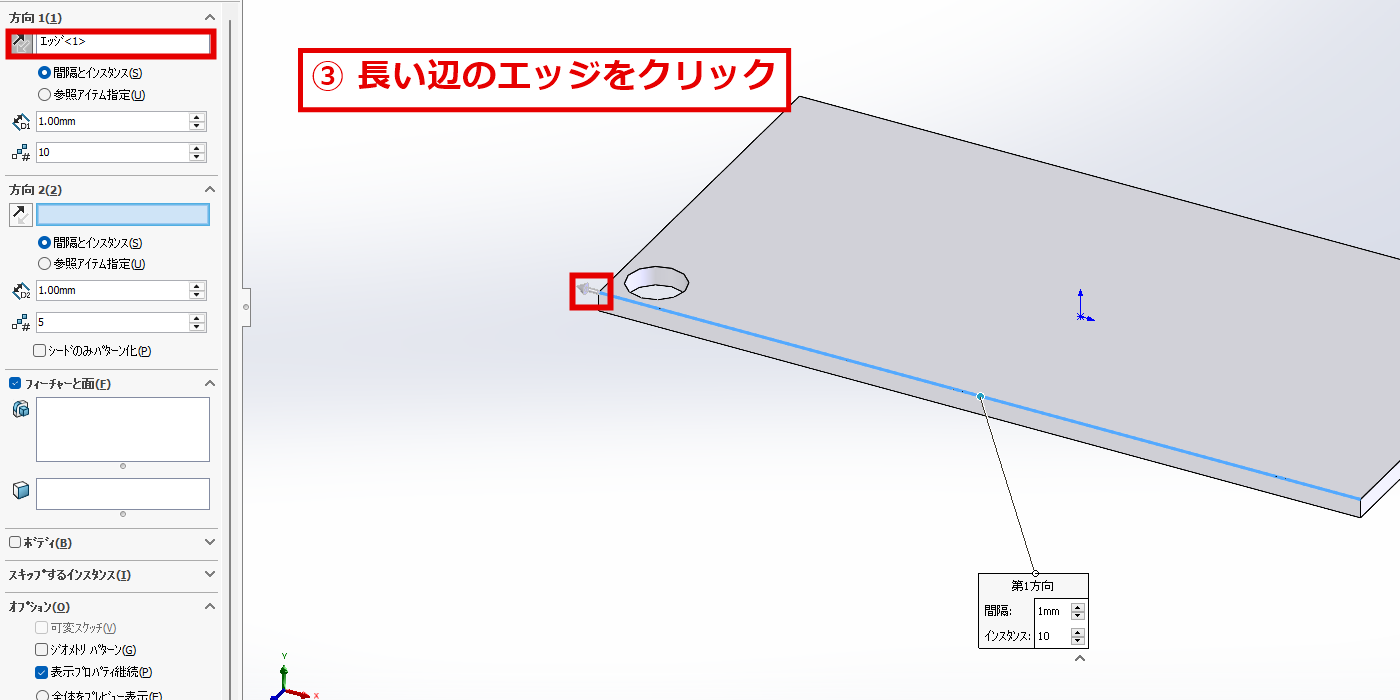
③ 方向1:板の長い辺のエッジをクリック
パネルの「方向1」(赤枠)の欄が青くなっています。パターンを並べる方向を、エッジ(辺)で決めます。板の長い辺(青く光った線)をクリックすると、欄に「エッジ<1>」と入ります。エッジの端に、矢印(赤枠)が表示されます。矢印の向きに、穴が並びます。
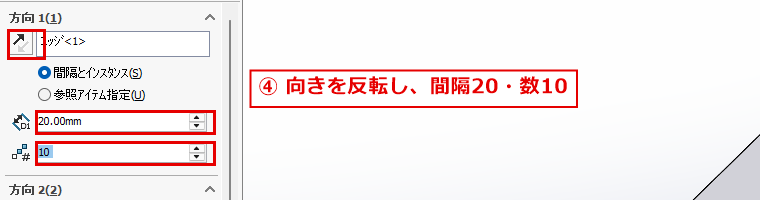
④ 向きを反転して、間隔「20」、インスタンス数「10」を入力
矢印が、板の外側を向いていたので、欄の左にある反転ボタン(赤枠)をクリックして、板の内側に向けます。次に、間隔(赤枠)の初期値は1 mmなので、20と入力します。インスタンス数(赤枠)は10のままです。インスタンスは、並べる穴の数のことで、元の穴も含みます。
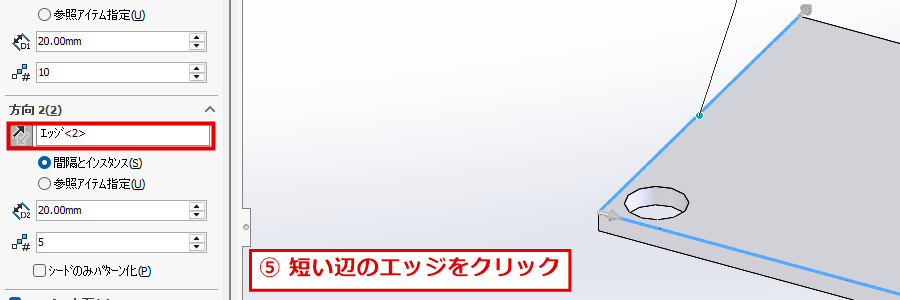
⑤ 方向2:板の短い辺のエッジをクリック
次に、「方向2」(赤枠)の欄をクリックして、板の短い辺(青く光った線)をクリックします。欄に「エッジ<2>」と入ります。矢印は、板の内側を向いていました。
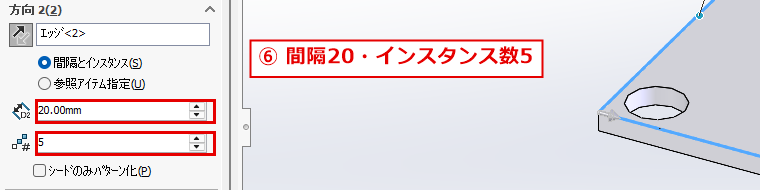
⑥ 間隔「20」、インスタンス数「5」を入力
方向2の間隔(赤枠)に20を入力します。インスタンス数(赤枠)は、5のままです。
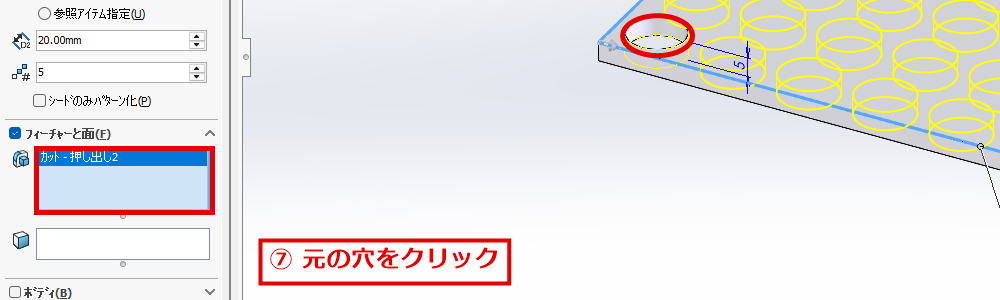
⑦ パターンにする元の穴をクリック
下の「フィーチャーと面」(赤枠)の欄が青くなっています。ここに、並べたい元の穴を入れます。画面の穴(赤丸)をクリックすると、欄に「カット – 押し出し2」が入り、並んだ穴が、黄色い線のプレビューで表示されます。
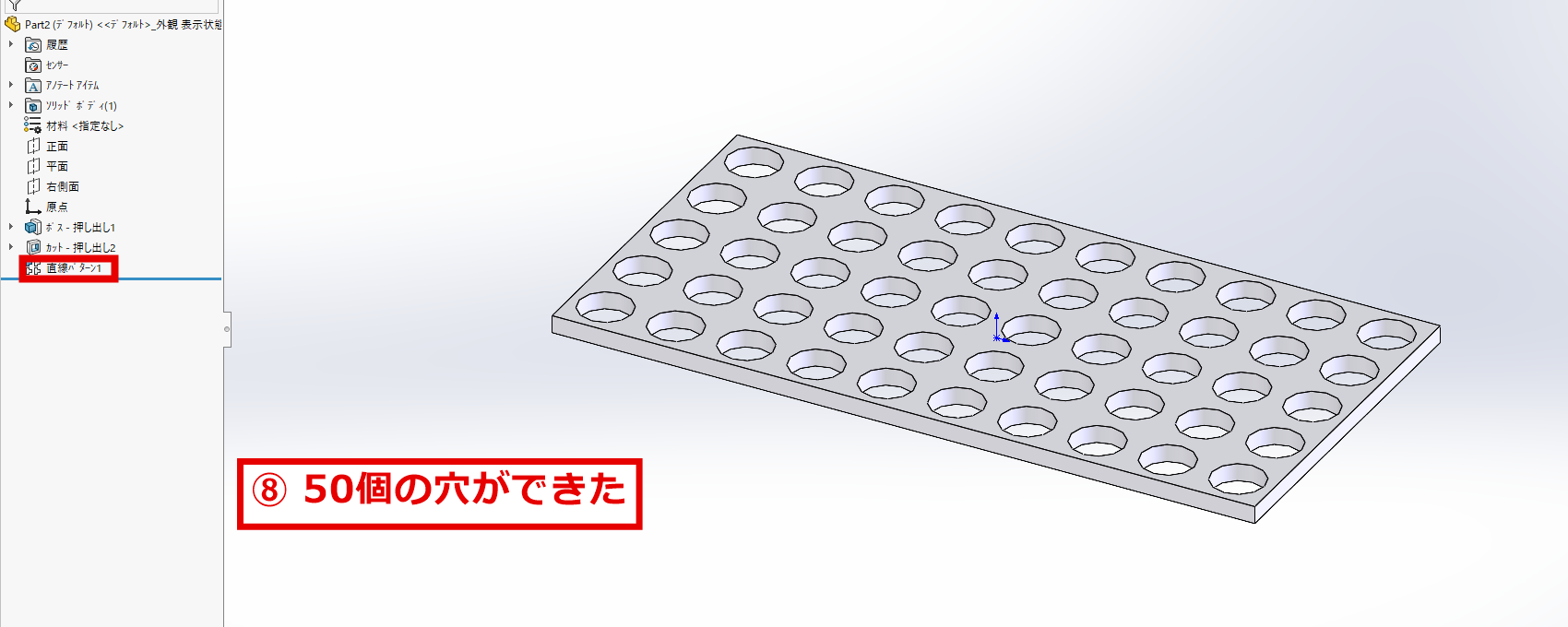
⑧ 緑のチェックをクリック → 50個の穴ができました!
パネル左上の緑のチェックをクリックして、確定します。板の上に、穴が横10個 × 縦5個(50個)並びました。デザインツリーには、「直線パターン1」(赤枠)が追加されています。
応用:一部の穴を作らない(スキップするインスタンス)
並べた穴のうち、一部だけ作らないようにできます。これをスキップするインスタンスといいます。ここでは、斜めに並んだ5個の穴を、なくします。
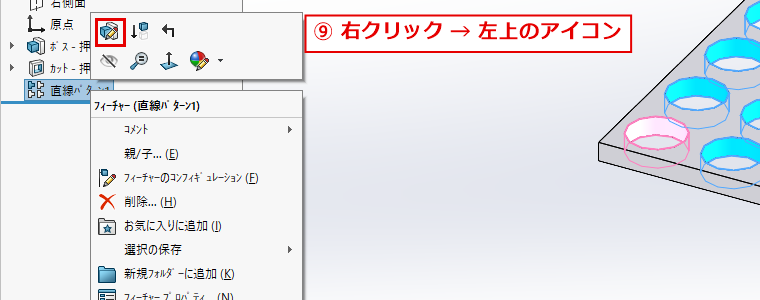
⑨ 「直線パターン1」を右クリックして、左上のアイコンをクリック
デザインツリーの「直線パターン1」を右クリックします。メニューの上に並ぶアイコンの左上(赤枠)をクリックすると、パターンの設定のパネルが、もう一度開きます。
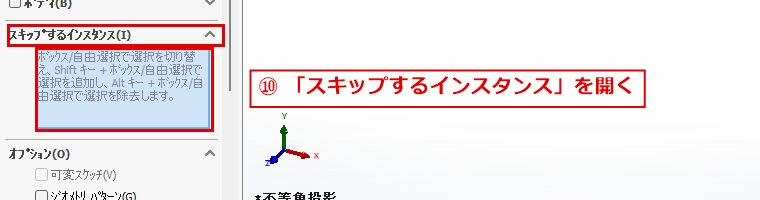
⑩ 「スキップするインスタンス」を開く
パネルの下の方にある「スキップするインスタンス」(赤枠)をクリックして、開きます。画面の穴の中心に、ピンクの点が表示されます。
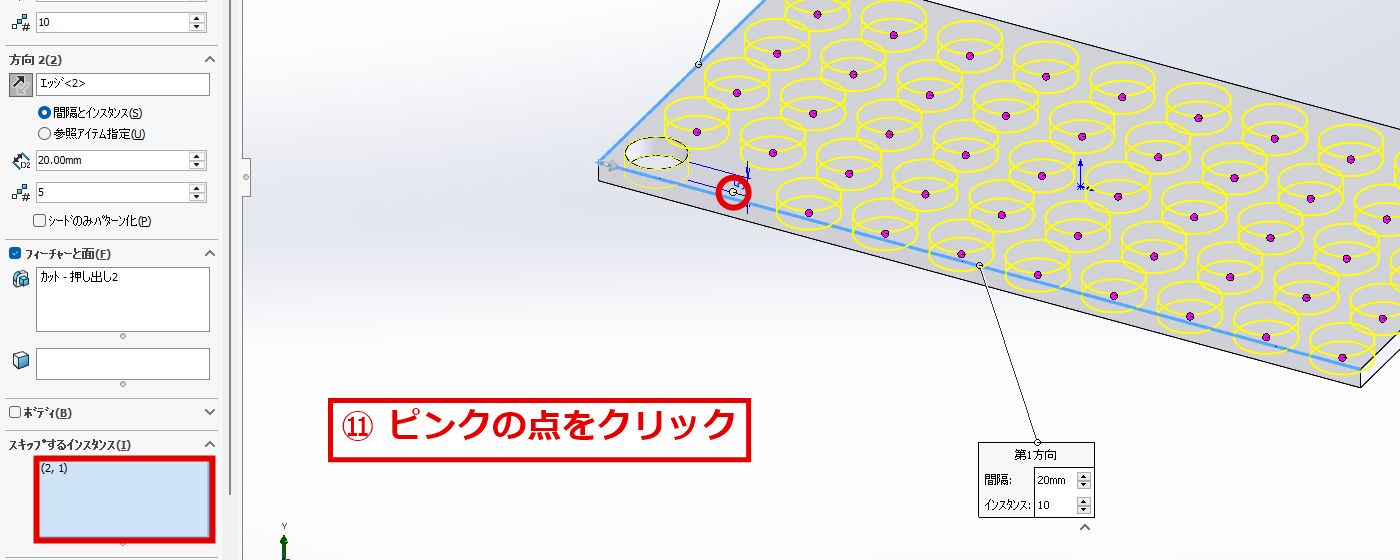
⑪ なくしたい穴のピンクの点をクリック
なくしたい穴のピンクの点(赤丸)をクリックします。ここでは、元の穴の、長い辺の方向に1つ隣の穴です。「スキップするインスタンス」の欄(赤枠)に、「(2, 1)」と入ります。カッコの中の数字は、「(方向1の何番目、方向2の何番目)」を表します。
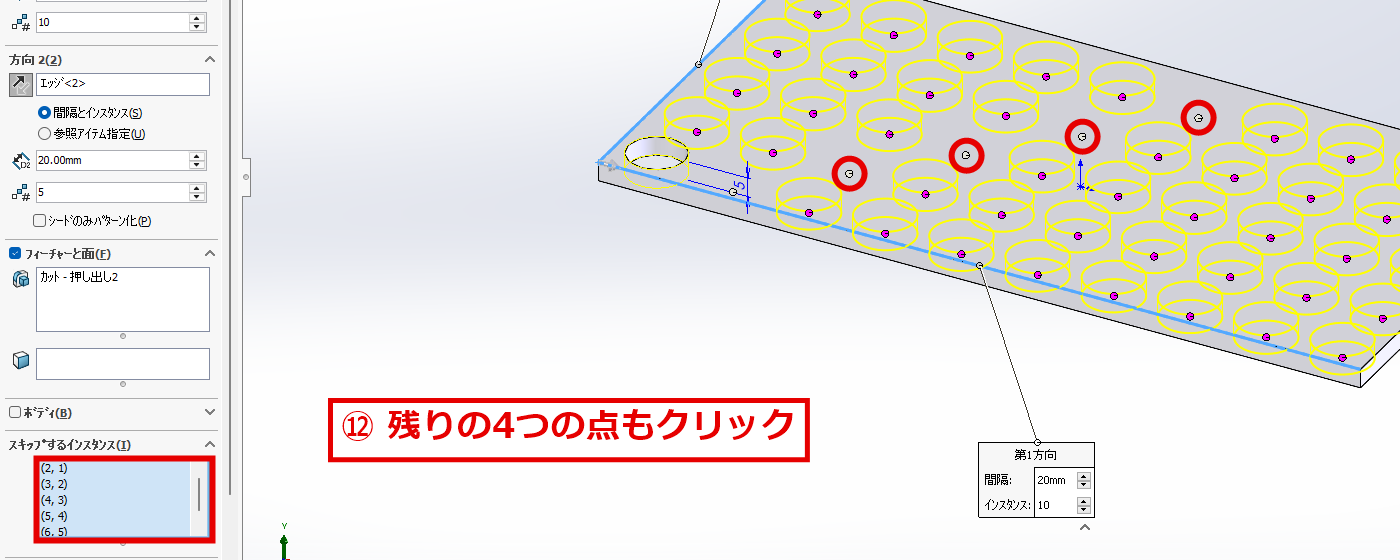
⑫ 残りの4つの点もクリック
同じように、斜めに並んだ、ほかの4つの点(赤丸)をクリックします。欄(赤枠)には、(2, 1)、(3, 2)、(4, 3)、(5, 4)、(6, 5)の5つが入ります。
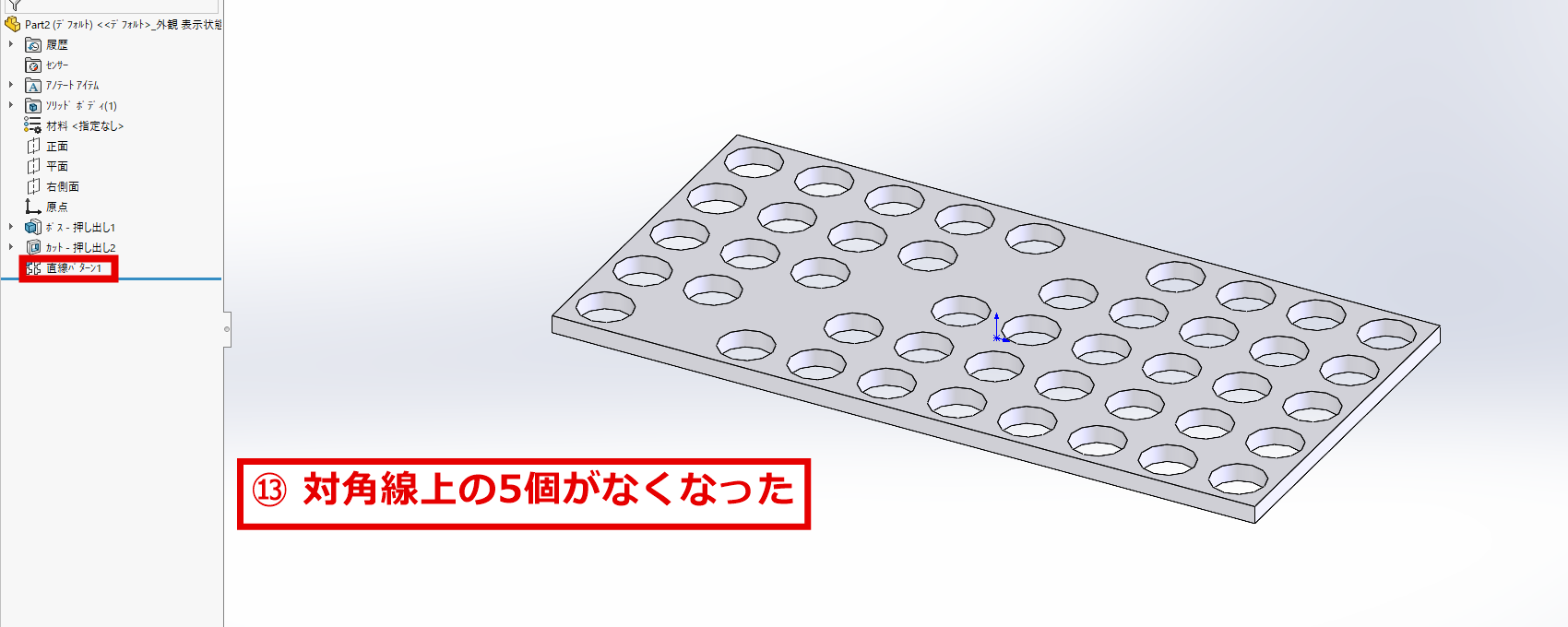
⑬ 緑のチェックをクリック → 5個の穴がなくなりました!
パネル左上の緑のチェックをクリックして、確定します。斜めに並んだ5個の穴がなくなり、穴は45個になりました。パターンの設定(間隔や数)は、そのままです。
補足:円周上に並べる「円形パターン」
穴を円周上に等間隔で並べたいときは、円形パターンを使います。フランジのボルト穴などに使います。ここでは、直径80 mm、厚さ5 mmの円板に、直径8 mmの穴を1つ作ったものを使います。
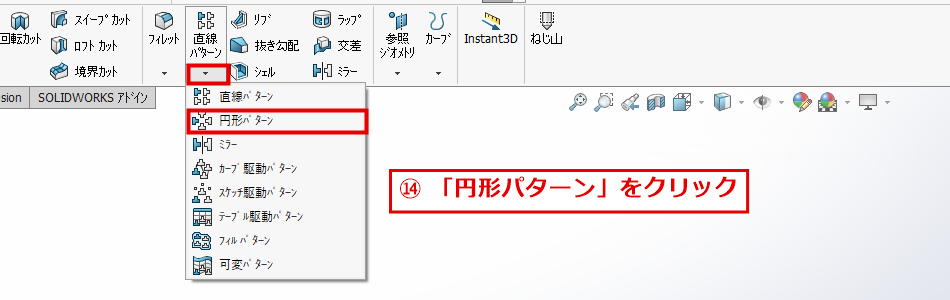
⑭ 「直線パターン」の下の「▼」から「円形パターン」をクリック
「直線パターン」の下の「▼」(赤枠)をクリックすると、パターンの種類の一覧が開きます。「円形パターン」(赤枠)をクリックします。
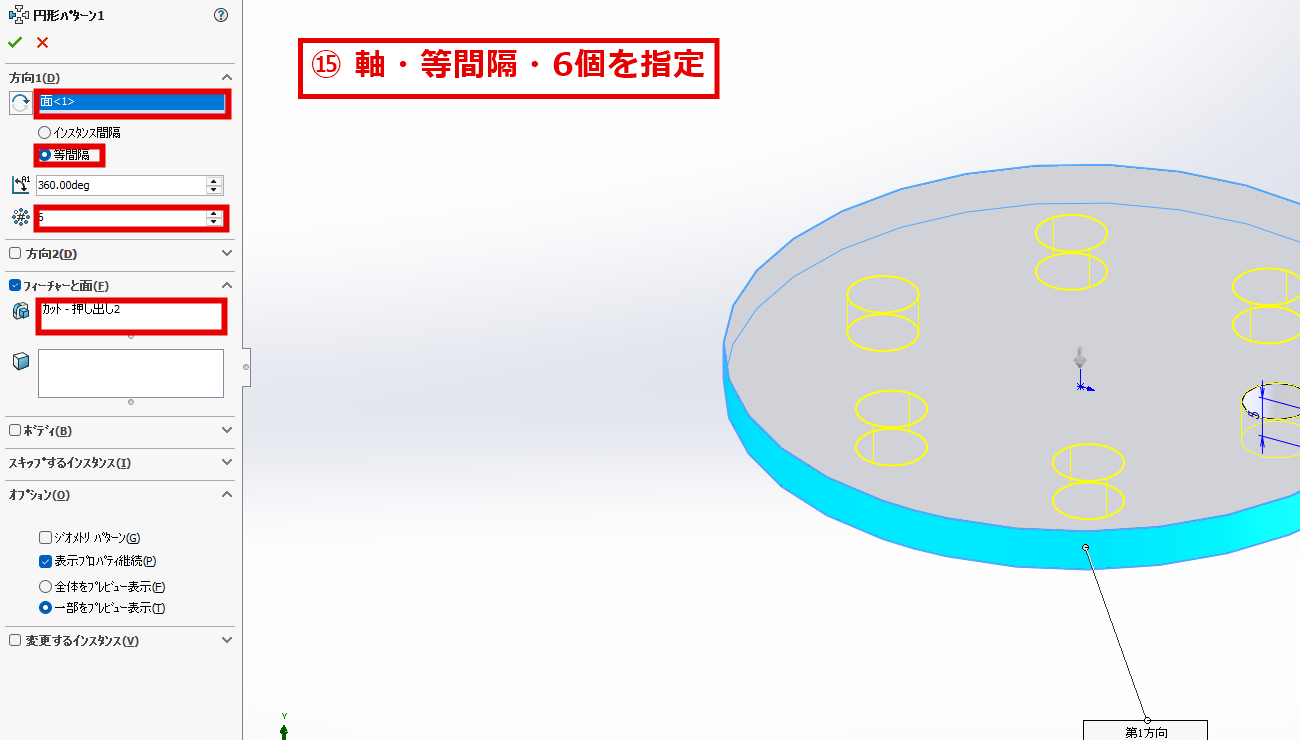
⑮ 元の穴、回転の軸、「等間隔」、個数を指定
円形パターンのパネルでは、最初に「フィーチャーと面」(赤枠)の欄が青くなっています。元の穴をクリックして、欄に入れます。次に、「方向1」の欄(赤枠)をクリックして、回転の軸にする、円板の側面(円筒の面)をクリックします。欄に「面<1>」と入ります。「等間隔」(赤枠)を選ぶと、角度が360 deg(一周)になります。個数(赤枠)に6を入力すると、穴が円周上に6個、プレビューされます。
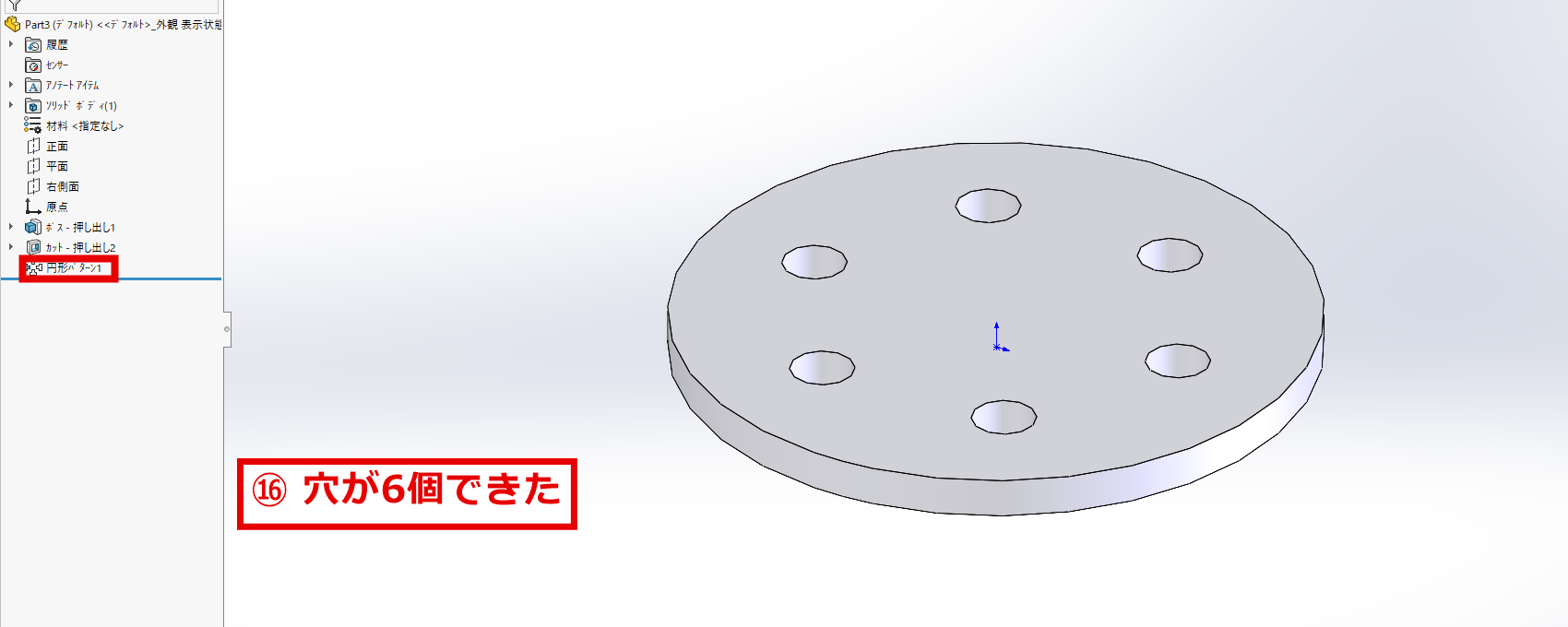
⑯ 緑のチェックをクリック → 穴が6個できました!
パネル左上の緑のチェックをクリックして、確定します。円板に、穴が円周上に等間隔で6個並びました。デザインツリーには、「円形パターン1」(赤枠)が追加されています。
初心者が間違えやすいポイント
- 間隔の初期値は、1 mm:入力し忘れると、穴が1 mm間隔で重なってしまいます。間隔は、必ず確認して入力します。
- インスタンス数には、元の穴も含まれる:10なら、元の穴と、増える9個で、合計10個です。
- 矢印の向きを確認する:矢印の向きに、穴が並びます。この記事では、方向1の矢印が板の外を向いていたので、反転ボタンで向きを変えました。
- 元の穴を選ばないと、並ばない:「フィーチャーと面」の欄に、元の穴(カット – 押し出し2)を入れないと、プレビューが表示されません。
- 方向2は、方向1の次に決める:方向1のエッジを選んだ後に、方向2の欄をクリックして、別のエッジを選びます。
- スキップは、ピンクの点で選ぶ:穴そのものではなく、穴の中心のピンクの点をクリックします。欄の数字は、(方向1の何番目、方向2の何番目)を表します。
- 円形パターンは、先に元の穴を選ぶ:円形パターンのパネルでは、最初に「フィーチャーと面」の欄が青くなっています。先に穴を入れてから、回転の軸を選びます。
うまくいかない場合の確認事項
- エッジが選べない:方向の欄が、青くなっているか確認してください。欄が青いときに、画面のエッジをクリックします。
- 穴が、板からはみ出す:間隔、インスタンス数、矢印の向きを確認してください。この記事の板は、200 × 100 なので、間隔20で、横10個、縦5個が収まります。
- 数字が入力できない(全角や変換中になる):日本語入力がオンになっている可能性があります。日本語入力をオフ(半角英数)にして、入力し直してください。
- 選び間違えた:パネルの左上の赤い×をクリックすると、パターンが取り消されます。もう一度、「直線パターン」から、やり直してください。
- 間隔や数、スキップを直したい:デザインツリーの「直線パターン1」を右クリックして、メニューの上にあるアイコンの左上をクリックすると、パネルが開きます。
- 画面の表示が違う:SolidWorksのバージョンや設定によって、アイコンの配置や名称が異なる場合があります。ツールバーの上にマウスを重ねると、名前が表示されます。
まとめ
直線パターンの手順は、次のとおりです。
- フィーチャータブの「直線パターン」をクリックする
- 方向1と方向2に、エッジを選んで、矢印の向き、間隔、インスタンス数を決める
- 「フィーチャーと面」に、並べたい元の穴を入れて、緑のチェックをクリックする
- 一部の穴を作らないときは、あとから編集して、「スキップするインスタンス」で、ピンクの点をクリックする
直線パターンは、同じ形を、縦横に等間隔で並べたいときに使います。円周上に並べたいときは、円形パターンを使います。パターンを使うと、穴の数や間隔を、あとから数字で変えられるので、設計の変更にも対応しやすくなります。