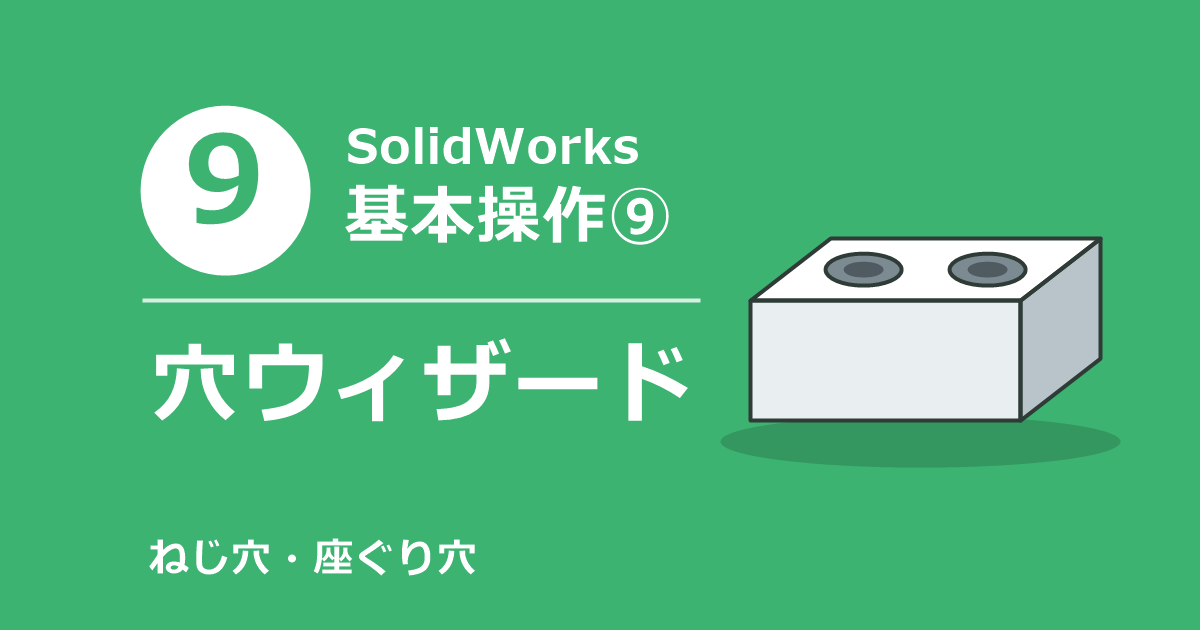
今回はSolidWorksの穴ウィザードの使い方について説明します。
前回の押し出しカットでは、穴の形をスケッチに描いて、削り取りました。穴ウィザードは、規格(JIS)に沿った穴を、種類とサイズを選ぶだけで開けられるコマンドです。ねじ穴や、ボルトの頭を沈める座ぐり穴など、機械の部品でよく使う穴を、簡単に作れます。
この記事では、次の2つを説明します。
- ねじ穴:ブロック(100 × 60 × 20)に、M5のねじ穴を2か所開ける
- 座ぐり穴:同じ位置の穴を、六角穴付きボルト用の座ぐり穴(全貫通)に変更する
まだ押し出しカットの記事を見ていない方は、先にこちらを見てみてください。
操作前の準備
操作を始める前に、次の内容を確認してください。
- SolidWorksを起動し、練習に使う部品(100 mm × 60 mm × 20 mmのブロック)を開いておく
- 数値の単位はmmで入力します。この記事の画面では、数値の入力欄に「mm」と表示されます
この記事の画面は、SOLIDWORKS 2022の日本語表示で撮影しています。
SolidWorksはバージョンや設定によって、画面やメニューの名称、配置が変わることがあるため、お使いの画面と異なる場合があります。
穴ウィザードの使い方
穴の種類とサイズを決める
まず、ブロックの上面に、M5のねじ穴を2か所開けます。M5×0.8は、ねじの太さ(呼び径)が5 mm、ねじ山の間隔(ピッチ)が0.8 mmという意味です。ねじ穴は、ボルトをねじ込む、溝(めねじ)のある穴です。
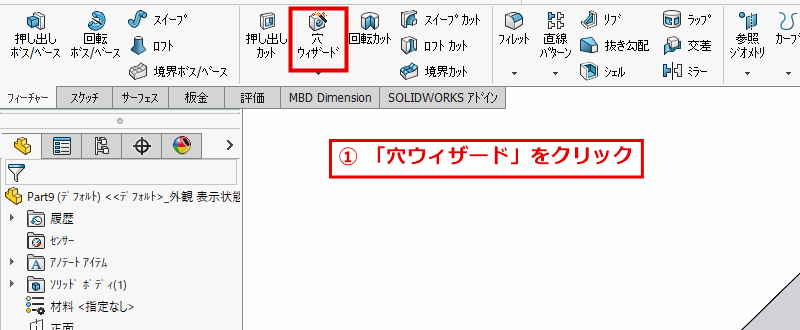
① 「穴ウィザード」をクリック
ツールバーの「フィーチャー」タブの「穴ウィザード」(赤枠)をクリックします。
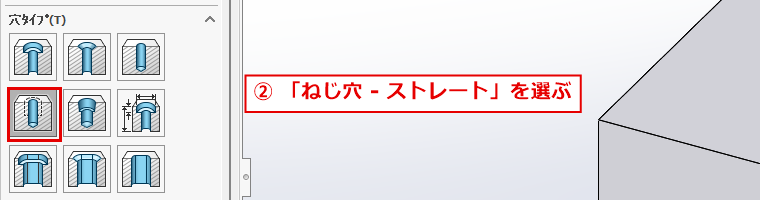
② 穴タイプで「ねじ穴 – ストレート」を選ぶ
画面の左に「穴の仕様」のパネルが開きます。「穴タイプ」には、3 × 3の9個のアイコンが並んでいます。2段目の左端の「ねじ穴 – ストレート」(赤枠)を選びます。アイコンの上にマウスを重ねると、名前が表示されます。選んだアイコンは、灰色に変わります。
③ 規格、種類、サイズを確認
下へ進んで、次の3つ(赤枠)を確認します。
- 規格:JIS
- 種類:ねじ穴
- サイズ:M5x0.8
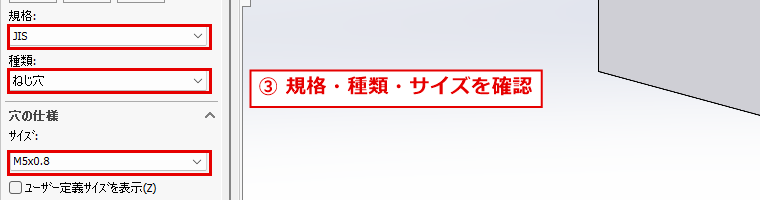
サイズの欄は、一覧から選べます。使うボルトに合わせて、サイズを選んでください。
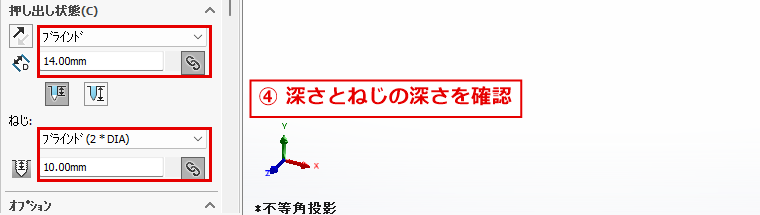
④ 深さとねじの深さを確認
さらに下の「押し出し状態」(赤枠)では、穴の深さを決めます。この記事では、ブラインド(指定した深さで止まる)で、深さは14 mmのままにします。その下の「ねじ」(赤枠)は、ブラインド(2 * DIA)、10 mmのままにします。「2 * DIA」は、呼び径(M5なら5 mm)の2倍という意味です。
穴の位置を決める
次に、穴を開ける場所を決めます。ブロックの中央の線の上に、左右の辺から25 mmの位置で、2か所です。
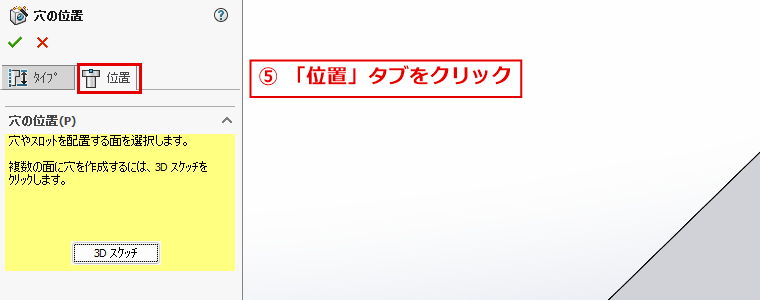
⑤ 「位置」タブをクリック
パネルの上にある「位置」タブ(赤枠)をクリックします。「穴やスロットを配置する面を選択します。」と表示されます。
⑥ キーボードの「Ctrl + 5」で、真上から見る
位置を決めやすいように、ブロックを真上から見る向きにします。キーボードのCtrlキーを押したまま、5を押します。画面の左下に「*平面」(赤枠)と表示され、上面が正面に見えます。
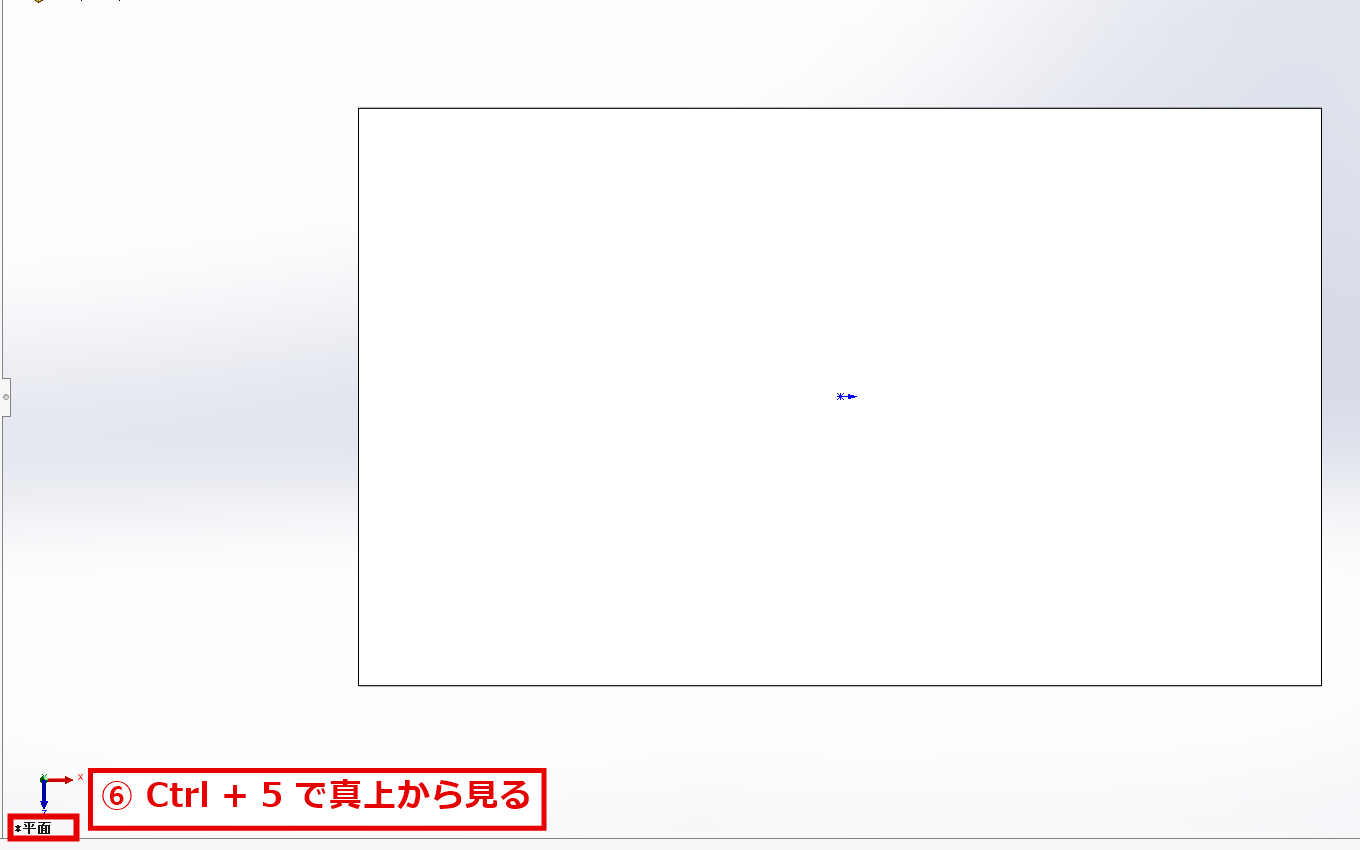
選択面から垂直方向から見る「Ctrl+8」もよく使うショートカットキーなので覚えておくと便利です!
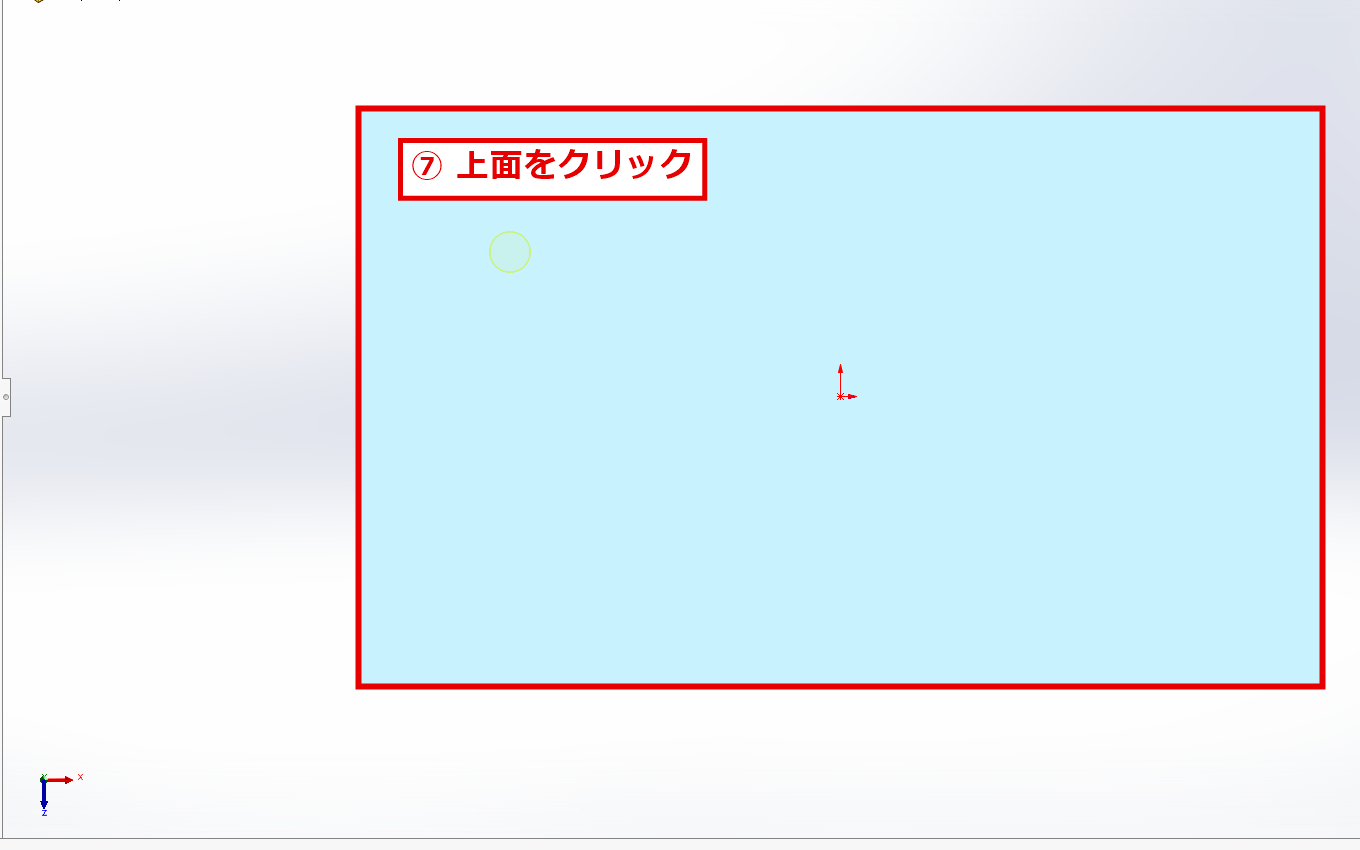
⑦ ブロックの上面をクリック
穴を開ける上面(四角い面)をクリックします。面が水色になり、ツールバーがスケッチ用に切り替わります。最初のクリックは、面を選ぶだけで、穴の位置は置かれません。
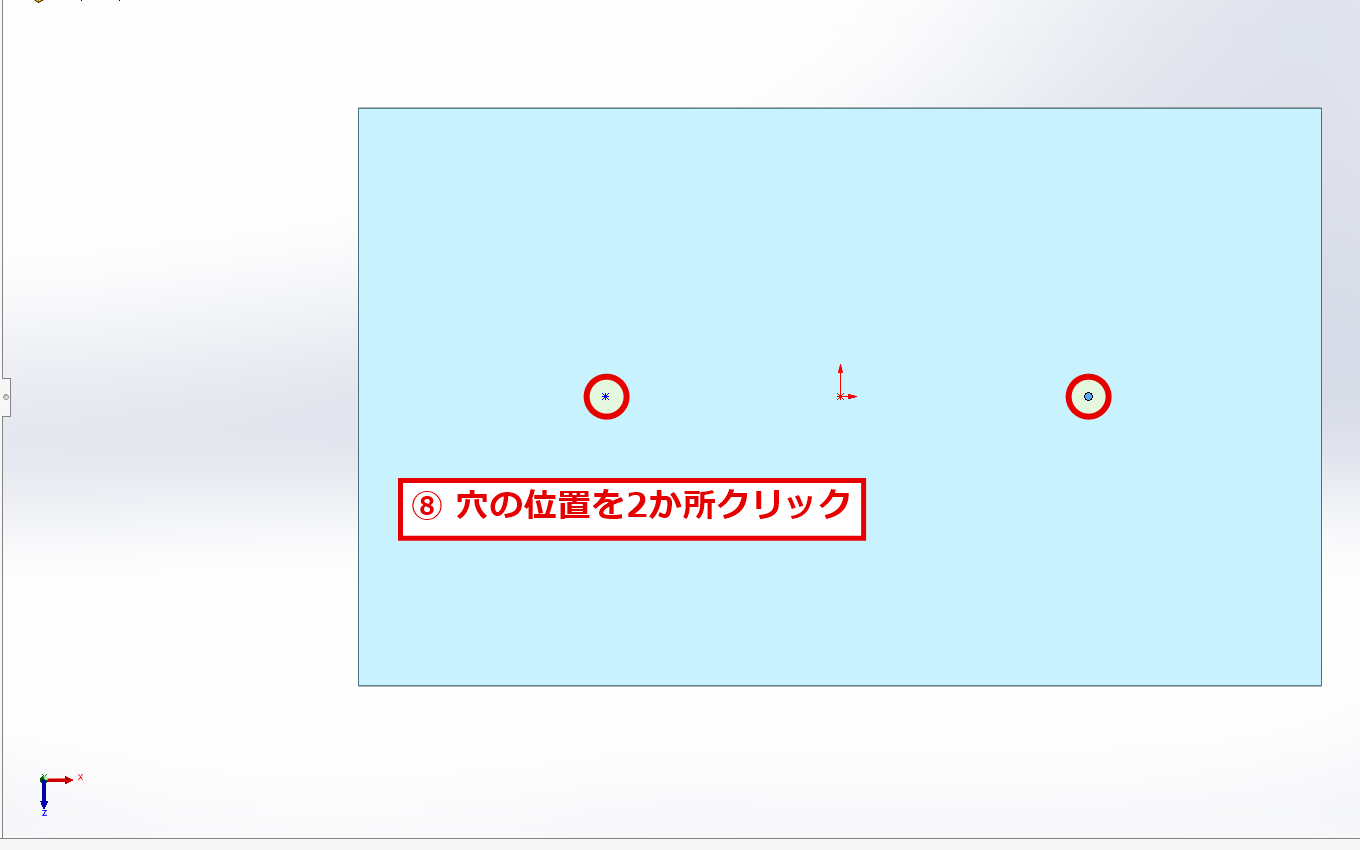
⑧ 穴の位置を、左右の2か所クリック
面の上で、穴を開けたい場所を、左と右の2か所クリックします(赤丸)。位置は、およそで構いません。黄色い丸が、穴の大きさを表しています。
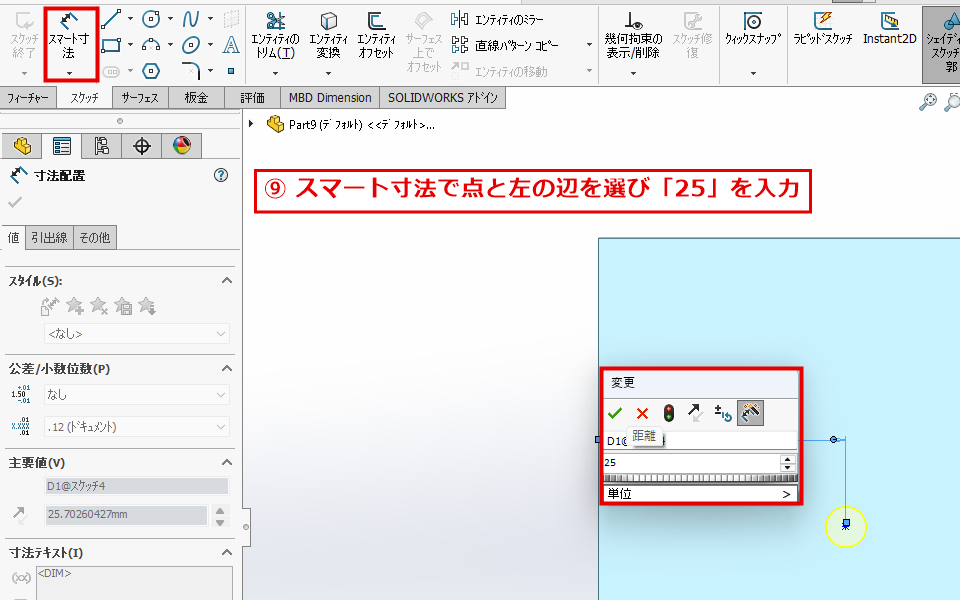
⑨ 「スマート寸法」で、左の点から左の辺までを「25」にする
ツールバーの「スマート寸法」(赤枠)をクリックします。左の点をクリックし、次に、ブロックの左の辺をクリックします。少し上の空いた場所をクリックすると、「変更」ダイアログ(赤枠)が開きます。25を入力して、Enterキーを押します。
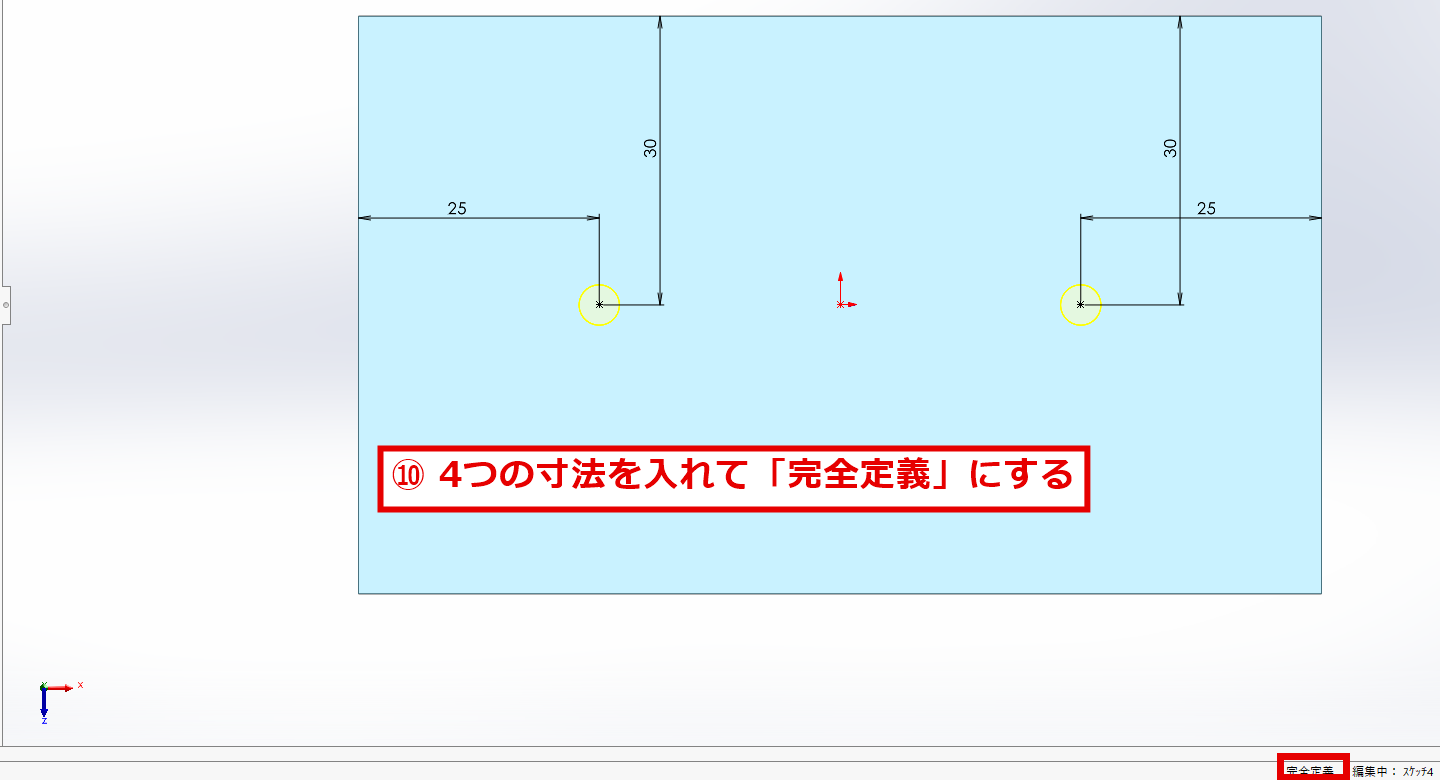
⑩ 残りの寸法を入れて、「完全定義」にする
同じように、残りの3つの寸法を入れます。
・左の点から、上の辺まで:30
・右の点から、右の辺まで:25
・右の点から、上の辺まで:30
(30は、ブロックの幅60の半分で、中央の線の位置です。)4つの寸法が入ると、画面右下に「完全定義」(赤枠)と表示されます。穴の位置が、すべて決まった状態です。
⑪ 緑のチェックをクリック
パネルの左上の緑のチェック(赤枠)をクリックして、確定します。

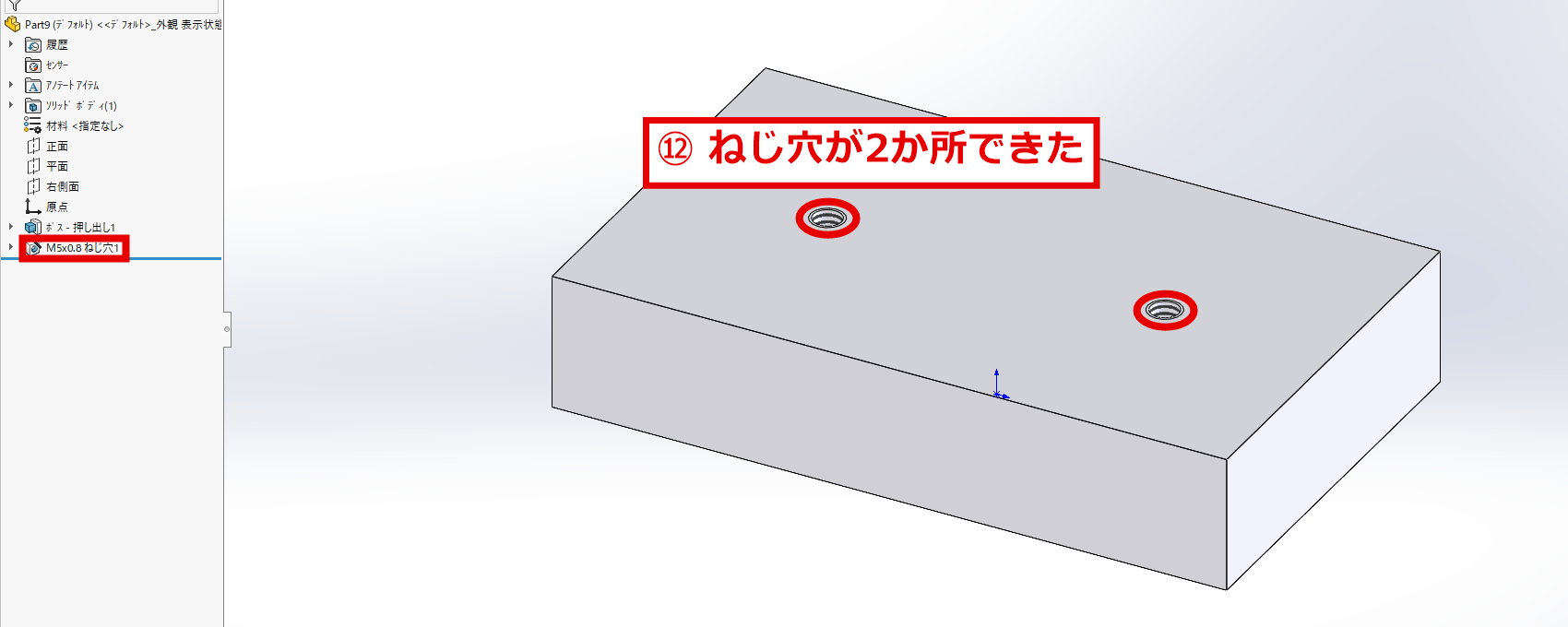
⑫ ねじ穴ができました!
ブロックの上面に、M5のねじ穴が2か所できました(赤丸)。デザインツリーには、「M5x0.8 ねじ穴1」(赤枠)が追加されています。2か所の穴は、1つのフィーチャーです。穴の中には、ねじ山の線が表示されます。
同じ位置の穴を、座ぐり穴に変更する
次に、いま作った穴を、座ぐり穴に変更します。座ぐり穴は、ボルトの頭を沈めるために、穴の入り口を一段広く削った穴です。穴の位置は、そのまま使えるので、描き直す必要はありません。ここでは、全貫通(材料を貫通する)にします。
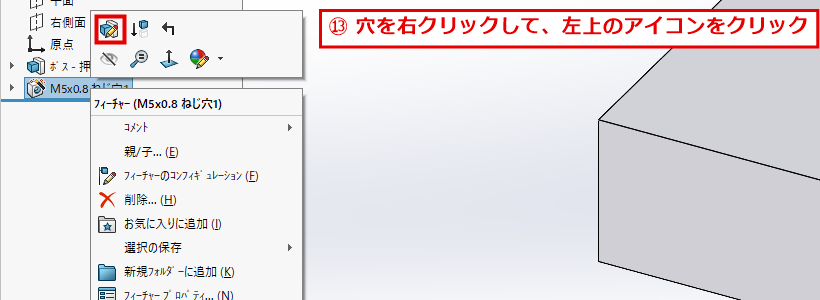
⑬ 穴を右クリックして、左上のアイコンをクリック
デザインツリーの「M5x0.8 ねじ穴1」を右クリックします。メニューの上に並ぶアイコンの左上(赤枠)をクリックすると、「穴の仕様」のパネルが開きます。
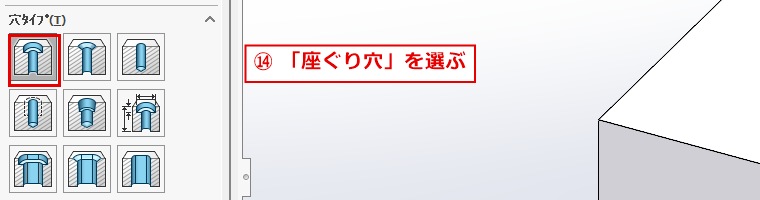
⑭ 穴タイプで「座ぐり穴」を選ぶ
「穴タイプ」の、1段目の左端の「座ぐり穴」(赤枠)をクリックします。画面の黄色い丸が、段のある形に変わります。穴の位置は、そのままです。
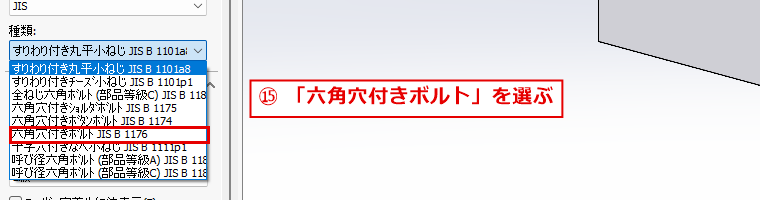
⑮ 種類で「六角穴付きボルト」を選ぶ
下の「種類」の欄をクリックして、一覧から「六角穴付きボルト JIS B 1176」(赤枠)を選びます。座ぐりの大きさは、選んだボルトの種類とサイズ(M5)に合わせて、決まります。サイズは、M5のままです。
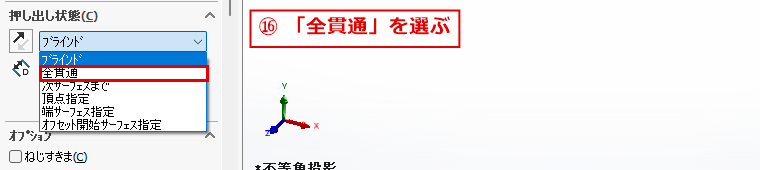
⑯ 押し出し状態を「全貫通」にする
さらに下の「押し出し状態」の欄(ブラインド)をクリックして、「全貫通」(赤枠)を選びます。深さの欄がなくなります。
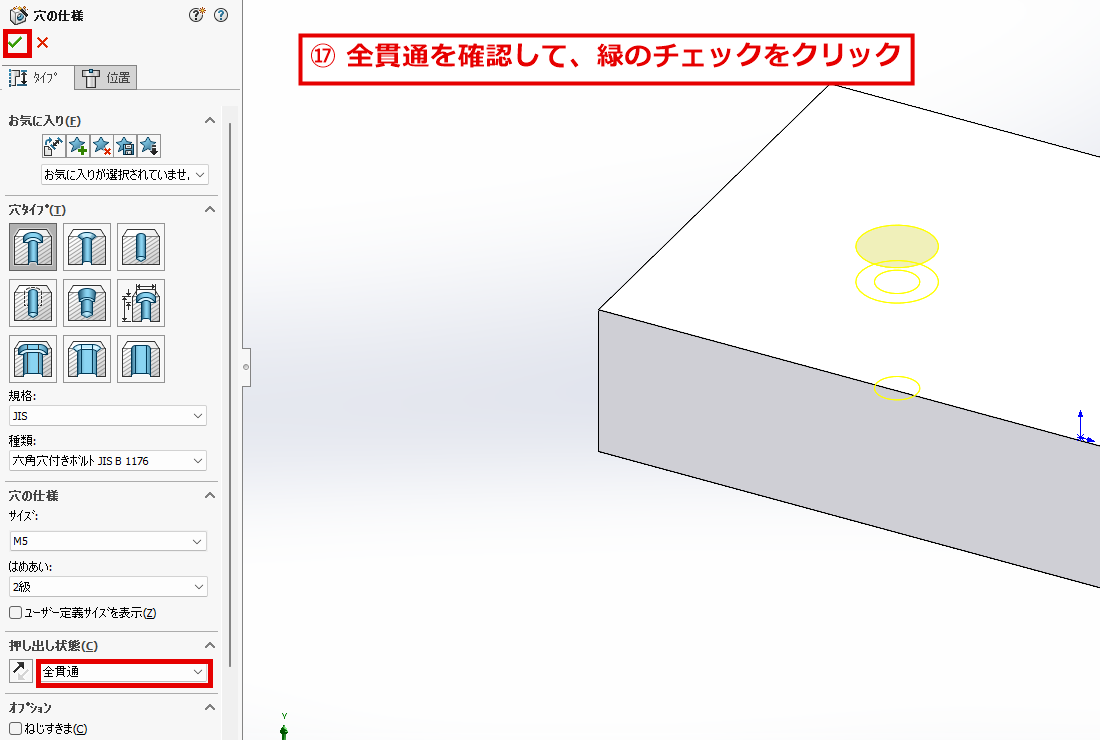
⑰ 内容を確認して、緑のチェックをクリック
「座ぐり穴」、種類「六角穴付きボルト JIS B 1176」、サイズ「M5」、押し出し状態「全貫通」(赤枠)になっていることを確認します。パネル左上の緑のチェック(赤枠)をクリックして、確定します。
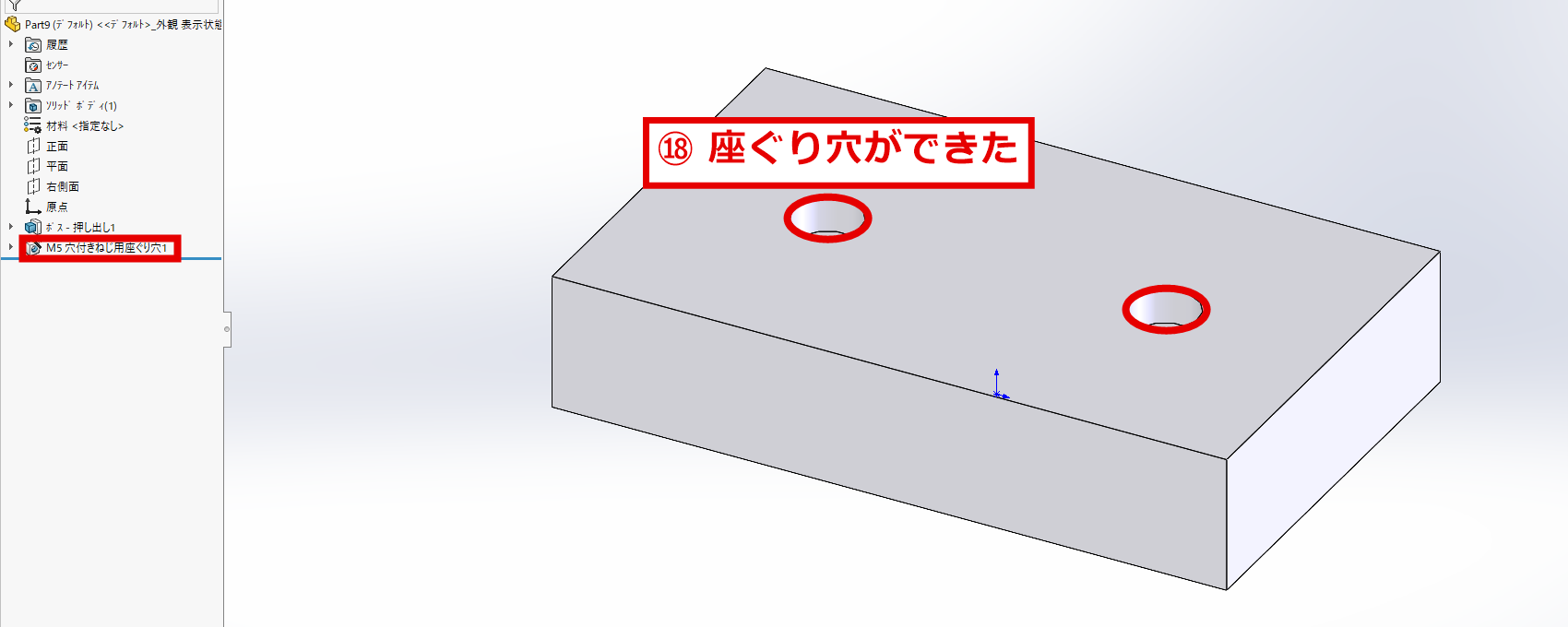
⑱ 座ぐり穴ができました!
同じ位置が、段のある座ぐり穴に変わりました(赤丸)。デザインツリーの名前も、「M5 穴付きねじ用座ぐり穴1」(赤枠)に変わっています。ねじ穴は、座ぐり穴に置き換わっています。
初心者が間違えやすいポイント
- 前回の設定が残っている:穴ウィザードのパネルは、前に使った穴タイプやサイズが残っていることがあります。毎回、穴タイプ、種類、サイズ、深さを確認してください。
- 最初のクリックは、面を選ぶだけ:「位置」タブで、最初に面をクリックしても、穴の位置は置かれません。面が水色になってから、穴を開けたい場所をクリックします。
- 寸法を入れると、点が動く:点を外して辺をクリックすると、辺の長さの寸法ができてしまいます。次の寸法を入れるときは、点の今の位置をクリックします。できてしまった寸法は、クリックして、Deleteキーで消します。
- 穴の位置は、寸法で決める:位置を、クリックしただけで済ませず、寸法を入れます。画面右下が「完全定義」になっていれば、穴の位置がすべて決まった状態です。
- 種類は、使うボルトに合わせて選ぶ:座ぐり穴の種類の初期表示は、別のねじ(すりわり付き丸平小ねじ)になっていることがあります。使うボルトに合わせて、選び直します。
- ブラインドのままだと、貫通しない:押し出し状態が「ブラインド」のままだと、指定した深さで止まる穴になります。貫通させたいときは、「全貫通」にします。
- 穴の深さと、ねじの深さは、別の欄:「押し出し状態」は穴の深さ、「ねじ」はねじ山を作る深さです。
うまくいかない場合の確認事項
- 寸法の数字が、変換中の状態(下線つきや全角)になって、確定できない:日本語入力がオンになっている可能性があります。日本語入力をオフ(半角英数)にして、入力し直してください。
- 穴の位置の点が置けない:「位置」タブが開いているか、面を選んだ後(面が水色になった後)かを確認してください。
- 選び間違えた:パネルの左上の赤い×をクリックすると、穴ウィザードが取り消されます。もう一度、「穴ウィザード」から、やり直してください。
- 穴の位置や種類を直したい:デザインツリーの穴を右クリックして、メニューの上にあるアイコンの左上をクリックすると、パネルが開きます。「位置」タブで、寸法をダブルクリックして、数値を直せます。
- 画面の表示が違う:SolidWorksのバージョンや設定によって、アイコンの配置や名称が異なる場合があります。ツールバーの上にマウスを重ねると、名前が表示されます。
まとめ
穴ウィザードの手順は、次のとおりです。
- フィーチャータブの「穴ウィザード」をクリックし、穴タイプ、規格・種類・サイズ、深さを決める
- 「位置」タブで、面を選んで、穴の位置を点でクリックし、寸法で位置を決める(完全定義)
- 緑のチェックで確定する。あとから、デザインツリーの穴を編集すれば、位置はそのままで、穴タイプを変更できる
穴ウィザードは、規格に沿ったねじ穴や座ぐり穴を、種類とサイズを選ぶだけで作れます。押し出しカットで、穴の形を自分で描くよりも早く、規格の寸法を間違えにくいので、機械の部品づくりでよく使います。