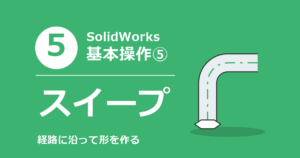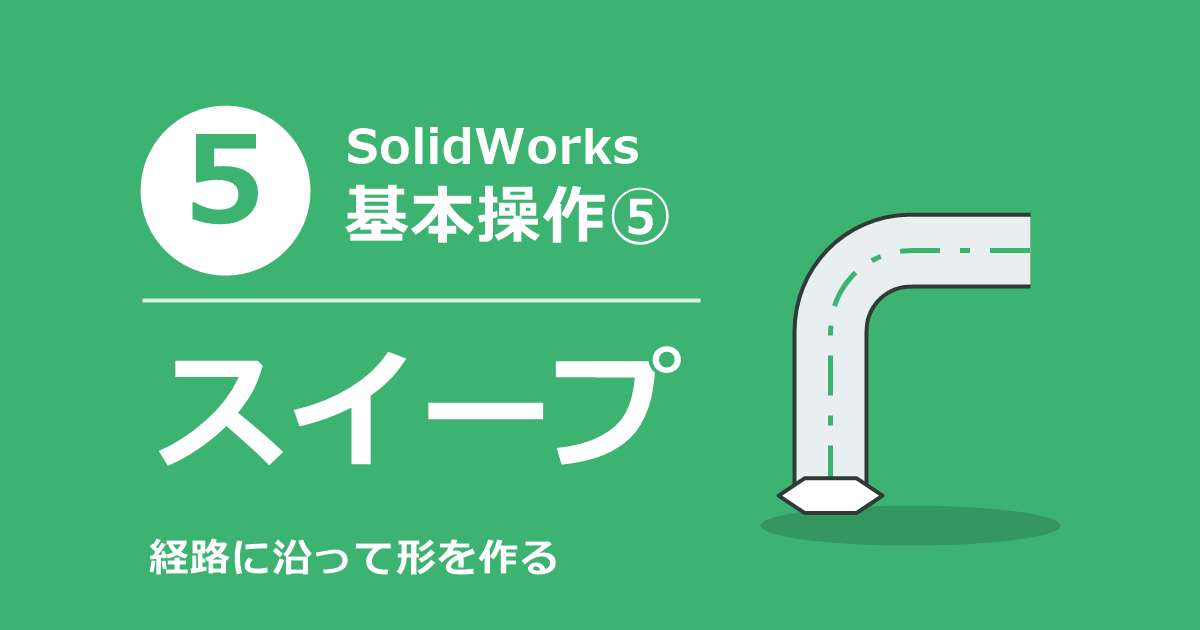
今回はSolidWorksでスイープの使い方について説明します。
スイープは、断面の形(輪郭)を、道すじ(経路)に沿って動かして、立体を作るコマンドです。押し出しは「まっすぐ」、回転は「軸のまわり」にしか作れませんが、スイープは曲がった経路に沿った形を作れます。パイプや、曲がった棒の形に使います。
この記事では、六角レンチの形を作ります。L字の経路に、六角形の断面(二面幅4 mm)を沿わせます。後半で、断面を丸に変える方法も説明します。
まだ押し出しや回転の記事を見ていない方は、先にこちらを見てみてください。
操作前の準備
操作を始める前に、次の内容を確認してください。
- SolidWorksを起動し、何も作っていない新規のパート(部品)を開いておく
- 数値の単位はmmで入力します。この記事の画面では、寸法の入力欄に「mm」と表示されます
この記事の画面は、SOLIDWORKS 2022の日本語表示で撮影しています。
SolidWorksはバージョンや設定によって、画面やメニューの名称、配置が変わることがあるため、お使いの画面と異なる場合があります。
スイープの使い方
経路(パス)のスケッチを描く
最初に、断面が動く道すじ(経路)を、正面の平面に描きます。縦50 mm、横30 mmのL字で、角にはR5の丸みを付けます。経路は、1つのスケッチに、つながった線で描きます。
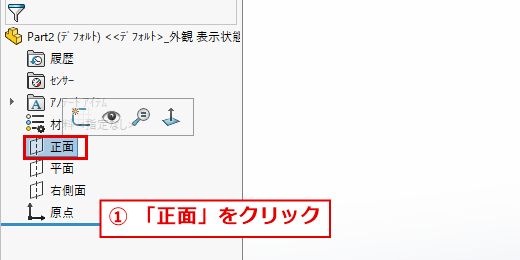
① デザインツリーの「正面」をクリック
画面左側のデザインツリーで、「正面」(赤枠)をクリックします。
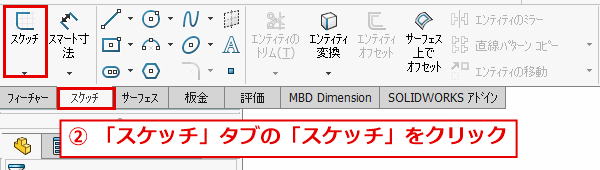
② 「スケッチ」タブの「スケッチ」をクリック
ツールバーの「スケッチ」タブ(赤枠)を選びます。左端の「スケッチ」(赤枠)をクリックすると、正面の平面でスケッチが始まります。
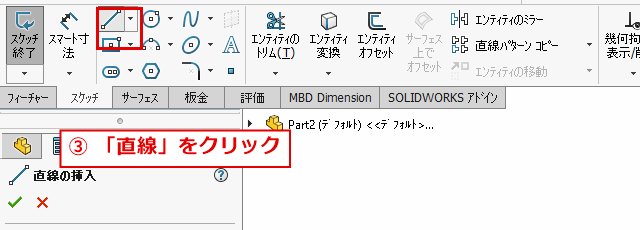
③ 「直線」をクリック
ツールバーの「直線」のアイコン(赤枠)をクリックします。左側に「直線の挿入」のパネルが開きます。
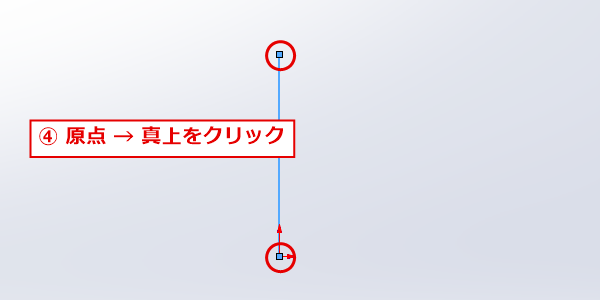
④ 原点をクリックして、真上へ線を引く
画面中央の、赤い矢印が出ている点が原点です。原点(下の赤丸)をクリックし、マウスを真上に動かして、上の赤丸の位置でクリックします。長さは、およそで構いません。真上に動かすと、縦の線として描けます。
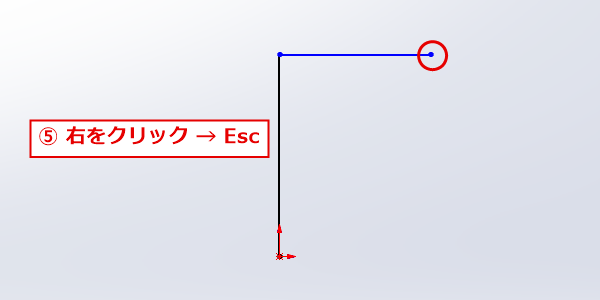
⑤ 右へ線を引いて、Escキーで終了
続けて、マウスを右に動かして、赤丸の位置でクリックします。最後に、キーボードのEscキーを押して、直線の描画を終了します。縦の線と、横の線の、2本の線ができました。
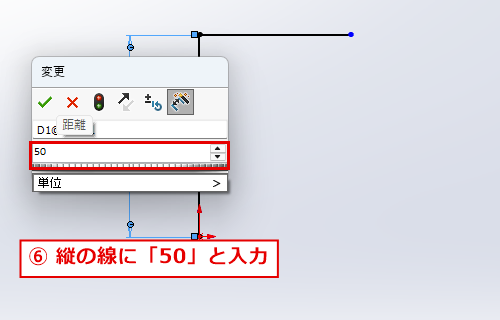
⑥ 「スマート寸法」で縦の線に「50」を入力
ツールバーの「スマート寸法」をクリックします。縦の線をクリックし、その左の空いた場所をクリックすると、「変更」ダイアログ(赤枠)が開きます。入力欄に、数字の50を入力して、Enterキーを押します。単位はmmです。
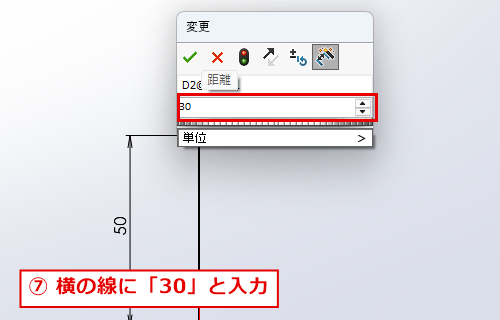
⑦ 横の線に「30」を入力して、緑のチェックで確定
同じ手順で、横の線をクリックし、その上の空いた場所をクリックします。「変更」ダイアログに30を入力して、Enterキーを押します。左側の「寸法配置」パネルの緑のチェックをクリックして、確定します。線が黒色になり、大きさが決まった状態(完全定義)になります。
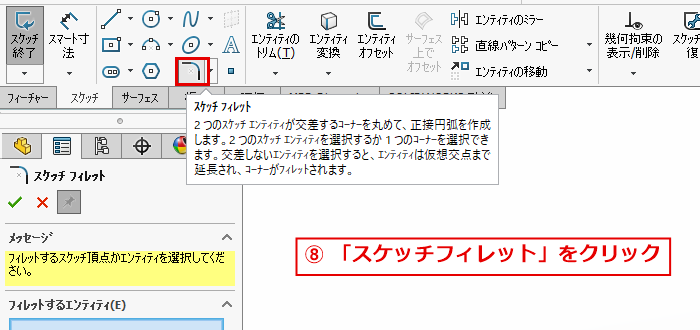
⑧ 「スケッチフィレット」をクリック
ツールバーの「スケッチフィレット」(赤枠)をクリックします。フィレットは、角に丸みを付けるコマンドです。
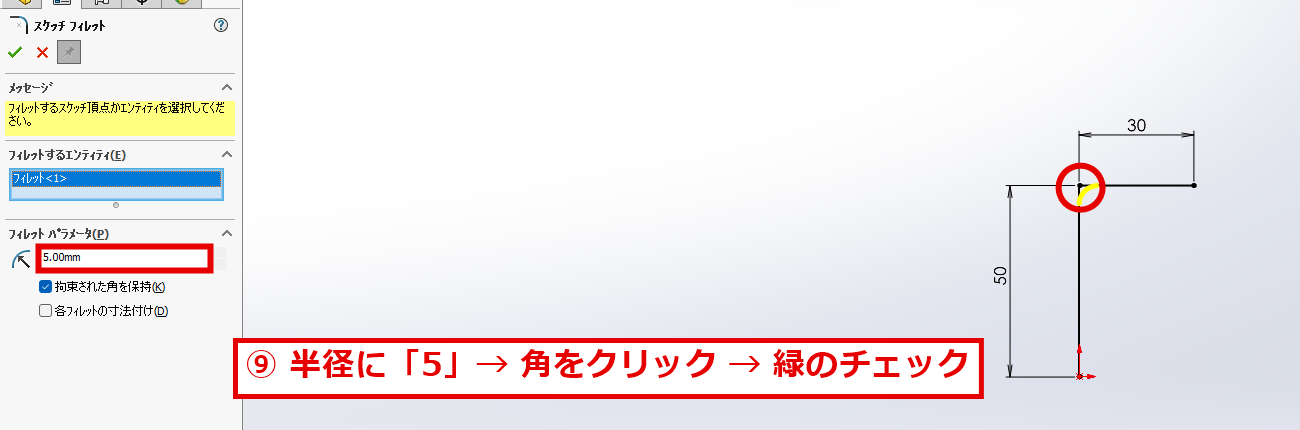
⑨ 半径に「5」を入力し、角をクリックして、緑のチェックで確定
左側のパネルの「フィレット パラメータ」の半径の欄(赤枠)に、数字の5を入力します。2本の線の角(赤丸)をクリックすると、プレビュー(黄色)が表示されます。緑のチェックをクリックして、丸みを付けます。もう一度、緑のチェックをクリックして、パネルを閉じます。
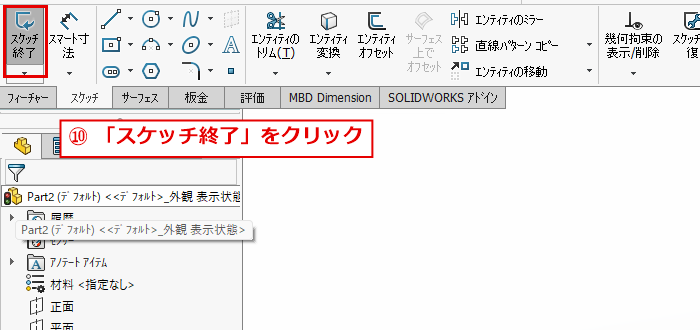
⑩ 「スケッチ終了」をクリック
ツールバーの左端の「スケッチ終了」(赤枠)をクリックして、スケッチを終了します。これで、スケッチ1(経路)ができました。
断面(輪郭)のスケッチを描く
次に、六角形の断面を描きます。断面は、経路の始点(原点)に、経路と垂直な平面に描きます。経路の始点は、縦の線の下端(原点)で、縦の線は上向きです。垂直な平面は、デザインツリーの「平面」です。
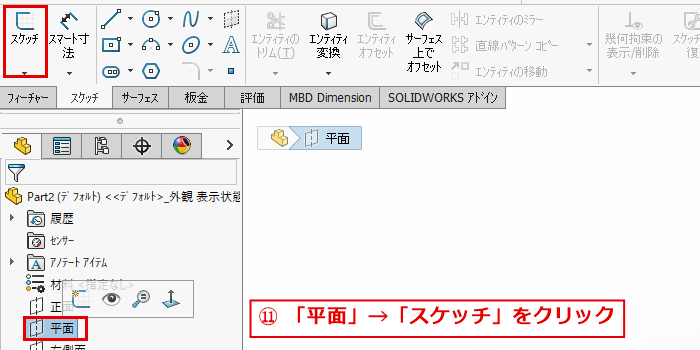
⑪ 「平面」を選んで、「スケッチ」をクリック
デザインツリーで「平面」(赤枠)をクリックします。ツールバーの「スケッチ」(赤枠)をクリックすると、「平面」でスケッチが始まります。
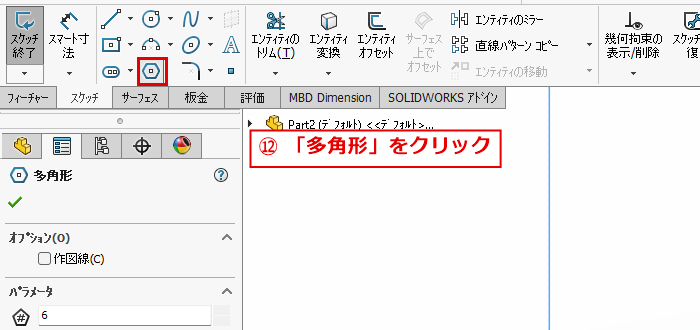
⑫ 「多角形」をクリック
ツールバーの「多角形」のアイコン(赤枠)をクリックします。左側に「多角形」のパネルが開きます。
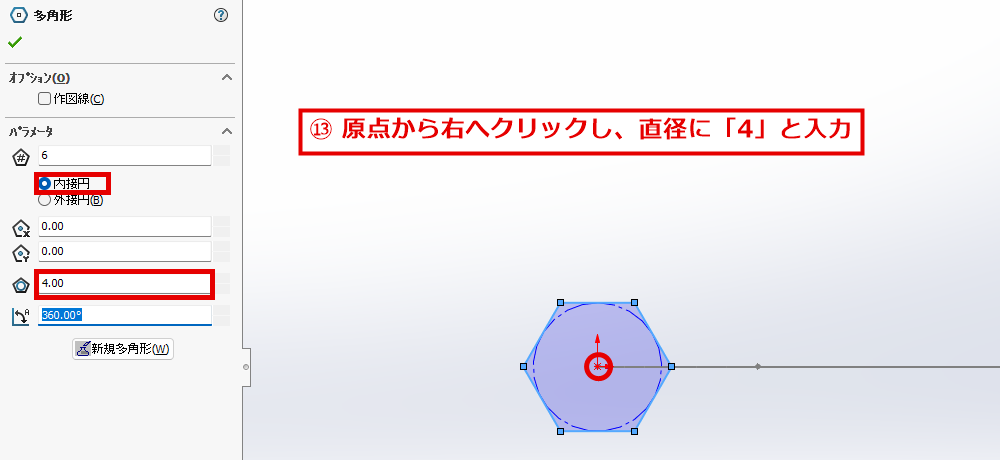
⑬ 原点から右へクリックして六角形を描き、直径に「4」を入力
パネルの辺の数が「6」、「内接円」(赤枠)が選ばれていることを確認します。原点(赤丸)をクリックして中心を決め、マウスを右に動かして、もう一度クリックします。六角形が描けます。パネルの円の直径の欄(赤枠)に、数字の4を入力して、Tabキーを押します。緑のチェックをクリックして、確定します。
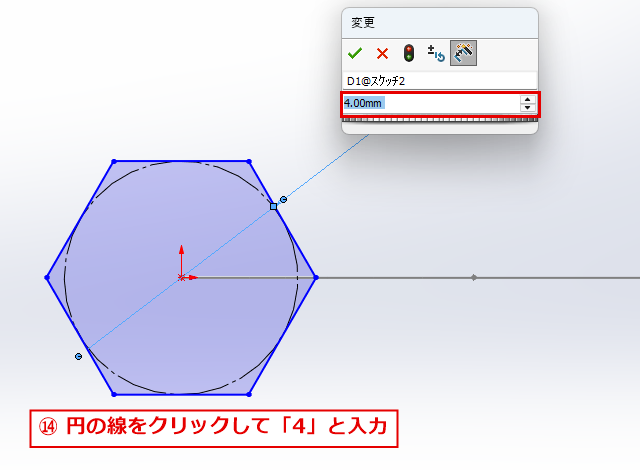
⑭ 「スマート寸法」で円の線をクリックし、「4」を入力
ツールバーの「スマート寸法」をクリックして、六角形の中の、破線の円の線をクリックします。少し離れた空いた場所をクリックすると、「変更」ダイアログが開きます。入力欄(赤枠)に、数字の4を入力して、Enterキーを押します。緑のチェックをクリックして、確定します。
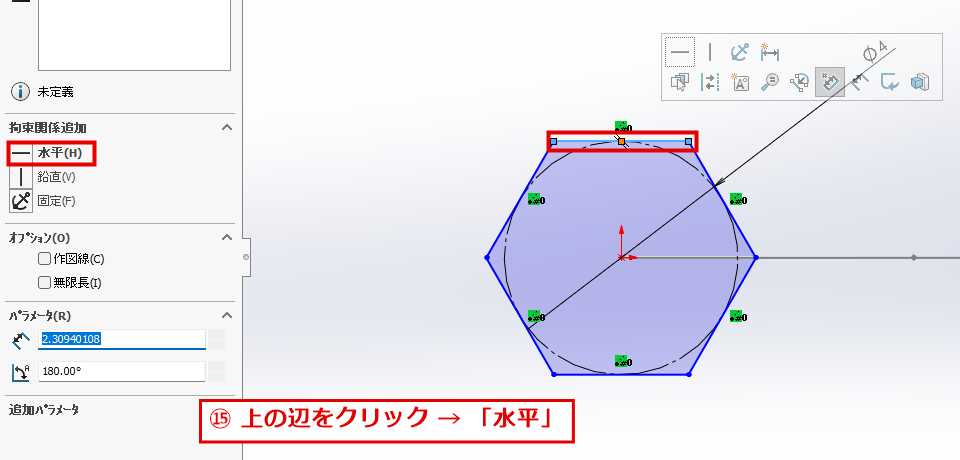
⑮ 上の辺をクリックして、「水平」をクリック
六角形の上の辺(赤枠)をクリックします。左側に「直線プロパティ」のパネルが開くので、「水平」(赤枠)をクリックします。上の辺が水平に固定され、六角形の向きが決まります。緑のチェックをクリックして、パネルを閉じます。
⑯ 「完全定義」と表示されていることを確認
画面右下に、「完全定義」(赤枠)と表示されていることを確認します。これは、大きさと位置がすべて決まった状態です。

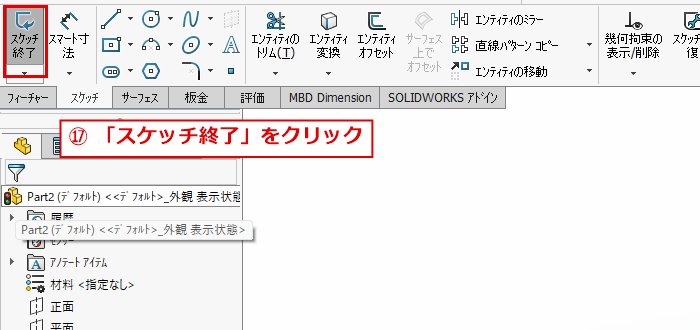
⑰ 「スケッチ終了」をクリック
ツールバーの左端の「スケッチ終了」(赤枠)をクリックして、スケッチを終了します。これで、スケッチ2(断面)ができました。
スイープコマンドで形を作る
断面(スケッチ2)を、経路(スケッチ1)に沿って動かして、立体にします。
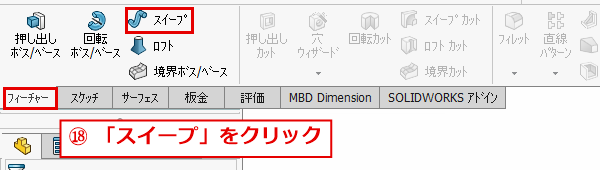
⑱ 「フィーチャー」タブの「スイープ」をクリック
ツールバーの「フィーチャー」タブ(赤枠)を選びます。「スイープ」(赤枠)をクリックします。左側に「スイープ」のパネルが開きます。
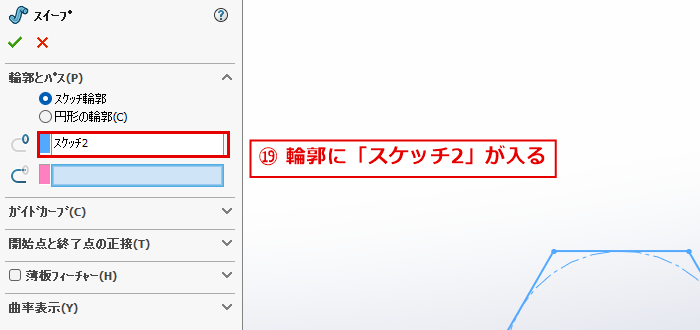
⑲ 輪郭に「スケッチ2」が入っていることを確認
パネルの「輪郭」の欄(赤枠)に、「スケッチ2」(六角形)が入っていることを確認します。入っていないときは、画面の六角形の線をクリックして、選びます。
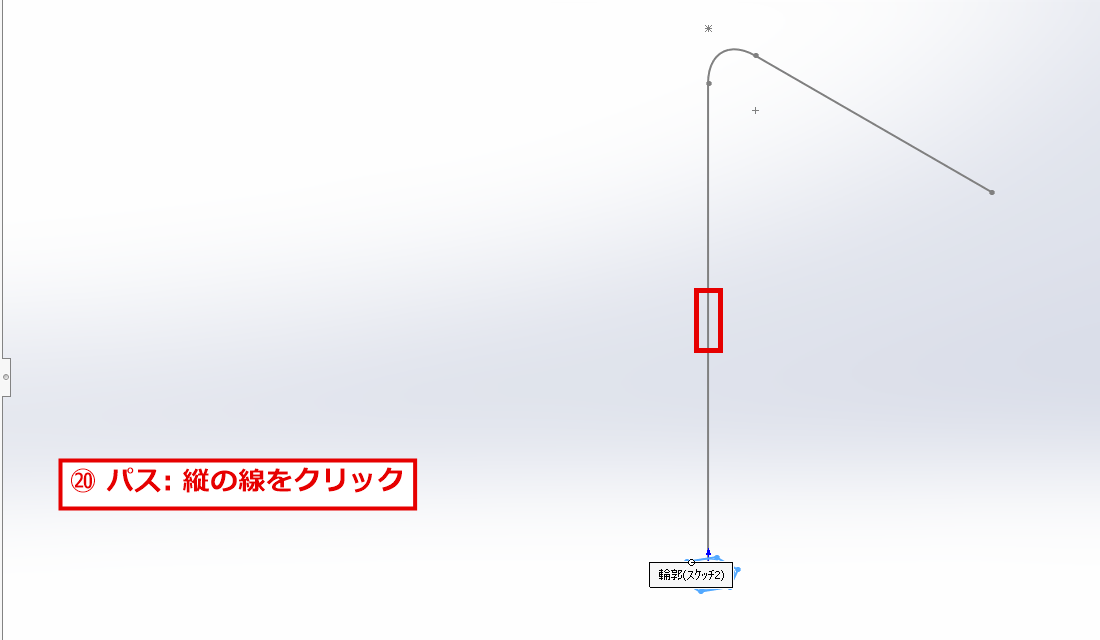
⑳ 経路の縦の線をクリック
パネルの「パス」の欄(ピンク色の欄)をクリックしてから、画面の経路(縦の線、赤枠)をクリックします。
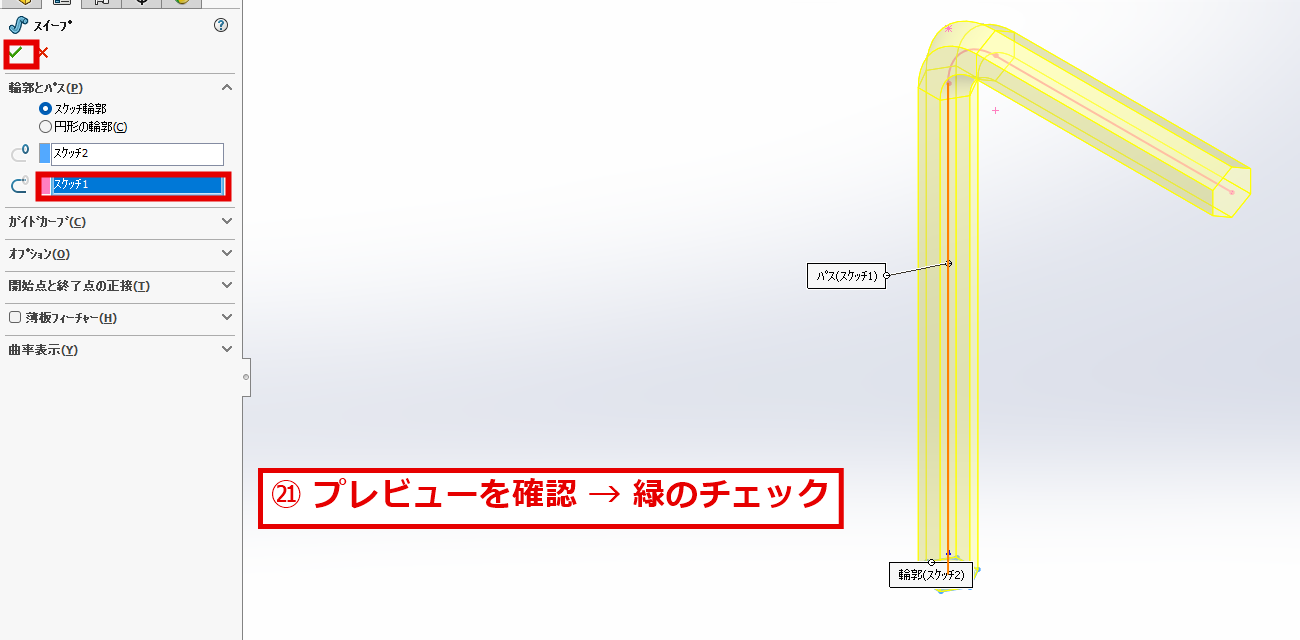
㉑ プレビューを確認して、緑のチェックをクリック
パスの欄に「スケッチ1」が入り、プレビュー(黄色の立体)が表示されます。L字に曲がった、六角形の棒になっていることを確認して、パネル左上の緑のチェック(赤枠)をクリックします。ほかの項目は、初期の設定のままで構いません。
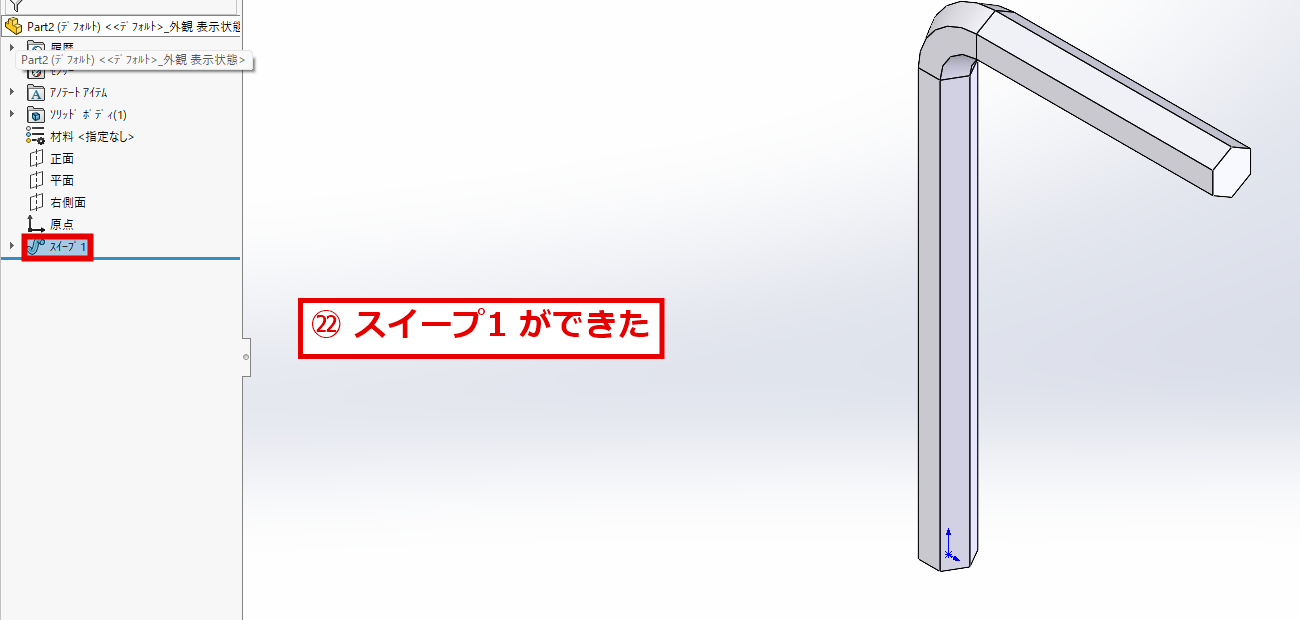
㉒ スイープを使った3Dモデルが完成しました!
六角レンチの形ができました。デザインツリーには、「スイープ1」(赤枠)が追加されています。
断面を丸に変える
断面は、六角形以外にも変えられます。ここでは、丸(直径4 mm)に変えます。スイープには、スケッチを描かずに丸の断面を指定できる「円形の輪郭」という機能があります。
㉓ スイープ1を右クリックして、「フィーチャー編集」をクリック
デザインツリーの「スイープ1」を右クリックします。上側のアイコンメニューの、一番左の「フィーチャー編集」(赤枠)をクリックします。

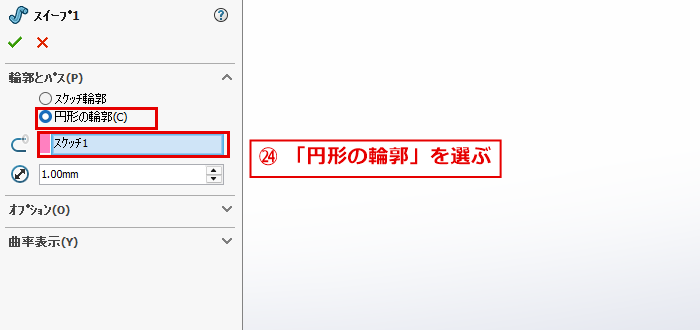
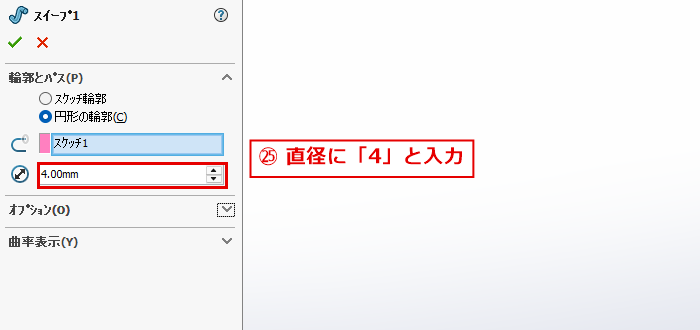
㉔ 「円形の輪郭」を選ぶ
パネルの「円形の輪郭」(赤枠)をクリックします。パスの欄(赤枠)に、経路の「スケッチ1」が入っています。
㉕ 直径に「4」を入力
パネルの直径の欄(赤枠)に、数字の4を入力して、Tabキーを押します。パネル左上の緑のチェックをクリックして、確定します。
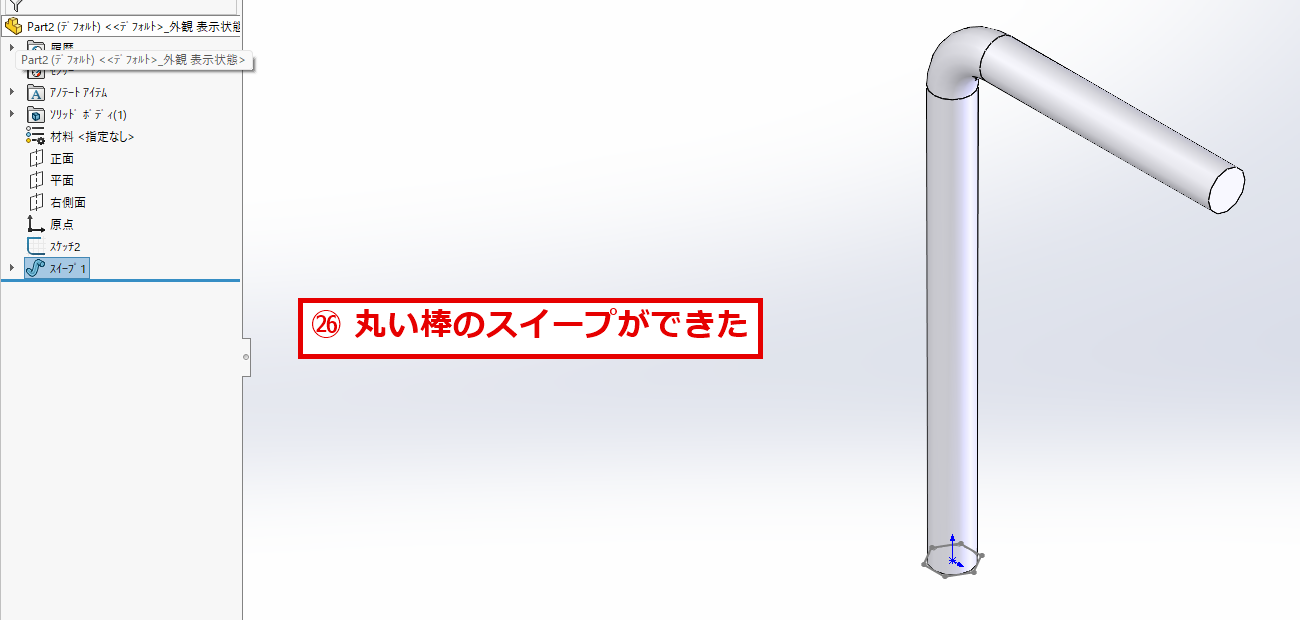
㉖ 丸い棒のスイープができました!
断面が丸の、曲がった棒になりました。六角形のスケッチ(スケッチ2)は、使われなくなりますが、デザインツリーに残ります。断面を六角形に戻したいときは、「フィーチャー編集」で「スケッチ輪郭」を選び、スケッチ2をもう一度選びます。
初心者が間違えやすいポイント
- 経路と断面は、別々のスケッチに描く:経路(L字)と断面(六角形)を、同じスケッチに描くことはできません。スケッチを、2つに分けます。
- 断面は、経路の始点に、経路と垂直な平面に描く:この記事では、経路の始点が原点で、縦の線が上向きなので、垂直な平面は「平面」です。断面が、経路の端から離れていると、思ったような形になりません。
- 経路は、つながった線で描く:経路の線がとぎれていると、うまくパスとして選べません。
- 「平面」と「正面」を取り違えない:経路を「正面」に描いたので、断面は「平面」に描きます。同じ「正面」に描くと、断面と経路が同じ平面に重なってしまいます。
- 緑のチェックで確定する:「寸法配置」「スケッチフィレット」「多角形」「スイープ」のパネルは、緑のチェックをクリックするまで、作業中の状態です。
- スケッチは、完全定義にしておく:画面右下に「完全定義」と表示される状態にしておくと、あとから形が動いてしまうことがありません。
うまくいかない場合の確認事項
- 「スイープ」が、クリックできない(灰色):スケッチ編集モードのままになっている可能性があります。ツールバーの左端が「スケッチ終了」になっていたら、クリックして、スケッチを終了してください。
- 輪郭やパスが選べない:スケッチの線の部分をクリックしてください。画面の左上のデザインツリー(フライアウト)から、「スケッチ1」「スケッチ2」を選ぶこともできます。
- 形が思ったものと違う:経路の寸法(縦50、横30、R5)と、断面の寸法(二面幅4)を、確認してください。
- 六角形の向きが違う:断面のスケッチで、上の辺に「水平」を付けたか、確認してください。
- 画面の表示が違う:SolidWorksのバージョンや設定によって、アイコンの配置や名称が異なる場合があります。ツールバーの上にマウスを重ねると、名前が表示されます。
まとめ
スイープの手順は、次のとおりです。
- 経路のスケッチ(L字、R5)を描いて、「スケッチ終了」をクリックする
- 経路の始点に垂直な平面に、断面のスケッチ(六角形)を描いて、「スケッチ終了」をクリックする
- 「スイープ」で、輪郭と、パスを選び、プレビューを確認して、緑のチェックをクリックする
- 断面を丸にしたいときは、「円形の輪郭」で、直径を入力する
押し出し・回転に加えて、ロフトやスイープを使えるようになると、作れる3Dモデルの幅が広がります。スイープは、パイプや、ケーブルや、曲がった棒材のように、経路に沿って曲がった形を作るときに使います。