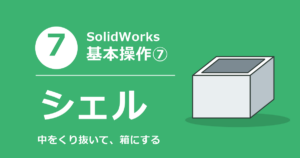
今回はSolidWorksでシェルの使い方について説明します。
シェルは、立体の中をくり抜いて、薄い壁の箱にするコマンドです。ケースやカバー、容器のような形を、手早く作れます。くり抜くときに、どの面を開けるかを選びます。
この記事では、60 mm × 40 mm × 10 mmの板を使って、次の4つを説明します。
- 1つの面を開ける
- 2つの面を開ける(3つ以上も同じ)
- 外側にシェル化する
- 1つの面だけ、壁の厚みを変える(マルチ厚み)
まだ押し出しの記事を見ていない方は、先にこちらを見てみてください。
操作前の準備
操作を始める前に、次の内容を確認してください。
- SolidWorksを起動し、60 mm × 40 mm × 10 mmの板(押し出しで作ったもの)を開いておく
- 数値の単位はmmで入力します。この記事の画面では、数値の入力欄に「mm」と表示されます
この記事の画面は、SOLIDWORKS 2022の日本語表示で撮影しています。
SolidWorksはバージョンや設定によって、画面やメニューの名称、配置が変わることがあるため、お使いの画面と異なる場合があります。
シェルの使い方
1つの面を選んで、箱にする
まず、板の大きな面を1つ開けて、壁の厚み2 mmの箱にします。
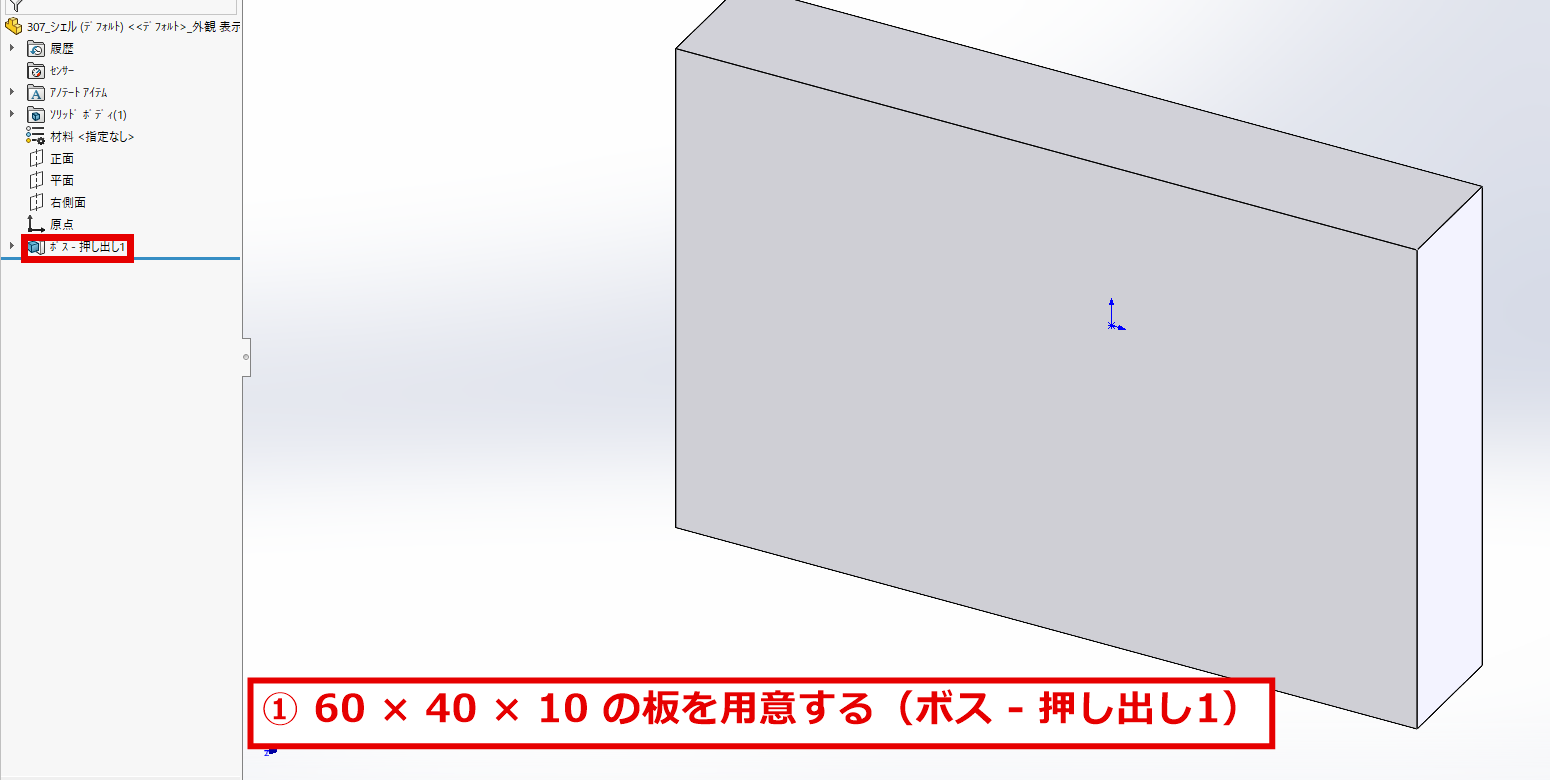
① 板を用意する
デザインツリーに、板を作った「ボス – 押し出し1」(赤枠)があることを確認します。板は、60 × 40 × 10です。
② 「フィーチャー」タブの「シェル」をクリック
ツールバーの「フィーチャー」タブを選び、「シェル」(赤枠)をクリックします。左側に「シェル」のパネルが開きます。

③ 開けたい面をクリック
開けたい面(手前に見えている大きな面)をクリックします。面が水色になり、パネルの「面<1>」(赤枠)の欄に、面が入ります。この欄に入った面が、くり抜かれて、開口する面になります。
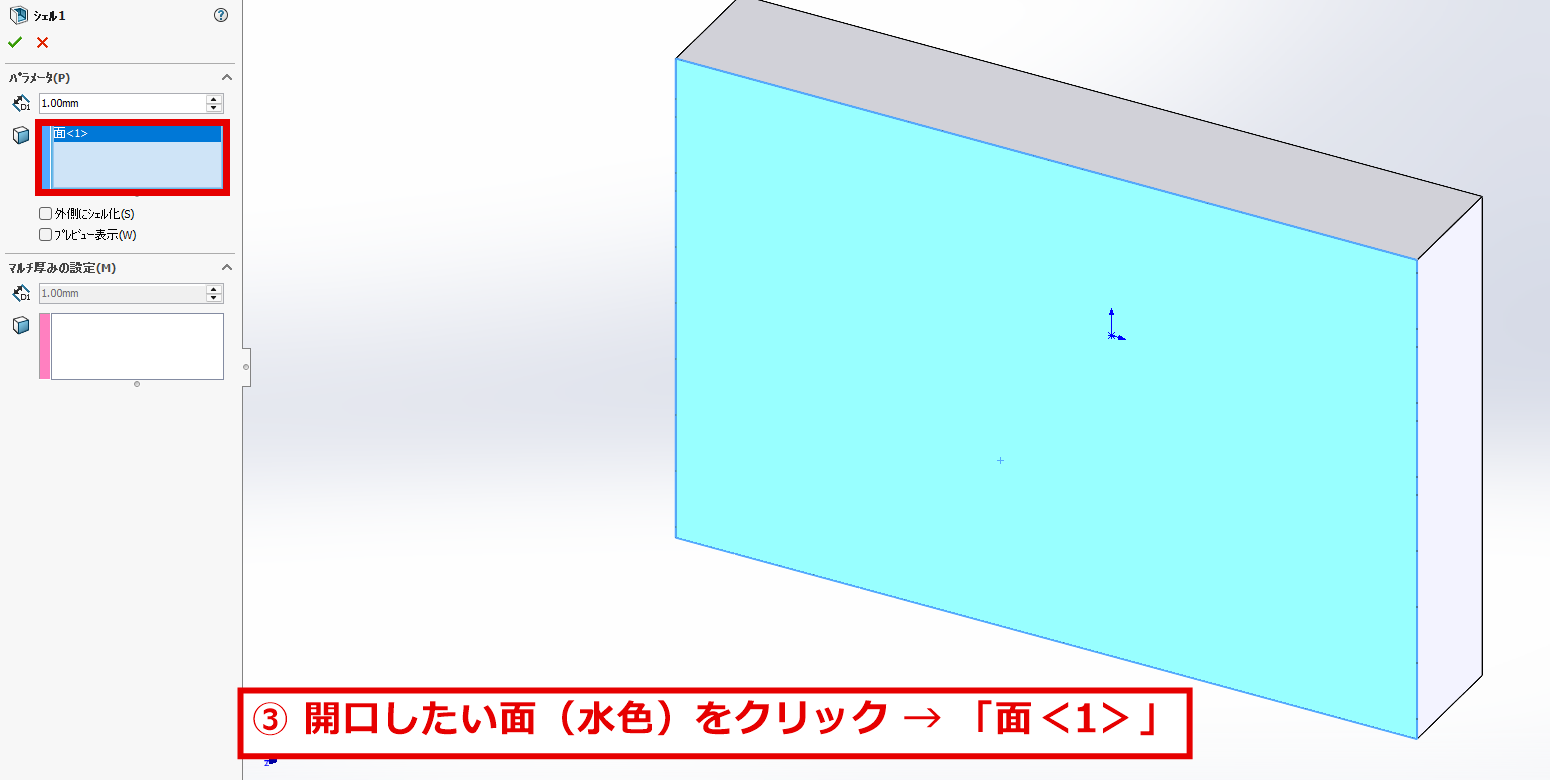
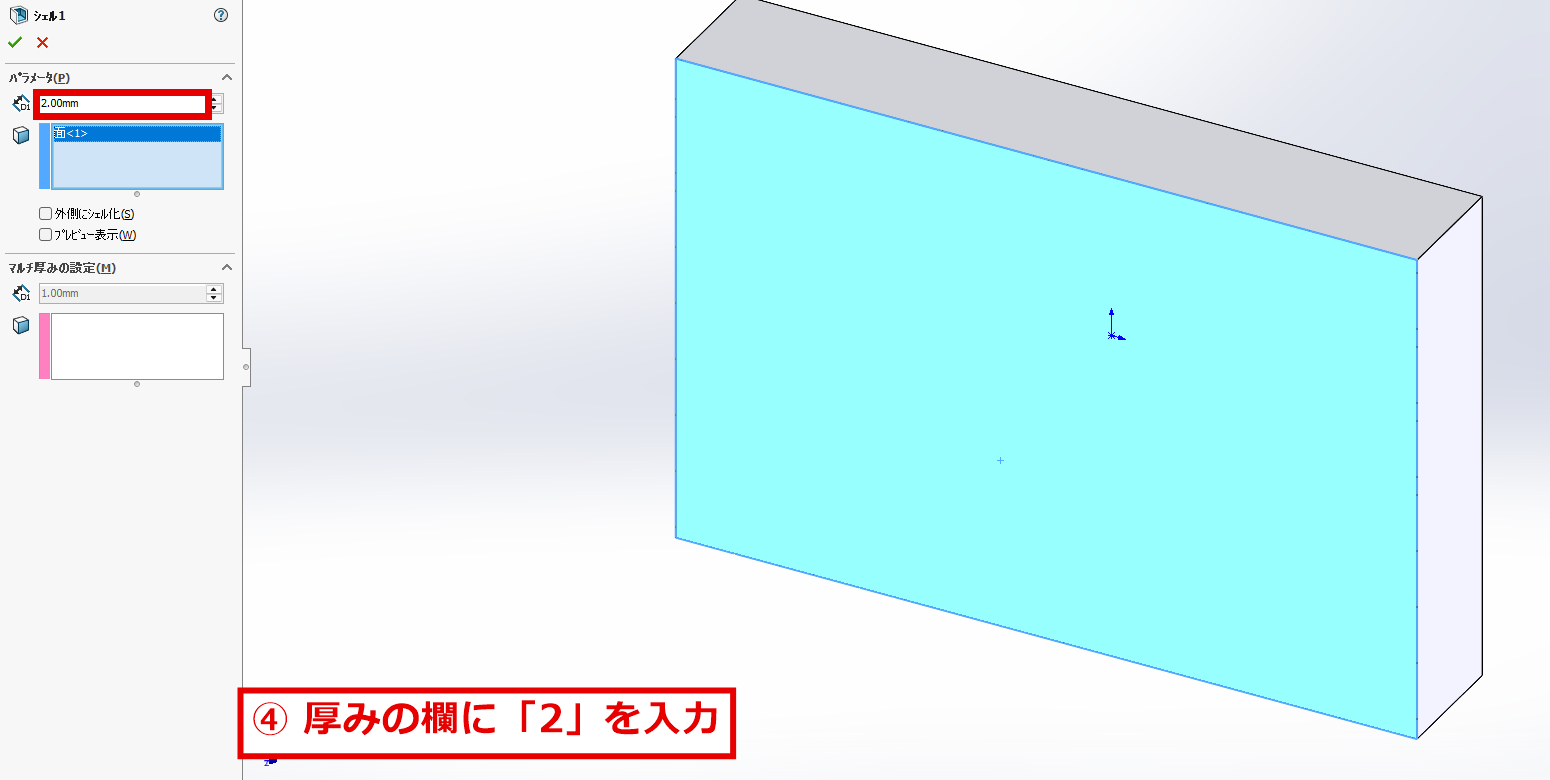
④ 厚みの欄に「2」を入力
パネルの「パラメータ」の、一番上の欄(赤枠)が、壁の厚みです。初期値は1.00 mmです。数字の2を入力して、Tabキーを押します。
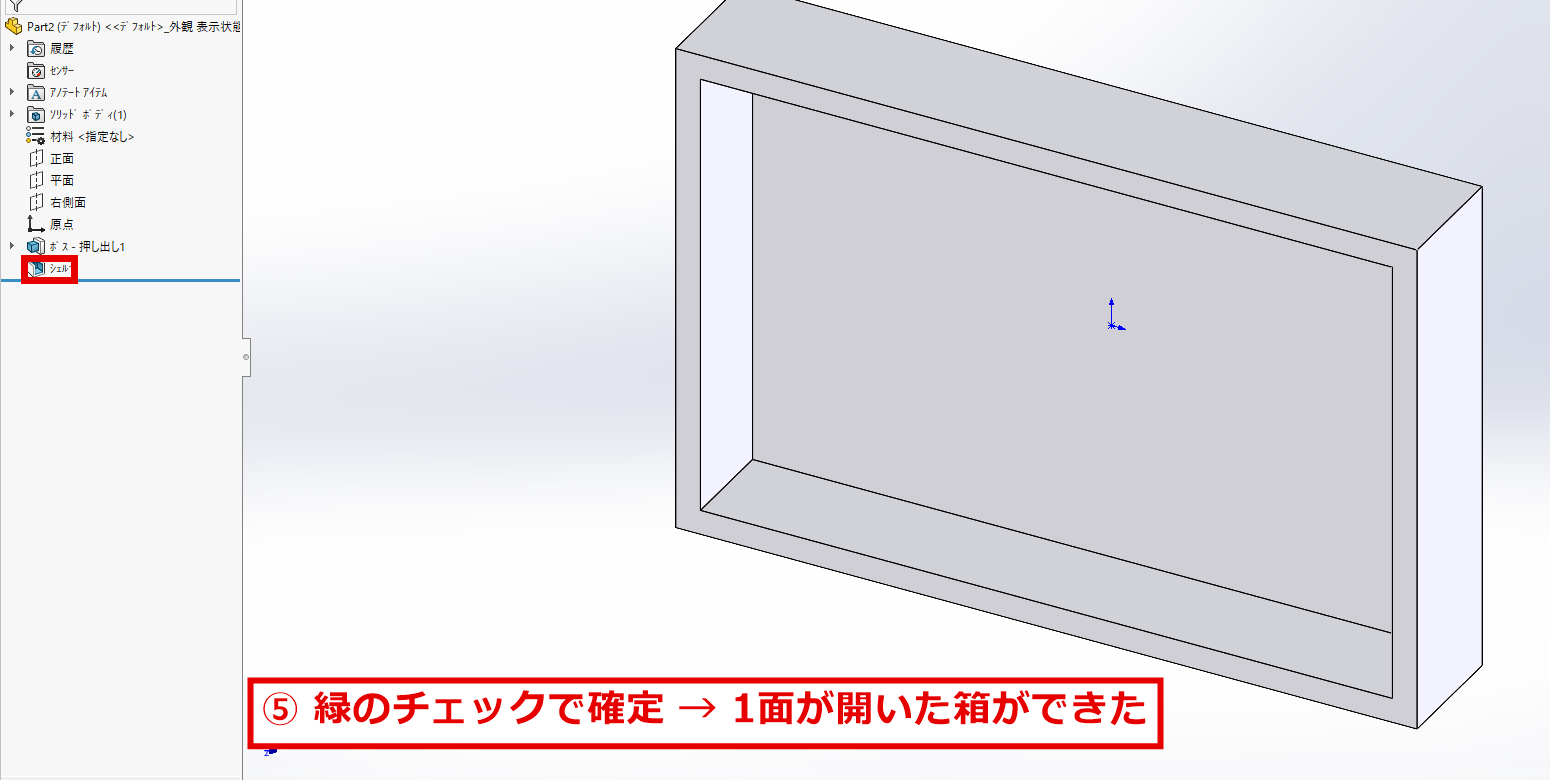
⑤ 緑のチェックで確定
パネル左上の緑のチェックをクリックして、確定します。選んだ1面が開いて、壁の厚みが2 mmの箱ができました。デザインツリーには、「シェル」(赤枠)が追加されています。
2つの面を選んで、2面を開ける
開けたい面は、複数選べます。続けて、2つの面を開けてみます。(1つ前のシェルを、「元に戻す」で消してから、同じ手順でやり直します。)
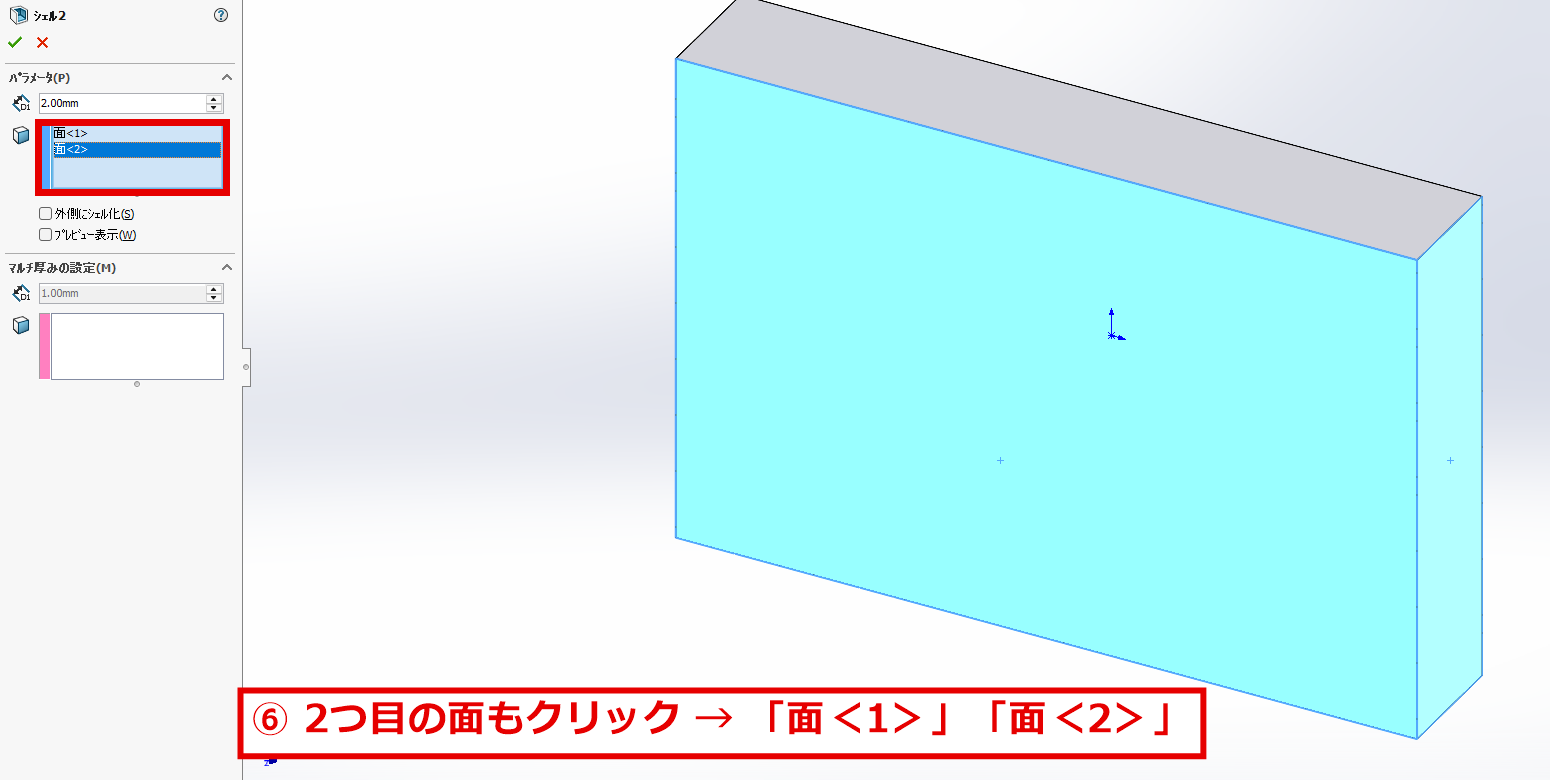
⑥ 2つ目の面も、クリック
手順③のあと、もう1つの面(右の細い側面)も、クリックします。パネルの「面<1>」「面<2>」(赤枠)の欄に、2つの面が入ります。厚みは、2 mmのままです。
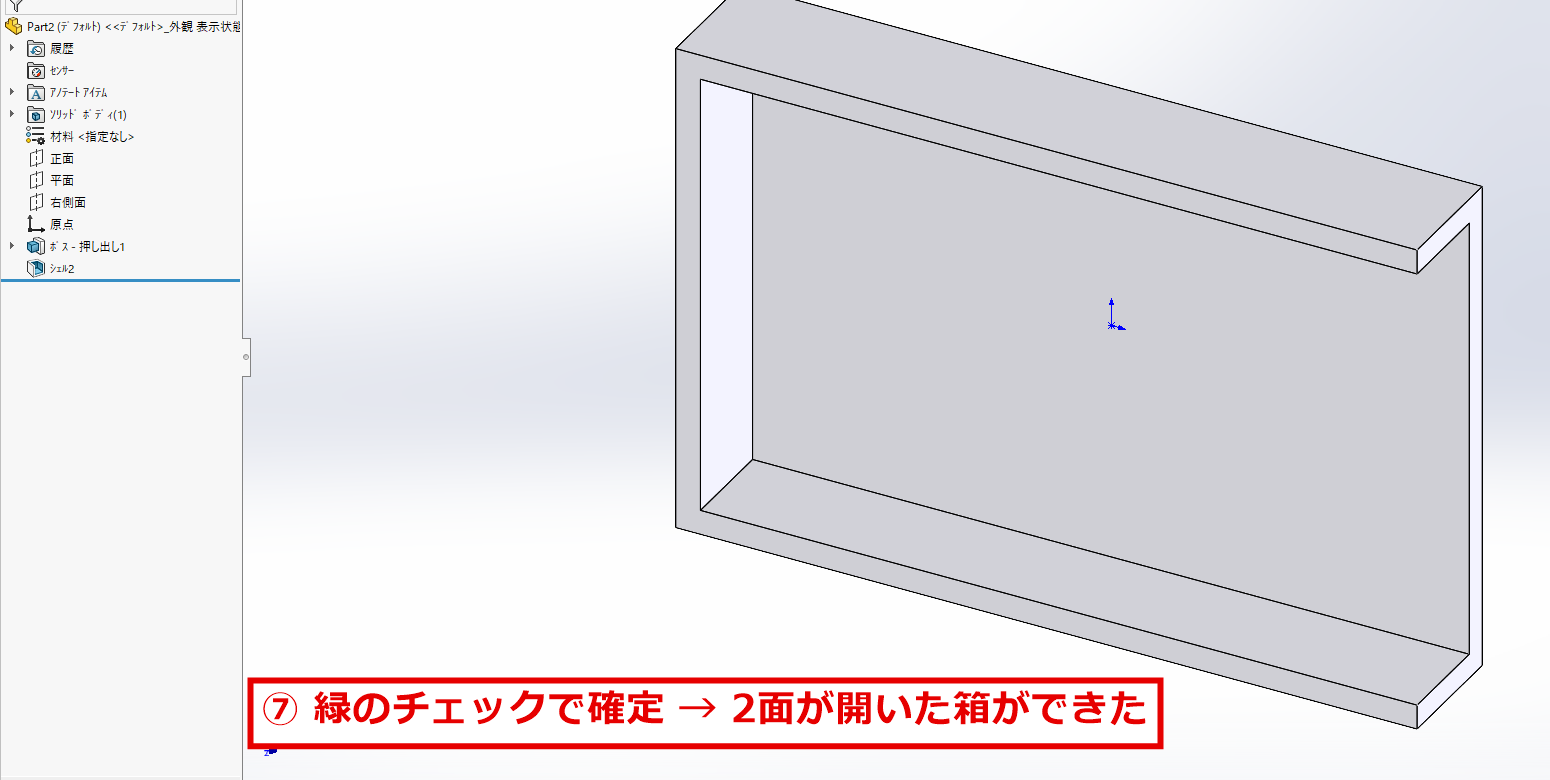
⑦ 緑のチェックで確定
緑のチェックをクリックして、確定します。選んだ2つの面が、どちらも開いた形ができました。デザインツリーには、「シェル」が追加されます。
「外側にシェル化」で、外側に厚みを付ける
ここまでは、板の内側をくり抜きました。「外側にシェル化」を使うと、元の形を内側の空間として残し、外側へ厚みを付けられます。大きさが決まった中身(例:部品を入れる空間)の、外側のケースを作るときに便利です。
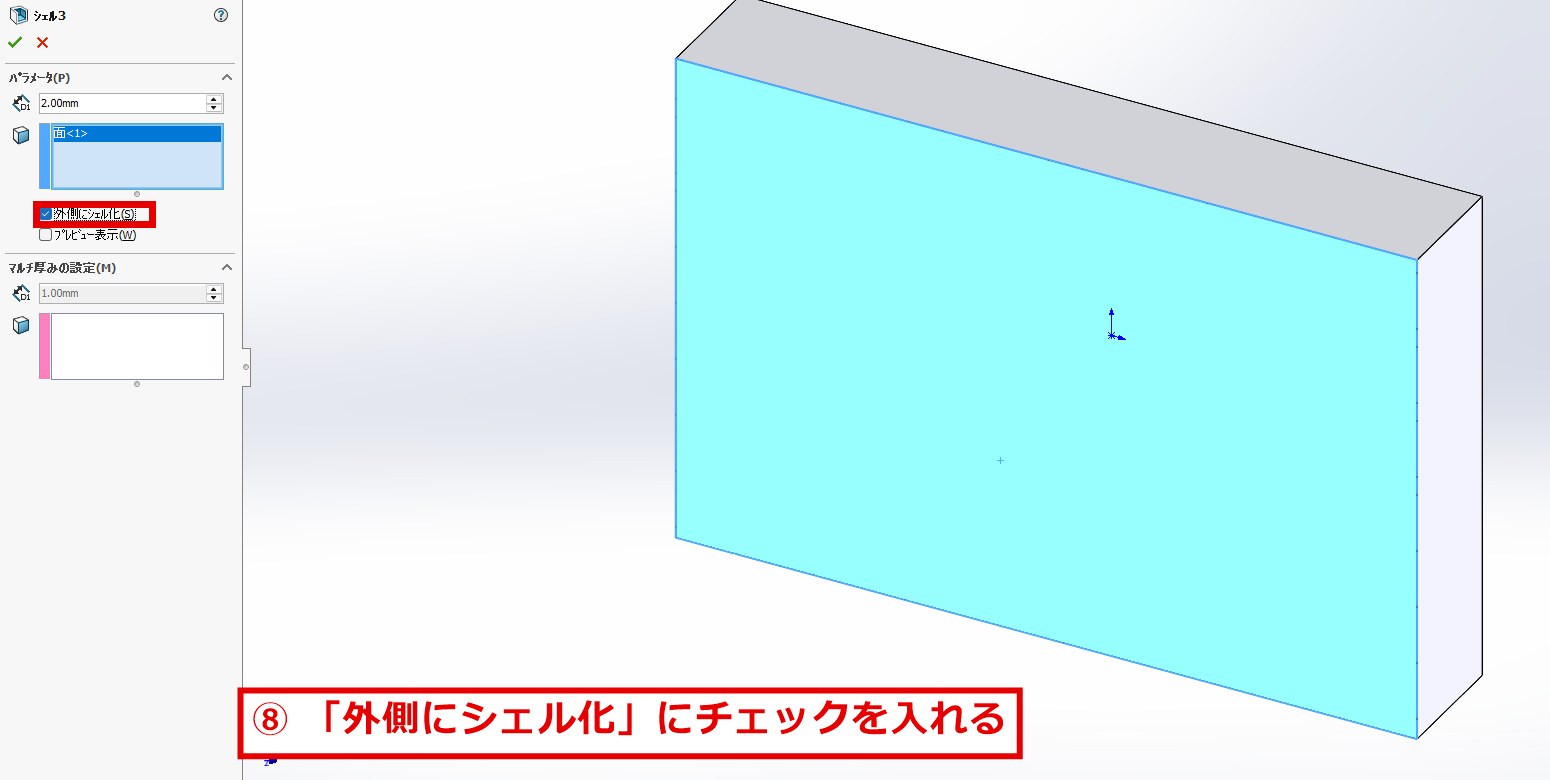
⑧ 「外側にシェル化」にチェックを入れる
手順③、④と同じように、面を選び、厚みに2を入力します。パネルの「外側にシェル化」(赤枠)に、チェックを入れます。
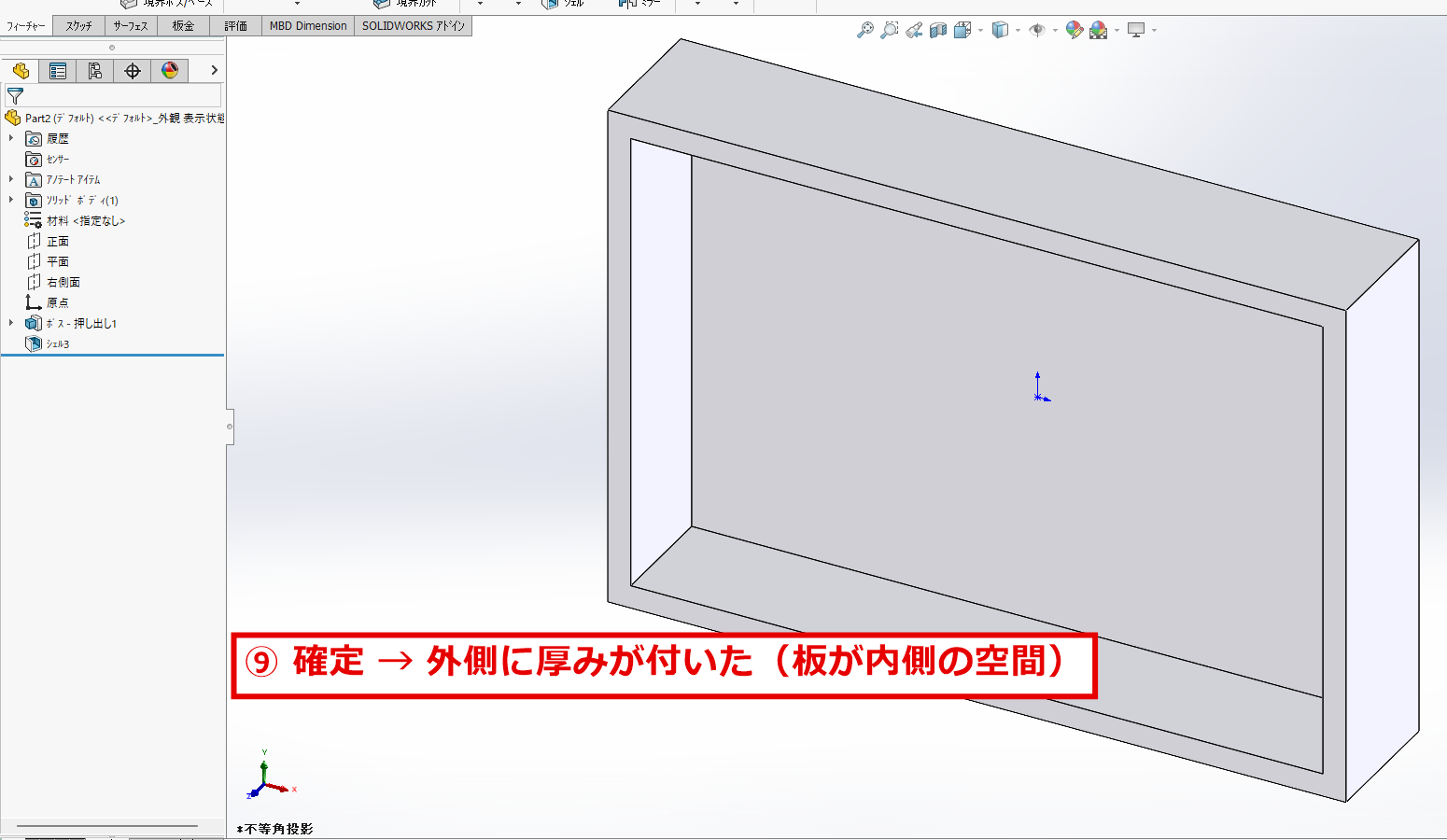
⑨ 緑のチェックで確定
緑のチェックをクリックして、確定します。元の板(60 × 40 × 10)が、そのまま内側の空間になり、外側に2 mmの壁が付きました。開けた面の側には、壁が付かないので、外形は64 × 44 × 12になります。
内側と外側の違い
・内側(初期の設定):外形は、元の板のまま(60 × 40 × 10)。中が小さくなる。
・外側(チェックあり):中が、元の板のまま(60 × 40 × 10)。外形が大きくなる(64 × 44 × 12)。
「マルチ厚みの設定」で、1つの面だけ厚みを変える
シェルの壁は、ふつう、すべて同じ厚みです。「マルチ厚みの設定」を使うと、選んだ面だけ、厚みを変えられます。ここでは、右の側面だけを、8 mmにします。ほかの壁は、2 mmのままです。
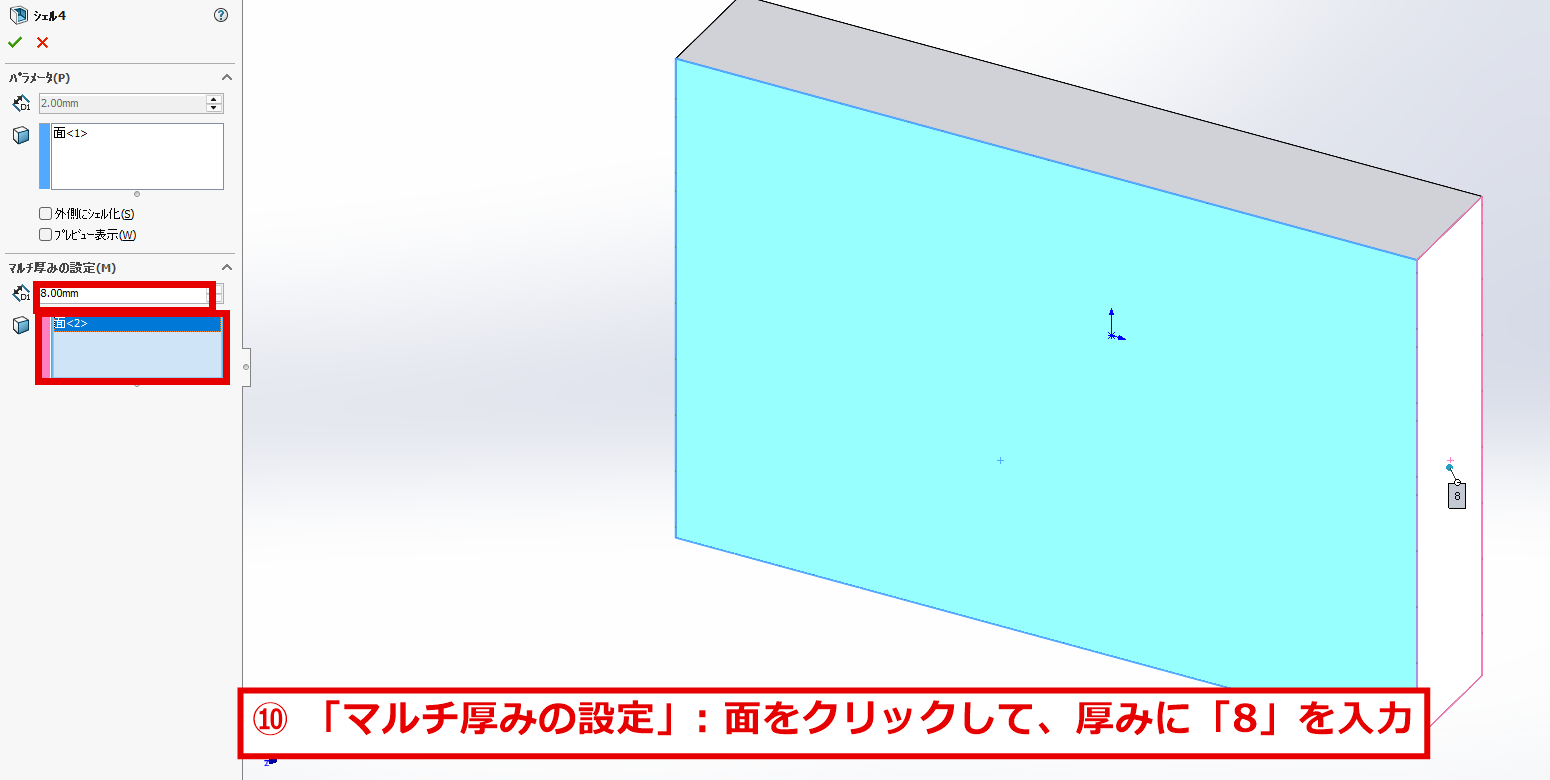
⑩ 「マルチ厚みの設定」で面をクリックし、厚みに「8」を入力
手順③、④と同じように、開けたい面を選び、厚みに2を入力します。次に、パネルの「マルチ厚みの設定」の下の欄(赤枠)をクリックしてから、厚みを変えたい面(右の側面)をクリックします。欄に「面<2>」が入ります。その上の厚みの欄(赤枠)に、数字の8を入力して、Tabキーを押します。
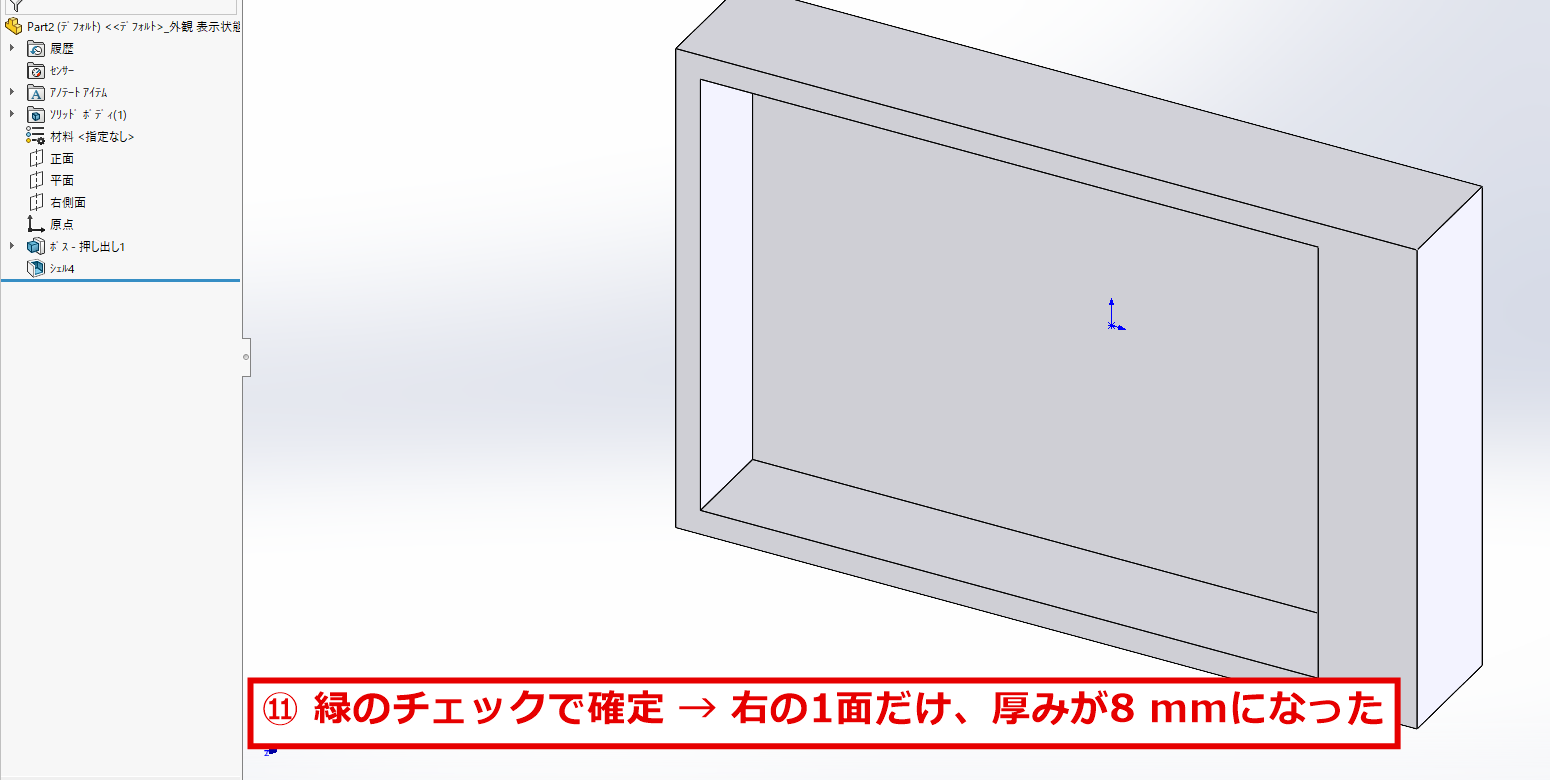
⑪ 緑のチェックで確定
緑のチェックをクリックして、確定します。右の壁だけが、8 mmの厚い壁になり、ほかの壁(2 mm)と、はっきり違う厚みになりました。ネジ穴を開ける壁だけを厚くしたいときなどに、使えます。
初心者が間違えやすいポイント
- 選んだ面が、「開く面」になる:シェルで選ぶ面は、残す面ではなく、くり抜いて開ける面です。面を1つも選ばないと、中が閉じた、中空の立体になります。
- 厚みの初期値は、1.00 mm:厚みの入力を忘れると、思ったより薄い壁になります。
- 厚みは、形に合わせる:厚みを大きくしすぎると、くり抜く空間がなくなって、エラーになります。
- 「外側にシェル化」は、前回の設定が残る:前に、チェックを入れていると、次にシェルを開いたときも、チェックが入ったままになることがあります。パネルを開いたら、確認してください。
- マルチ厚みは、面を選んでから、厚みを入力する:面を選ぶ前は、マルチ厚みの厚みの欄は、グレーで入力できません。
- 緑のチェックで確定する:「シェル」のパネルは、緑のチェックをクリックするまで、作業中の状態です。
うまくいかない場合の確認事項
- 「シェル」が、クリックできない(灰色):スケッチ編集モードのままになっている可能性があります。ツールバーの左端が「スケッチ終了」になっていたら、クリックして、スケッチを終了してください。
- 面が選べない:面の中ほど(エッジの線から離れたところ)をクリックしてください。
- エラーが出て、確定できない:厚みが、大きすぎないか確認してください。この記事の板(高さ10 mm)では、2 mmが目安です。
- 形が思ったものと違う:「外側にシェル化」のチェックの有無と、開けた面、厚みの値を、確認してください。
- 画面の表示が違う:SolidWorksのバージョンや設定によって、アイコンの配置や名称が異なる場合があります。ツールバーの上にマウスを重ねると、名前が表示されます。
まとめ
シェルの手順は、次のとおりです。
- 「シェル」をクリックする
- 開けたい面をクリックする(1面でも、2面以上でも、同じ操作)
- 厚みを入力する(外側に厚みを付けたいときは、「外側にシェル化」にチェックを入れる)
- 1つの面だけ厚みを変えたいときは、「マルチ厚みの設定」で面を選び、厚みを入力する
- 緑のチェックをクリックして、確定する
シェルは、中をくり抜いて、箱やケースを作るコマンドです。開ける面の数や、外側・内側の違い、場所ごとの厚みの違いを使い分けると、実際の部品に近い形を、手早く作れます。