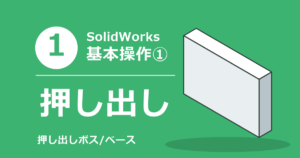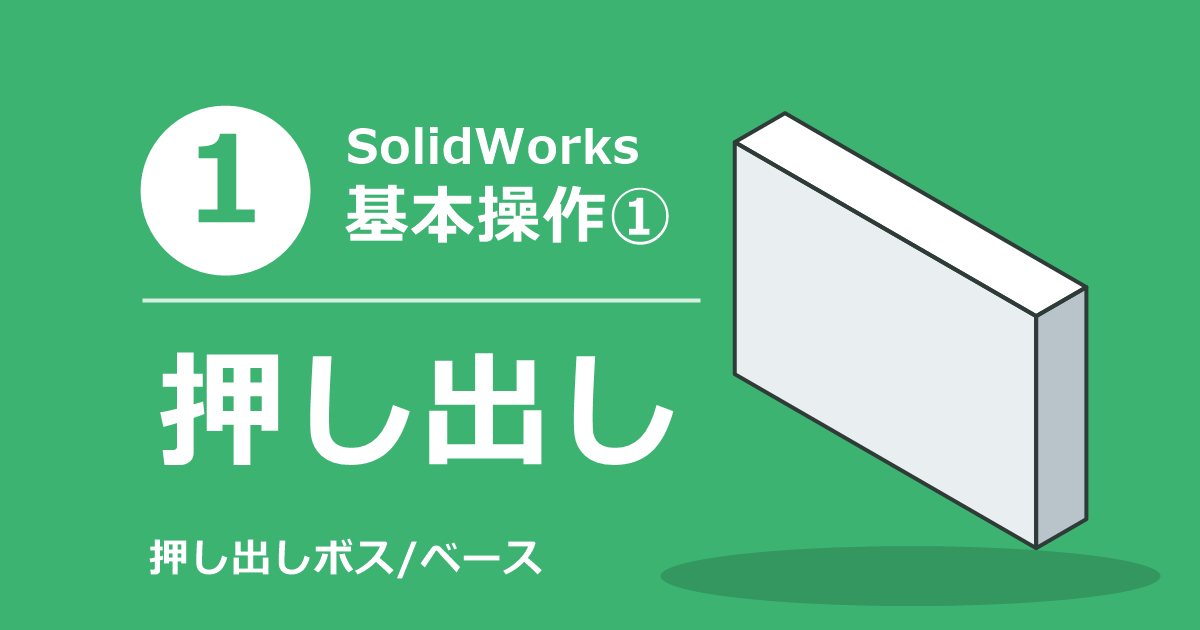
SolidWorksで3Dモデルを作る基本の流れは、スケッチ(平面上の2D図形)を描き、そこに厚みを付けて立体にすることです。この厚みを付けるコマンドが「押し出しボス/ベース」です。
今後3Dモデルを作っていく過程で、最も使用頻度が高いコマンドの一つですので、3DCADが初めての方はしっかりと覚えておきましょう!
この記事では、幅60 mm、高さ40 mm、厚さ10 mmの板(直方体)を作りながら、「スケッチ」「矩形中心」「スマート寸法」「押し出しボス/ベース」の使い方を順番に説明します。
操作画面のスクリーンショットを多く載せ、クリックする箇所は赤い枠で囲ってあります。SolidWorksの操作が初めての方向けの記事のため、画像が多い点はご了承ください。
操作前の準備
操作を始める前に、次の内容を確認してください。
- SolidWorksを起動し、何も作っていない新規のパート(部品)を開いておく
- 数値の単位はmmで入力します。この記事の画面では、寸法の入力欄に「mm」と表示されます
この記事の画面は、SOLIDWORKS 2022の日本語表示で撮影しています。
SolidWorksはバージョンや設定によって、画面やメニューの名称、配置が変わることがあるため、お使いの画面と異なる場合があります。
押し出しコマンドの流れ
平面に2Dスケッチを作成する
最初に、図形を描くための平面を選び、スケッチを開始します。
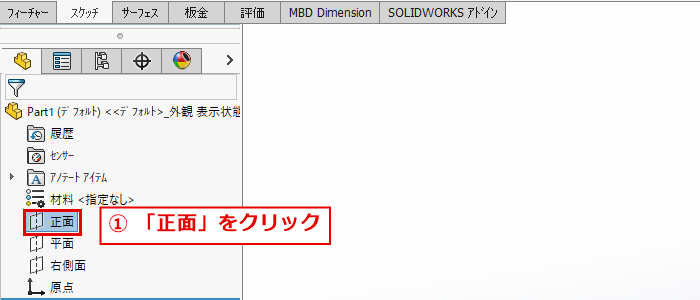
① 左側のデザインツリーで「正面」をクリック
画面左側のデザインツリーに、「正面」「平面」「右側面」の3つの基準平面が並んでいます。この中から、画像の赤枠の「正面」をクリックします。クリックすると、「正面」が青く選択された状態になります。
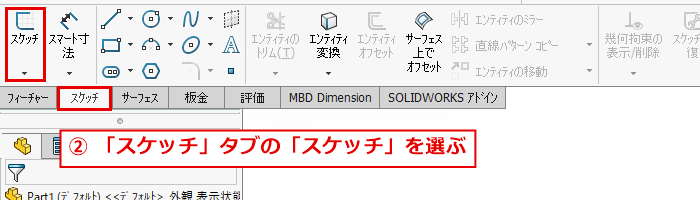
② 「スケッチ」タブの「スケッチ」をクリック
画面上部のツールバーで、「スケッチ」タブ(赤枠)を選びます。左端にある「スケッチ」(赤枠)をクリックすると、選んだ平面でスケッチが始まります。
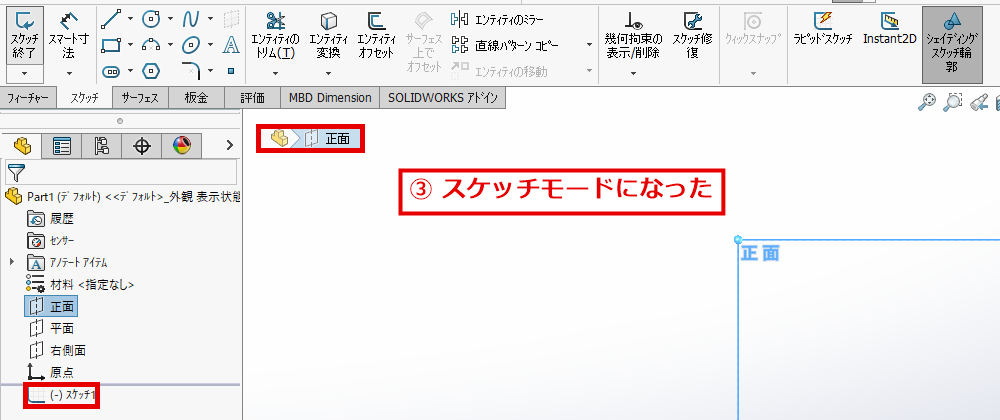
③ スケッチモードに切り替わったことを確認
スケッチが始まると、次のように画面が切り替わります。
- ツールバーの左端が「スケッチ終了」に変わる
- 画面左上に「正面」(赤枠)と表示される
- デザインツリーの下に「スケッチ1」(赤枠)が追加される
- 画面左下の表示が「*正面」になり、ビューが正面向きになる
長方形を描く
スケッチの平面に、矩形中心で長方形を描きます。矩形中心は、長方形の中心の位置と角の位置をクリックして描くコマンドです。中心を原点にすると、原点を中心にした長方形になります。この段階では、大きさは大まかで構いません。寸法は次の手順で決めます。
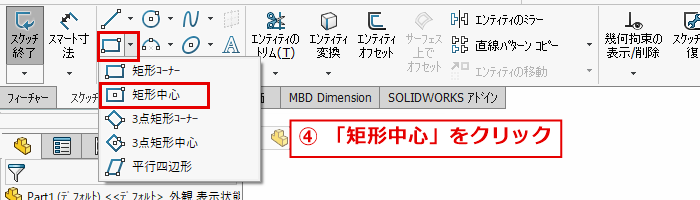
④ 「矩形中心」をクリック
ツールバーの左側にある、四角形のアイコンの右の「▼」(赤枠)をクリックします。メニューが開くので、「矩形中心」(赤枠)をクリックします。
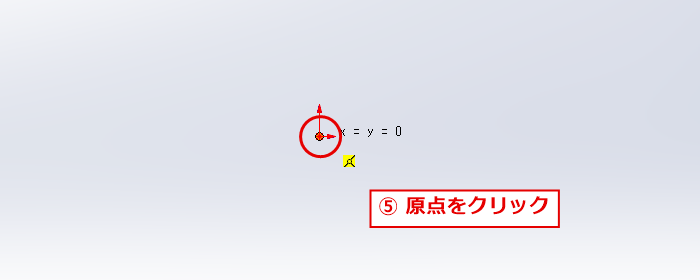
⑤ 原点をクリック
画面中央の、赤い矢印が出ている点が原点です。マウスを重ねると「x = y = 0」と表示されます。赤丸の位置をクリックして、長方形の中心を決めます。
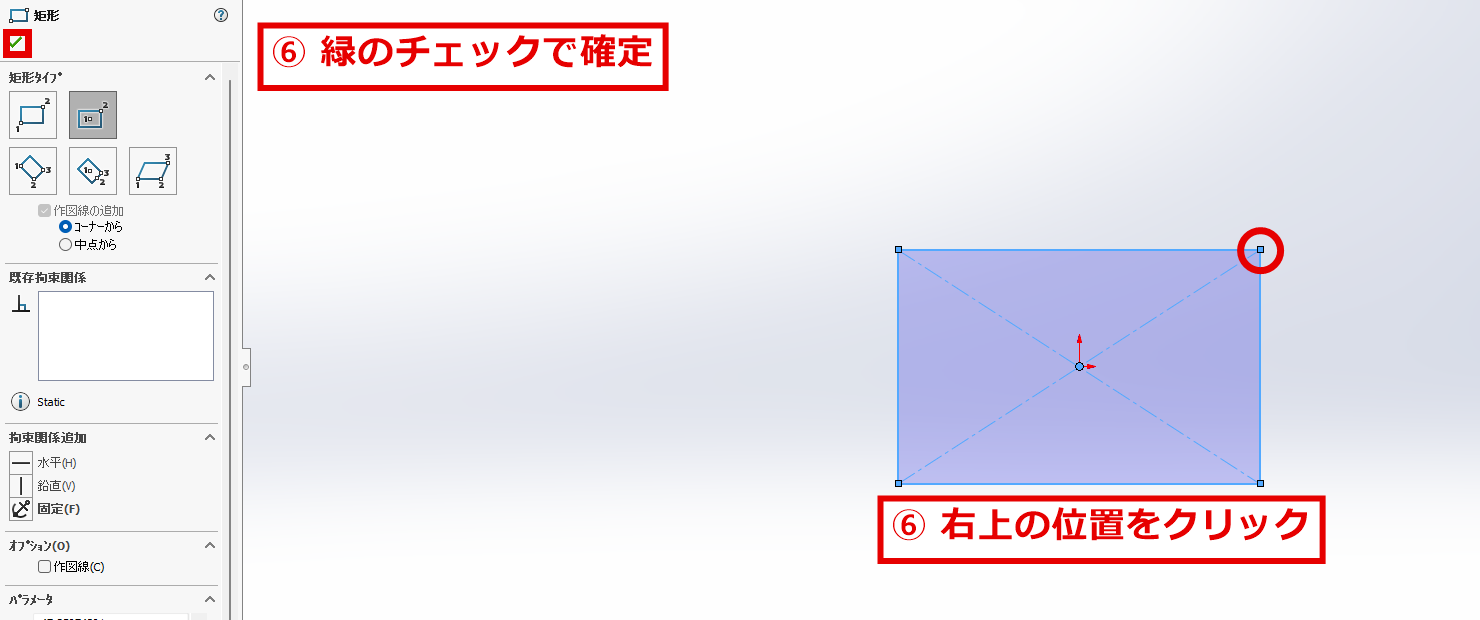
⑥ 右上の適当な箇所をクリックして、緑のチェックで確定
マウスを右上に動かして、赤丸のあたりでクリックします。数値はおよそで構いません。長方形が描かれると、左側に「矩形」のパネルが表示されます。パネル左上の緑のチェック(赤枠)をクリックして、長方形を確定します。
寸法を入れる(スマート寸法)
描いた長方形の大きさを、スマート寸法で数値に決めます。横を60、縦を40にします。
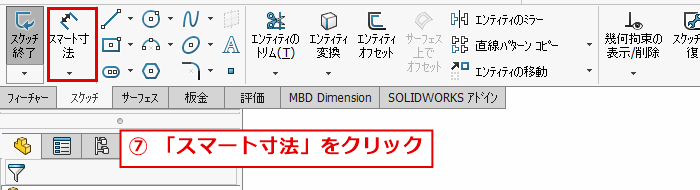
⑦ 「スマート寸法」をクリック
ツールバーの左側にある「スマート寸法」(赤枠)をクリックします。
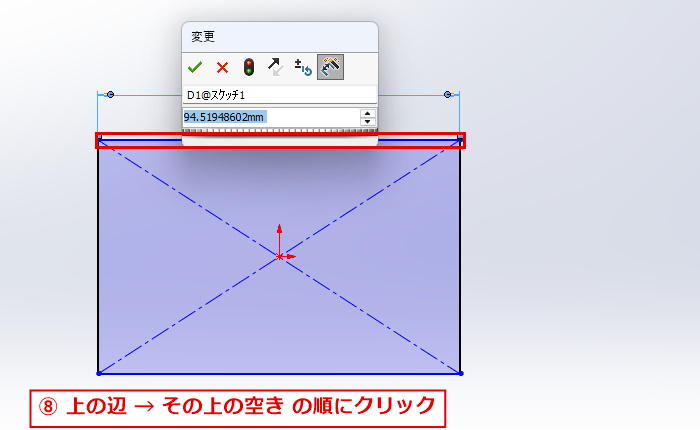
⑧ 長方形の上の辺をクリックし、その上の空いた場所をクリック
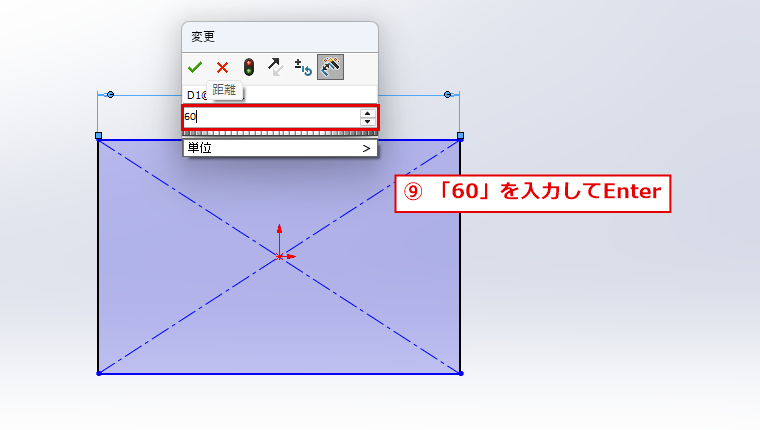
1回目は長方形の上の辺(赤枠)、2回目は辺より少し上の空いた場所をクリックします。2回目にクリックした位置に寸法が置かれ、「変更」ダイアログが開きます。入力欄には、およその値(この画面では94.52 mm)が入っています。
⑨ 入力欄に「60」と入力して、Enterキーを押す
「変更」ダイアログの入力欄(赤枠)に、数字の60を入力して、Enterキーを押します。単位はmmです。長方形の横の長さが60 mmになります。
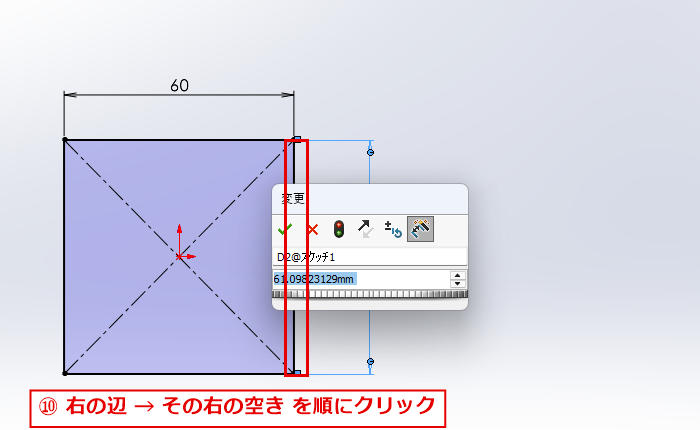
⑩ 同様の操作で、長方形の右の辺をクリックし、その右の空いた場所をクリック
横の寸法と同じ手順で行います。「スマート寸法」はそのまま使えます。1回目は長方形の右の辺(赤枠)、2回目は辺より右側の空いた場所をクリックします。「変更」ダイアログが開きます。この画面では、縦の入力欄に61.10 mmが入っています。
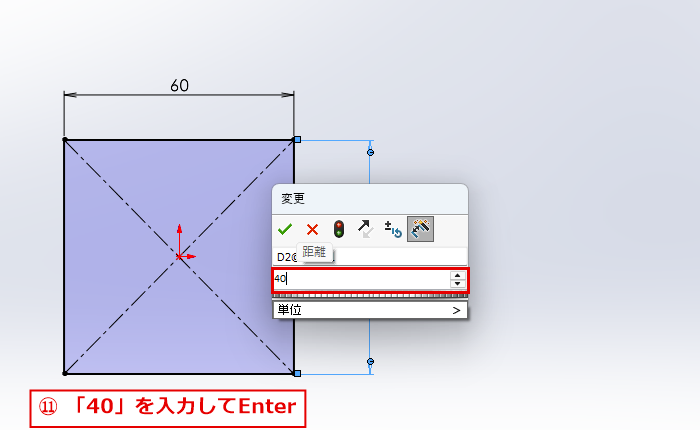
⑪ 入力欄に「40」と入力して、Enterキーを押す
入力欄(赤枠)に数字の40を入力して、Enterキーを押します。
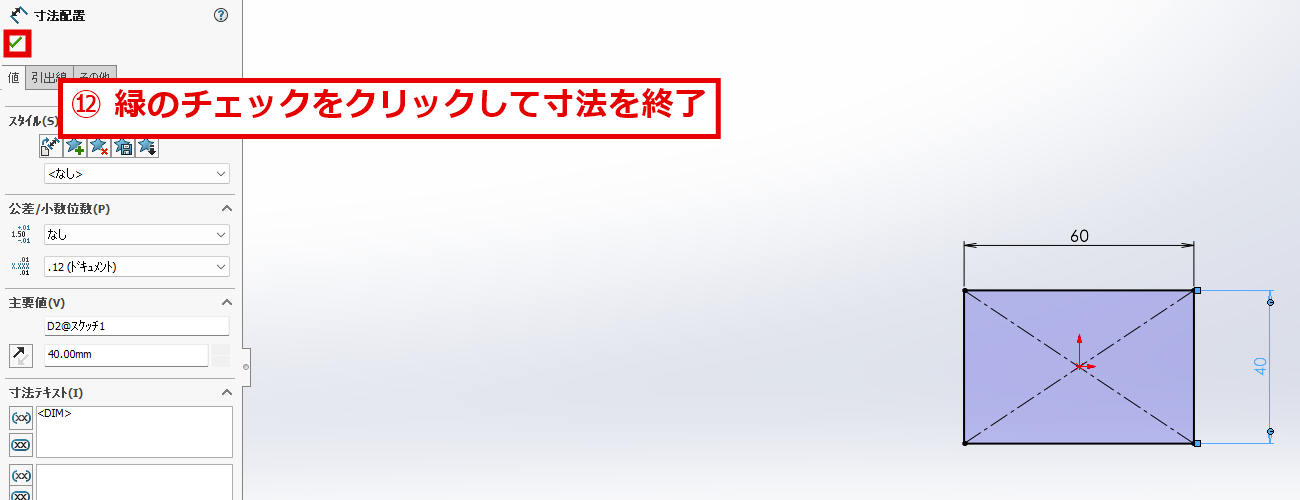
⑫ 緑のチェックをクリックして、寸法の入力を終了
長方形の上に60、右に40の寸法が入ります。左側の「寸法配置」パネルの緑のチェック(赤枠)をクリックして、寸法の入力を終了します。このとき、画面右下の表示は「完全定義」になっています。完全定義は、図形の大きさと位置がすべて決まっている状態を表します。
スケッチを終了する
図形を描く作業が終わったら、スケッチを終了します。この記事では、スケッチを終了してから押し出しを行います。
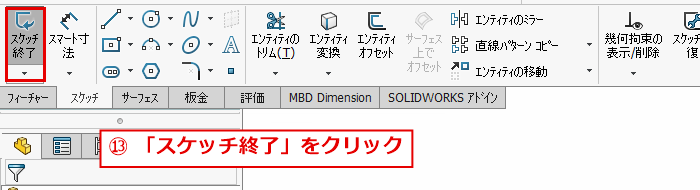
⑬ 「スケッチ終了」をクリック
ツールバーの左端にある「スケッチ終了」(赤枠)をクリックします。スケッチが終了すると、ツールバーの左端が「スケッチ」に戻り、デザインツリーの「スケッチ1」が選択された状態になります。
押し出しコマンドで、スケッチを3D化する
描いた長方形に厚みを付けて、立体にします。厚みは10 mmにします。
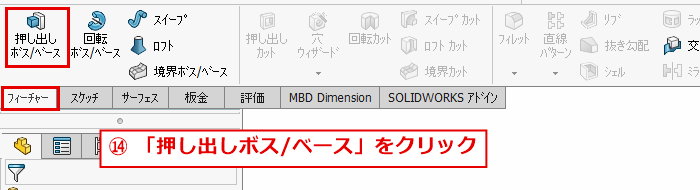
⑭ 「フィーチャー」タブの「押し出しボス/ベース」をクリック
ツールバーの「フィーチャー」タブ(赤枠)を選びます。左端にある「押し出しボス/ベース」(赤枠)をクリックします。「ボス」は、材料を足して立体を作る操作を意味します。クリックすると、左側に「ボス – 押し出し」のパネルが開きます。ビューが斜めの向きに変わり、画面にプレビュー(黄色の立体)が表示されます。
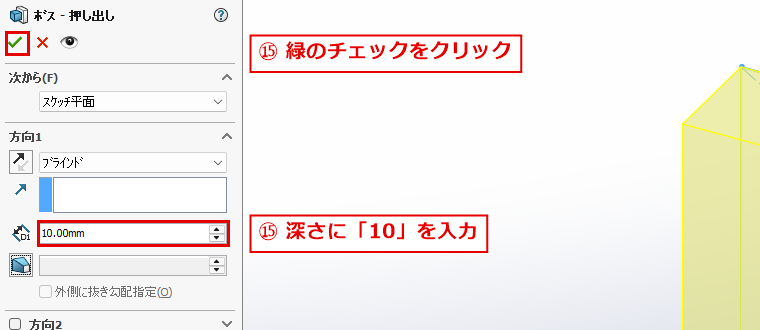
⑮ 「深さ」に「10」と入力して、緑のチェックをクリック
「ボス – 押し出し」パネルの「方向1」にある、深さの入力欄(赤枠)を確認します。初期値は1.00 mmで、プレビューは薄い板になっています。この欄に数字の10を入力して、Tabキーを押すと、入力欄が「10.00mm」になり、プレビューの厚みが変わります。厚みが付いていることを確認して、パネル左上の緑のチェック(赤枠)をクリックします。ほかの項目は、初期の設定のままで構いません。
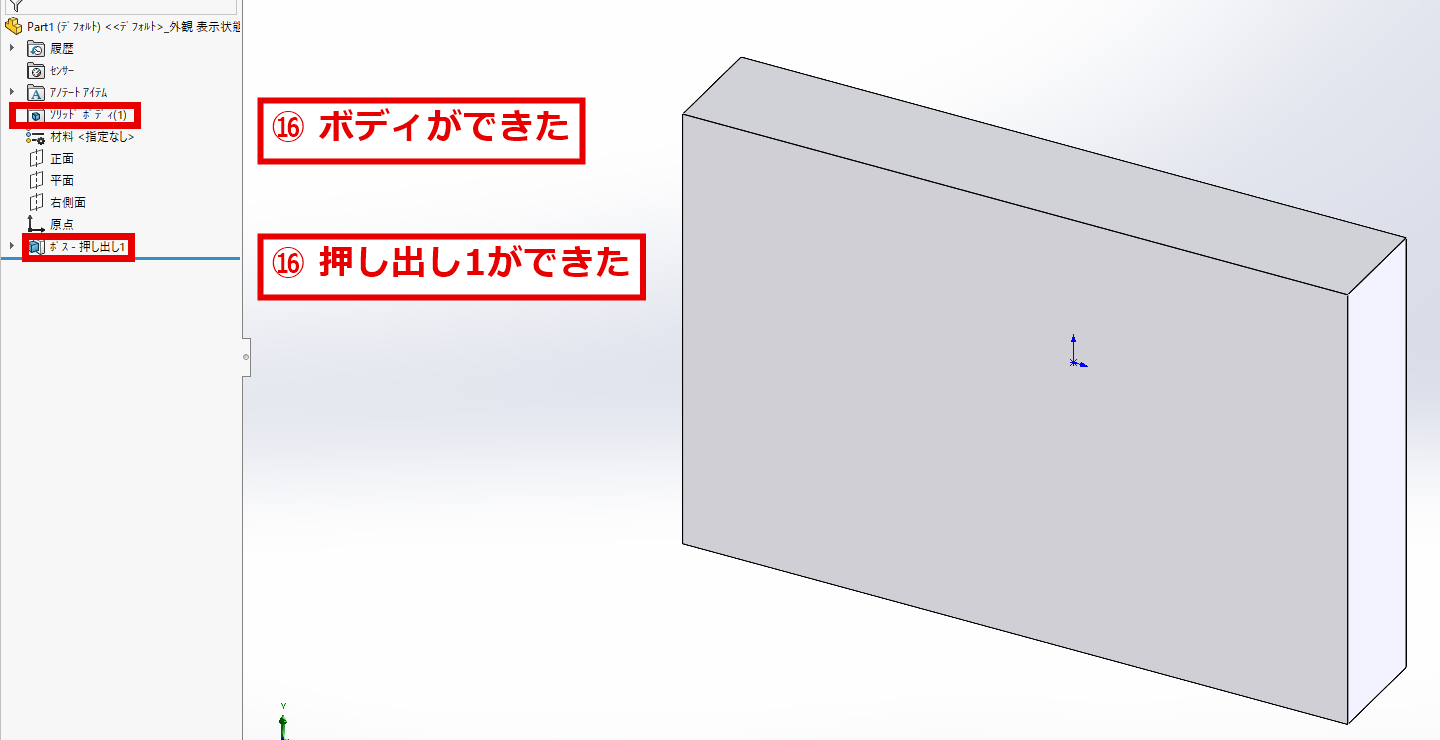
⑯ 無事3Dモデルが完成しました!
画面中央に、幅60 mm、高さ40 mm、厚さ10 mmの板が表示されます。左側のデザインツリーには、「ソリッド ボディ(1)」(赤枠)と「ボス – 押し出し1」(赤枠)が追加されています。ソリッド ボディは、押し出しで作られた3Dの立体を表します。ボス – 押し出し1は、今回作ったフィーチャーです。
体積で確認する方法もあります。60 × 40 × 10 = 24,000 mm³です。この記事の手順で作った板の体積を、SolidWorksの質量特性の計算で確認したところ、24,000 mm³になりました。
初心者が間違えやすいポイント
- スケッチの平面を間違えない:選ぶ平面によって、図形を描く向きが変わります。この操作では、正面向きになる「正面」を選びます。スケッチが始まると、画面左下の表示が「*正面」になります。
- 「変更」ダイアログの初期値は、仮の数値:寸法を置くと、およその値(この操作では94.52 mmや61.10 mm)が入っています。数字を入力せずにEnterを押すと、その値のまま確定されます。必ず、目的の数値を入力してからEnterを押してください。
- 押し出しの深さの初期値は1.00 mm:「ボス – 押し出し」パネルを開いた直後の深さは1.00 mmです。10に変更し忘れると、薄い板ができます。
- 緑のチェックで確定する:「矩形」「寸法配置」「ボス – 押し出し」のパネルは、左上の緑のチェックをクリックするまで、作業中の状態です。プレビューが表示されただけで操作を終えないようにしてください。
- スケッチを終了してから押し出しを行う:スケッチ中は、ツールバーの左端が「スケッチ終了」になっています。この記事では、先に「スケッチ終了」をクリックしてから、押し出しを行います。
- 単位を確認する:数値の単位はmmです。「変更」ダイアログの入力欄に「mm」と表示されます。
うまくいかない場合の確認事項
- 押し出しのプレビューが表示されない:スケッチを終了しているか、「ボス – 押し出し」のパネルが開いているか、深さに数値が入力されているかを確認してください。
- 板が薄い、または厚さが違う:「ボス – 押し出し」パネルの深さの入力欄を確認してください。数値を入力したあと、Tabキーを押すと、入力欄の表示とプレビューが更新されます。
- 「ソリッド ボディ」がデザインツリーにない:「ボス – 押し出し」のパネルの緑のチェックをクリックしていない可能性があります。パネルが開いたままになっていないか、確認してください。
- 画面の表示が違う:SolidWorksのバージョンや設定によって、アイコンの配置や名称が異なる場合があります。ツールバーの上にマウスを重ねると、コマンド名が表示されます。
まとめ
60 mm × 40 mm × 10 mmの板を作る手順は次のとおりです。
- デザインツリーで「正面」を選び、「スケッチ」をクリックする
- 「矩形中心」で、原点を中心にした長方形を描く
- 「スマート寸法」で、横を60、縦を40にする
- 「スケッチ終了」をクリックする
- 「押し出しボス/ベース」で、深さを10にして、緑のチェックをクリックする
この「スケッチ、寸法、押し出し」の流れは、3Dモデリングの基本です。ほかの形状でも同じ流れで作成できます。