今回はSolidWorksのスケッチの拘束と寸法、そして完全定義について説明します。
スケッチは、部品の形を作るための設計図です。その線の位置と大きさが、すべて決まっている状態を、完全定義と呼びます。完全定義になると、線が黒色になります。まだ決まっていない線は、青色のままで、マウスで動いてしまいます。
完全定義にしておくと、あとで寸法を変更しても、形が崩れません。設計変更が多い機械設計では、とても大切な考え方です。
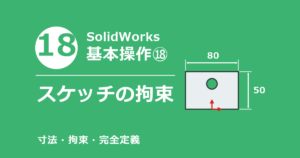
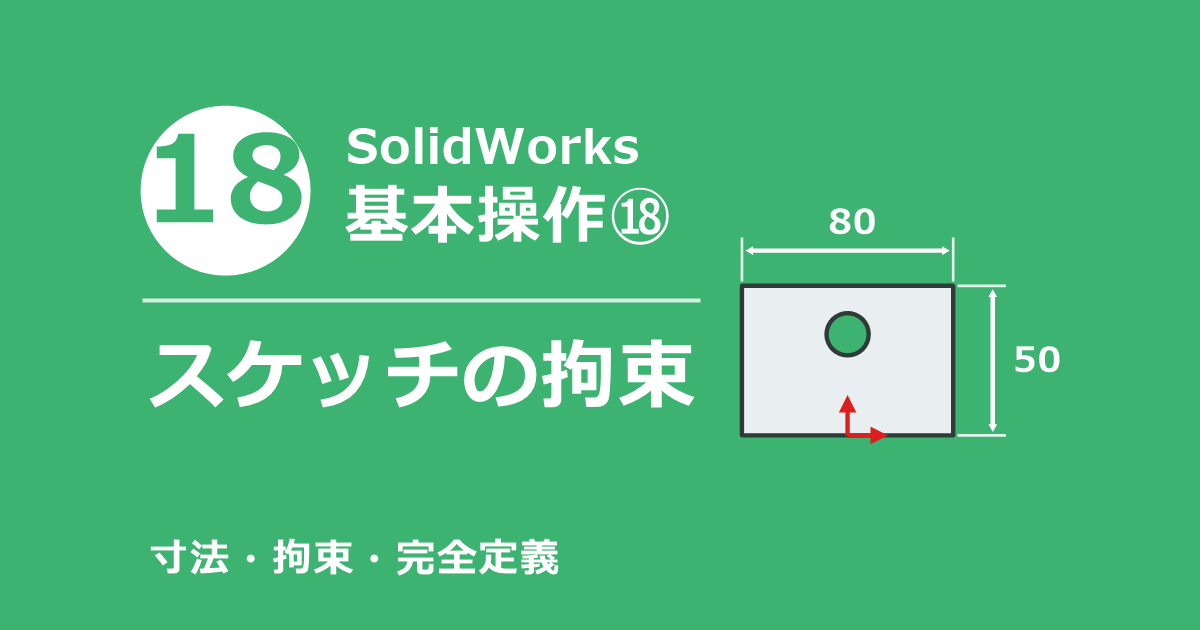
この記事では、80 × 50 mmの取付板(中央付近にØ10の穴が1つ)のスケッチを例に、寸法と、拘束(線と線の関係を決めるルール)を使って、完全定義にする方法を説明します。最後に、過剰定義と、トリム(はみ出した線を切る操作)も、簡単に紹介します。スケッチの描き方の基本は、押し出しの記事で説明しています。
操作前の準備
操作を始める前に、次の内容を確認してください。
- SolidWorksを起動し、何も作っていない新規のパート(部品)を開いておく
- 数値の単位はmmで入力します。この記事の画面では、寸法の入力欄に「mm」と表示されます
この記事の画面は、SOLIDWORKS 2022の日本語表示で撮影しています。
SolidWorksはバージョンや設定によって、画面やメニューの名称、配置が変わることがあるため、お使いの画面と異なる場合があります。
スケッチを完全定義にする
青い線と黒い線(定義の状態)
「正面」にスケッチを開き、原点から離れた場所に、矩形(四角形)を描きます。大きさも、位置も、まだ決めていません。
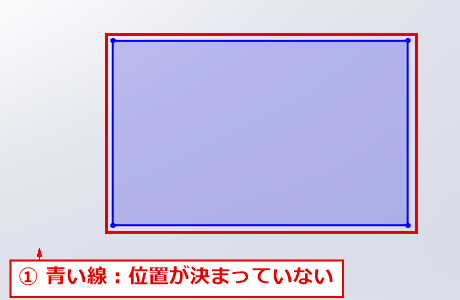
① 矩形の線は、青色
描いた矩形の線は、青色で表示されます(赤枠)。これは、線の位置や大きさが、まだ決まっていないという意味です。この状態では、マウスで線をドラッグすると、動いてしまいます。
② 画面右下の状態は「未定義」
画面の右下の状態バーには、スケッチの状態が表示されます。今は「未定義」(赤枠)です。この表示が「完全定義」になるまで、寸法と拘束を追加していきます。

寸法で、大きさを決める
まず、スマート寸法で、矩形の大きさを決めます。横を80、縦を50にします。
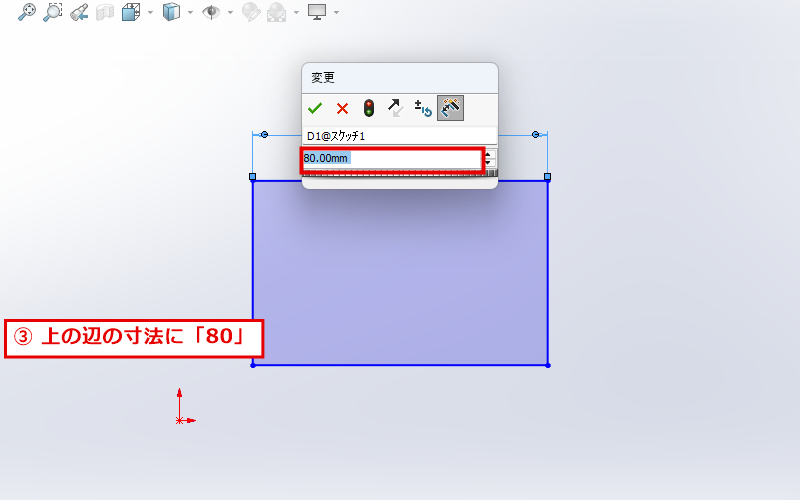
③ 上の辺に、「80」を入力
ツールバーの「スマート寸法」をクリックします。矩形の上の辺をクリックして、辺より上の空いた場所をクリックすると、「変更」ダイアログが開きます。入力欄(赤枠)に、80と入力して、Enterキーを押します。
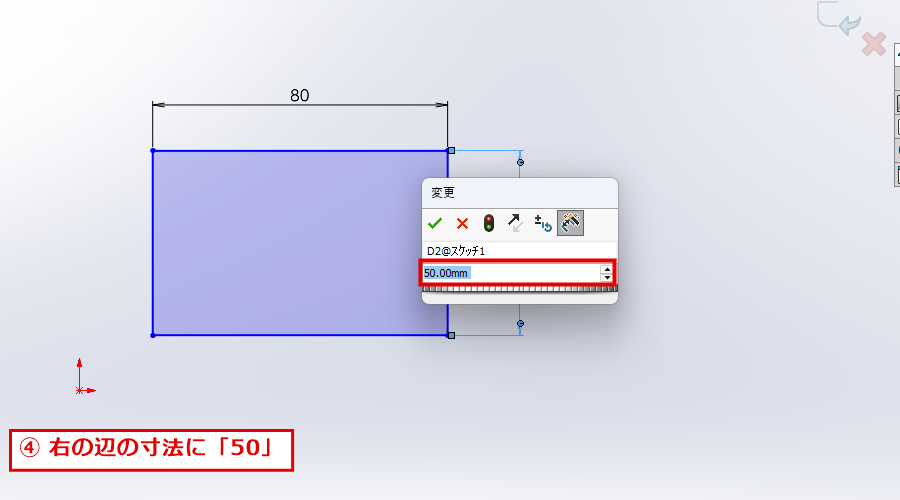
④ 右の辺に、「50」を入力
続けて、右の辺をクリックして、辺より右の空いた場所をクリックします。ダイアログの入力欄(赤枠)に、50と入力して、Enterキーを押します。
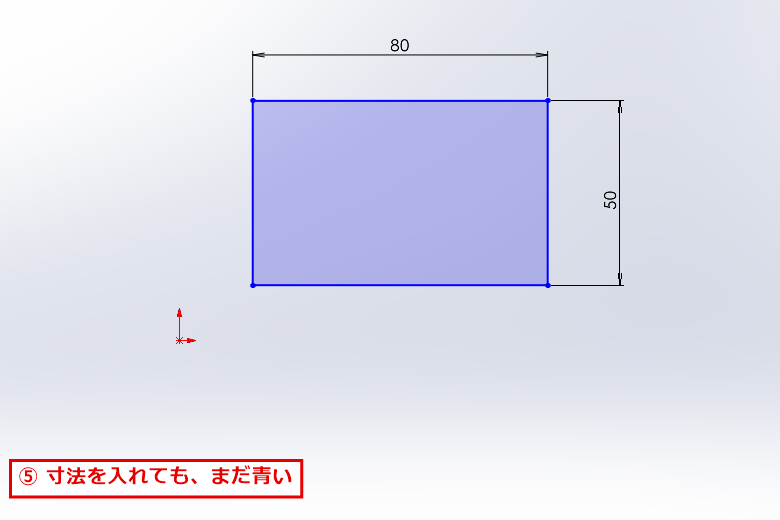
⑤ 寸法を入れても、線はまだ青色
横80、縦50の寸法が入りました。ところが、線はまだ青色です。大きさは決まりましたが、どこに置くか(位置)が、決まっていないからです。位置は、次の拘束で決めます。
拘束で、位置を決める(中点)
拘束とは、線や点どうしの関係を決めるルールです。ここでは、「中点」の拘束を使って、矩形の下の辺の真ん中が、原点に来るようにします。左右の位置が、原点に対して、対称に決まります。
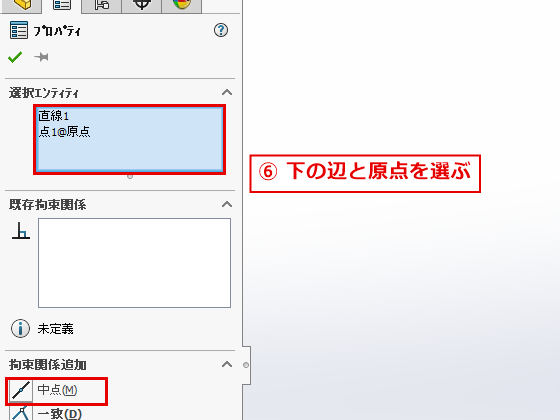
⑥ 下の辺と、原点を選ぶ
矩形の下の辺をクリックします。続けて、Ctrlキーを押しながら、原点をクリックします。左側に「プロパティ」のパネルが開き、「選択エンティティ」(赤枠)に「直線1」と「点1@原点」が表示されます。状態は「未定義」です。パネルの下の「拘束関係追加」に、「中点」(赤枠)と「一致」が表示されます。
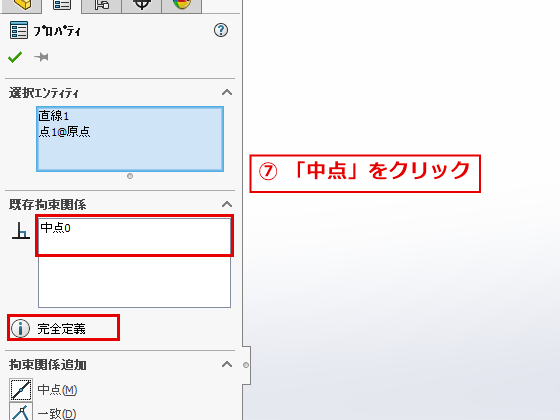
⑦ 「中点」をクリック
「中点」をクリックします。矩形が動いて、下の辺の真ん中が、原点に重なります。パネルの「既存拘束関係」に「中点0」(赤枠)が追加され、状態が「完全定義」(赤枠)になります。
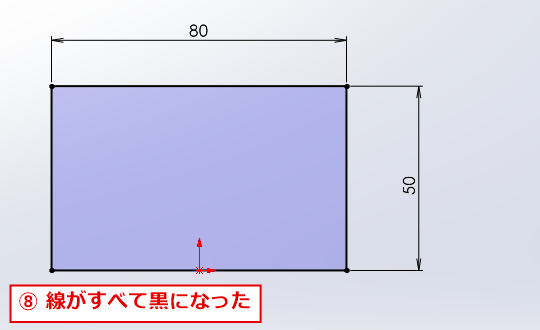
⑧ 線がすべて、黒色になった
パネル左上の緑のチェックをクリックして、確定します。矩形の線が、すべて黒色になりました。大きさ(寸法)と、位置(中点の拘束)が決まったので、完全定義です。
穴(円)を、完全定義にする(鉛直と寸法)
次に、板の中央付近に、Ø10の穴になる円を描きます。円の位置は、原点の真上で、下の辺から25 mmの高さにします。円も、描いたばかりの状態では、位置と大きさが決まっていません。
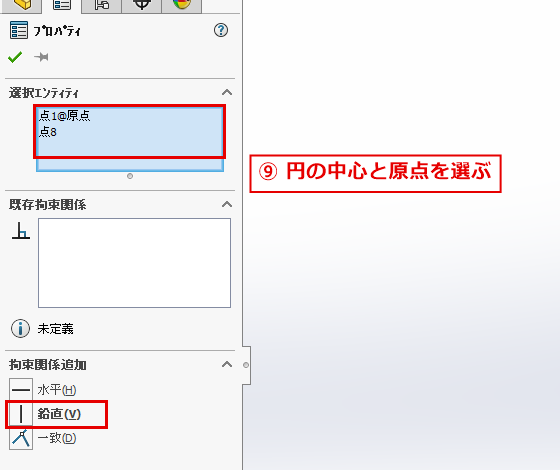
⑨ 円の中心と、原点を選ぶ
円の中心の点をクリックします。続けて、Ctrlキーを押しながら、原点をクリックします。パネルの「選択エンティティ」(赤枠)に、「点1@原点」と、円の中心の点が表示されます。「拘束関係追加」に、「水平」「鉛直」「一致」が表示されます。「鉛直」(赤枠)をクリックします。
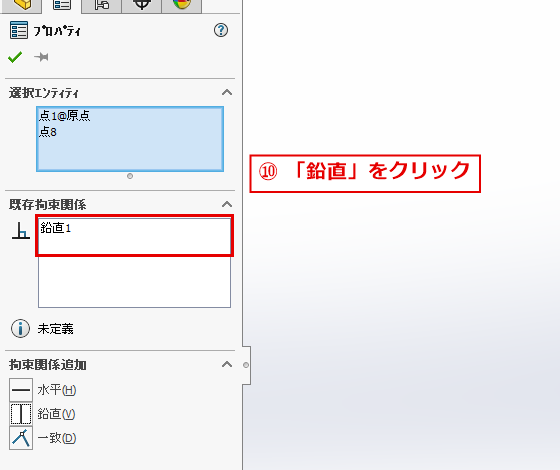
⑩ 円の中心が、原点の真上に来る
円の中心が動いて、原点の真上に並びます。「既存拘束関係」に「鉛直1」(赤枠)が追加されます。ただし、状態は、まだ「未定義」です。縦方向の位置(高さ)が、決まっていないからです。
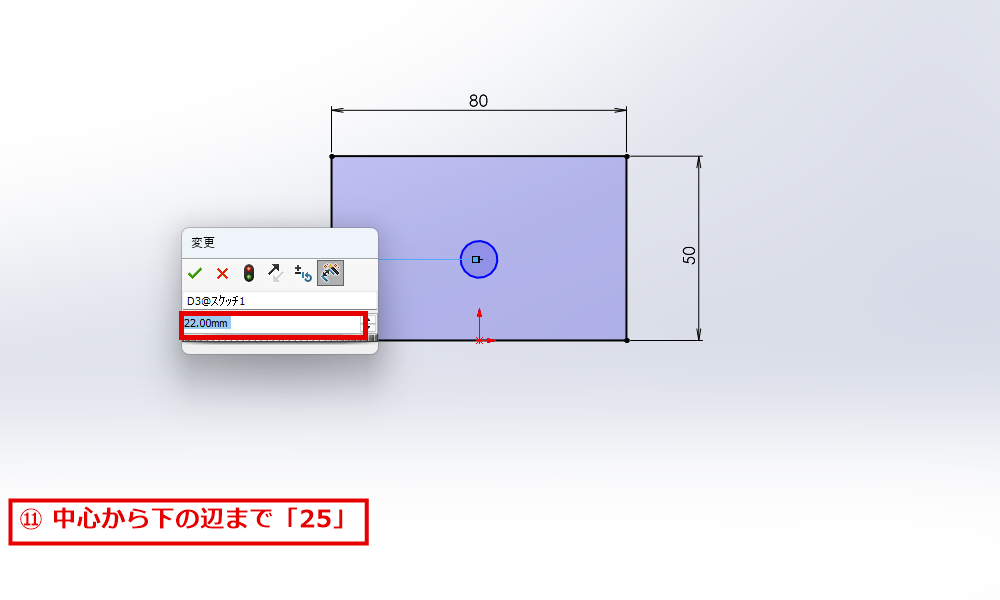
⑪ 中心から下の辺まで、「25」を入力
パネルを閉じて、「スマート寸法」をクリックします。円の中心と、矩形の下の辺を、順にクリックして、左側の空いた場所をクリックします。ダイアログの入力欄(赤枠)に、25と入力して、Enterキーを押します。円の高さが決まります。
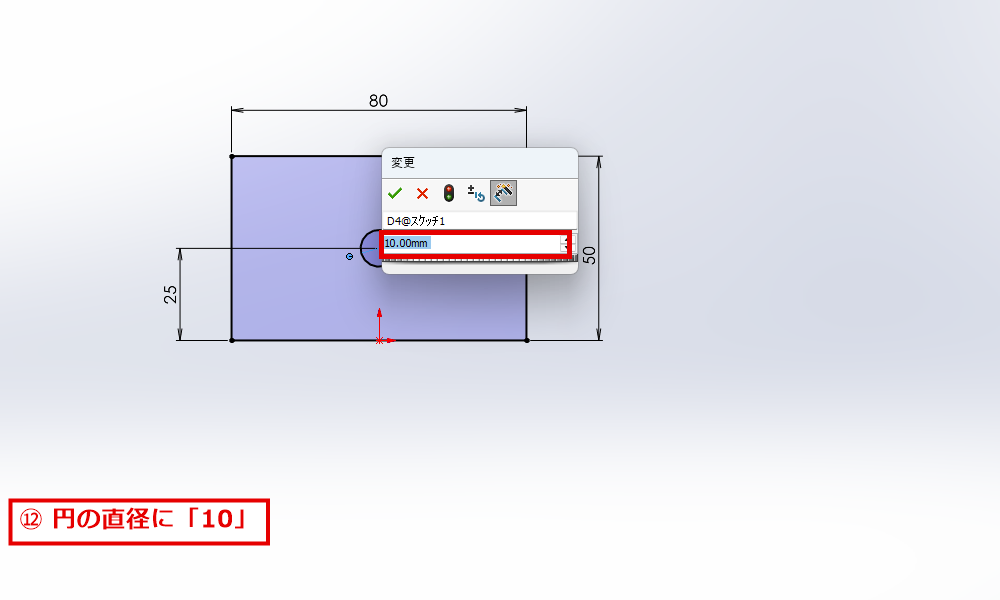
⑫ 円の直径に、「10」を入力
続けて、円の線をクリックして、空いた場所をクリックします。直径の寸法のダイアログが開くので、入力欄(赤枠)に、10と入力して、Enterキーを押します。Escキーで、コマンドを終了します。
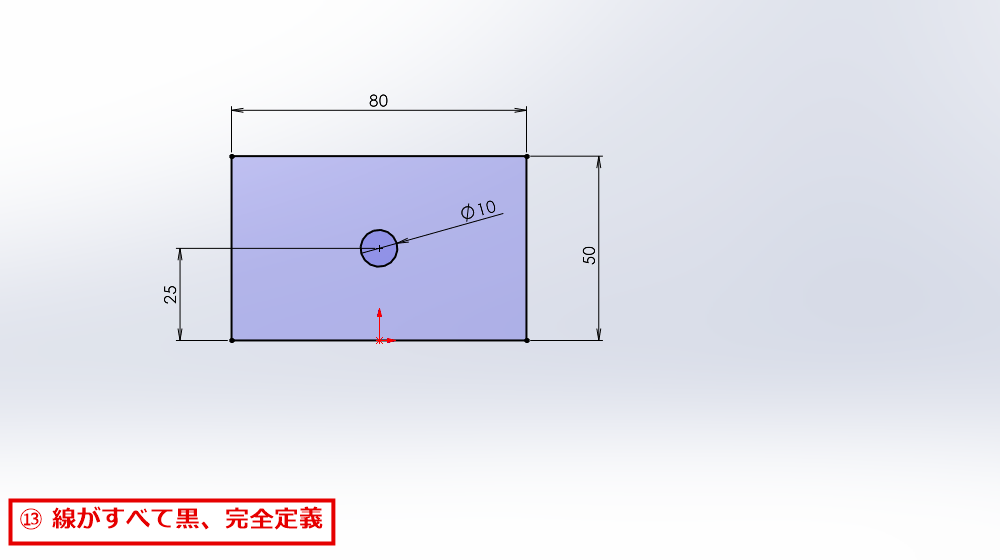
⑬ 線がすべて、黒色になった
円も、矩形も、線がすべて黒色になりました。80 × 50 mmの板に、Ø10の穴が、原点の真上、下の辺から25 mmの位置に、決まりました。
⑭ 状態バーが「完全定義」
画面の右下の状態バーが、「完全定義」(赤枠)になっていることを確認します。これで、スケッチの完成です。押し出しなどの操作は、完全定義にしてから行うようにしましょう。

主な拘束の種類
パネルの「拘束関係追加」には、選んだものに合わせて、使える拘束が表示されます。この記事の画面で確認できたものは、次のとおりです。
- 水平:線を水平にする、または、2つの点を、横に並べる
- 鉛直:線を縦にする、または、2つの点を、縦に並べる(この記事の⑨で使用)
- 一致:点と点、点と線などを、重ねる
- 中点:点を、線の真ん中に置く(この記事の⑦で使用)
- 固定:位置を、その場に固定する
これ以外にも、同心(円の中心を重ねる)、接線、等しい、対称などの拘束があります。選んだものによって、表示される拘束が変わります。
過剰定義(決めすぎ)に注意
すでに完全定義になっているスケッチに、さらに寸法を足すと、決まっているものを、重ねて決めることになります。これを過剰定義(決めすぎ)と呼びます。SolidWorksでは、「重複定義」と表示されます。
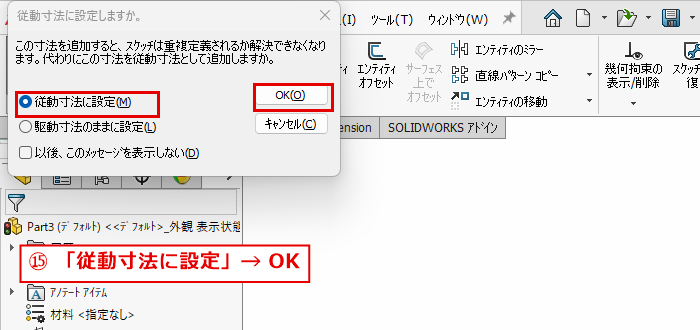
⑮ 「従動寸法に設定しますか」と出る
たとえば、すでに80と決まっている下の辺に、もう一度、80の寸法を入れようとすると、次のダイアログが開きます。「この寸法を追加すると、スケッチは重複定義されるか解決できなくなります。代わりにこの寸法を従動寸法として追加しますか。」と表示されます。「従動寸法に設定」(赤枠)を選んで、「OK」(赤枠)をクリックします。このとき、関係する線や寸法が、黄色で表示されます。
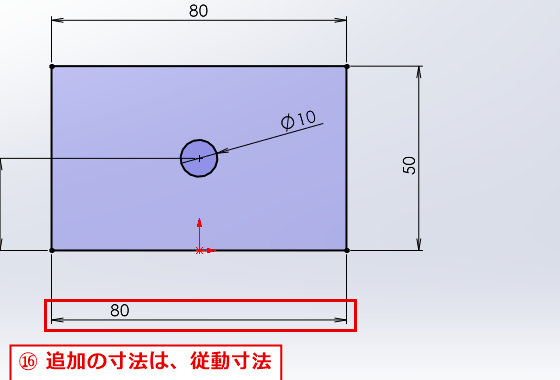
⑯ 従動寸法は、参考表示の寸法
下に、もう1つの80(赤枠)が表示されます。これは従動寸法です。従動寸法は、形を決める寸法ではなく、今の長さを参考として表示するための寸法です。スケッチは、完全定義のままです。不要なときは、選んで、Deleteキーで削除できます。
トリム(一番近い交点までトリム)
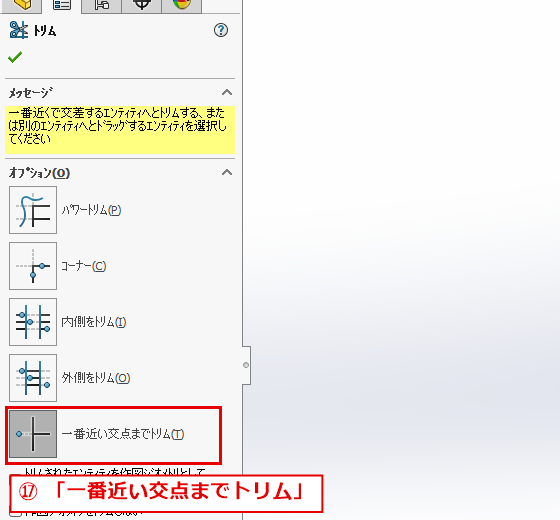
線を描いたときに、はみ出した線が残ることがあります。「エンティティのトリム」で、はみ出した部分を、切り取って、きれいな角にできます。よく使うのが、「一番近い交点までトリム」です。クリックした線を、一番近い交点まで、切り取ります。ここでは、別のスケッチに、十字に交わる2本の線を描いて、試します。
⑰ 「エンティティのトリム」で、「一番近い交点までトリム」を選ぶ
ツールバーの「スケッチ」タブの「エンティティのトリム」をクリックします。左側に「トリム」のパネルが開き、オプションが並びます。「パワートリム」「コーナー」「内側をトリム」「外側をトリム」「一番近い交点までトリム」の5つです。「一番近い交点までトリム」(赤枠)が、選ばれていることを確認します。
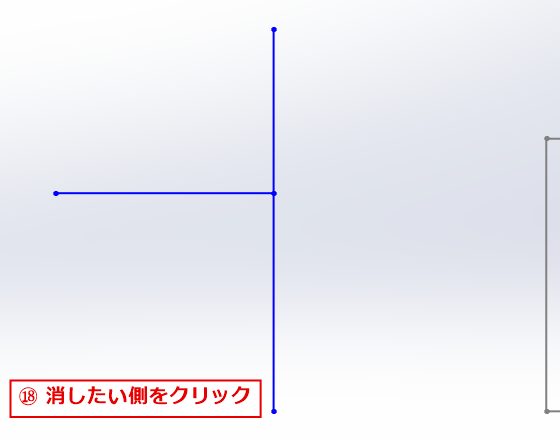
⑱ 消したい側の線をクリック
横の線の、交点より右側(消したい側)を、クリックします。交点から右の部分が、消えます。
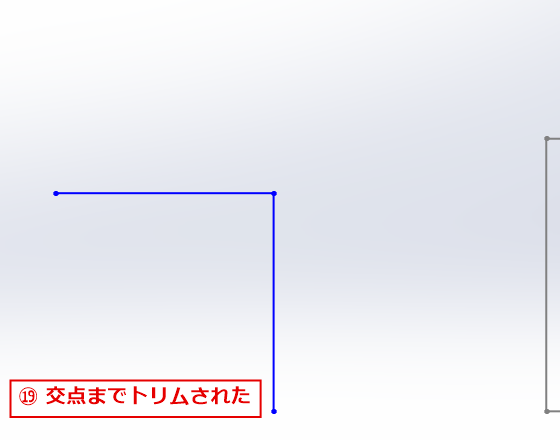
⑲ 交点までトリムされた
同じように、縦の線の、交点より上側を、クリックします。交点から上の部分が、消えて、角ができました。トリムしただけでは、線は青色のままです。位置を決めたいときは、これまでの、寸法と拘束を使います。
初心者が間違えやすいポイント
- 寸法だけでは、位置は決まらない:寸法は、大きさや、長さを決めます。位置は、拘束(原点との関係など)か、原点からの寸法で決めます。
- スマート寸法は、Escキーで終了する:寸法を1つ入れても、コマンドは、そのまま続いています。続けて、別の線や点をクリックすると、予定していない寸法が入ります。入れ終わったら、Escキーを押します。
- 原点を選ぶときは、Ctrlキーを押しながら:1つ目をクリックしたあと、Ctrlキーを押しながら2つ目をクリックすると、2つを同時に選べます。
- 拘束は、選んだものに合わせて、表示が変わる:「中点」は、線と点を選んだときに、「鉛直」は、点と点を選んだときに、表示されました。選び方で、使える拘束が変わります。
- 寸法を足しすぎない:完全定義になったあとに、寸法を足すと、過剰定義になります。ダイアログが出たら、「従動寸法に設定」にします。
- 完全定義にしてから、押し出しなどの操作をする:青い線のままだと、あとで形が動いてしまうことがあります。状態バーが「完全定義」になっていることを、確認します。
うまくいかない場合の確認事項
- 完全定義にならない(青い線が残る):青い線が、どれかを見つけてください。その線の長さ(寸法)と、位置(拘束や原点からの寸法)が、決まっているか、確認します。足りない寸法や、拘束を、追加します。
- 拘束の「中点」が、表示されない:選んだものが、「線」と「点」になっているか、確認してください。選んだものが違うと、「中点」は、表示されません。
- 数字が入力できない(全角や変換中になる):日本語入力がオンになっている可能性があります。日本語入力をオフ(半角英数)にして、入力し直してください。
- 予定していない寸法が入ってしまった:スマート寸法を、終了していなかった可能性があります。入った寸法を、選んで、Deleteキーで削除してください。
- 画面の表示が違う:SolidWorksのバージョンや設定によって、画面やメニューの名称、配置が異なる場合があります。ツールバーの上にマウスを重ねると、名前が表示されます。
まとめ
スケッチを完全定義にする手順は、次のとおりです。
- 描いた直後の線は青色(状態は「未定義」)。まだ、位置や大きさが決まっていない
- スマート寸法で、大きさを決める(寸法を入れ終わったら、Escキーで終了)
- 拘束(中点・鉛直・一致など)で、位置を決める
- 線がすべて黒色になり、状態バーが「完全定義」になれば、完成
- 寸法を足しすぎると過剰定義になる。ダイアログが出たら「従動寸法に設定」
- はみ出した線は、「エンティティのトリム」の「一番近い交点までトリム」で、切り取る
完全定義のスケッチは、あとで寸法を変更しても、形が崩れません。設計変更に強いスケッチを作る習慣を、身につけましょう。