今回はSolidWorksの押し出しの終了条件について説明します。
終了条件とは、押し出し(またはカット)を、どこで止めるかを決める設定です。「10 mmの深さまで」のように距離で決めるだけでなく、「反対側まで貫通」「次の面まで」のように、形に合わせて止めることもできます。設計では、部品の中に空洞(穴や溝)があるときに、「穴をどこまで届かせるか」を決める場面で、よく使います。
この記事では、はじめに、ボス(材料を足す押し出し)の「中間平面」と「方向1・方向2」を説明します。そのあと、空洞のあるブロックに、同じ円で穴を切りながら、カットの終了条件「ブラインド」「全貫通」「次サーフェスまで」「端サーフェス指定」「オフセット開始サーフェス指定」の違いを、断面表示(前の記事で説明)で確かめます。
操作前の準備
操作を始める前に、次の内容を確認してください。
- SolidWorksを起動し、何も作っていない新規のパート(部品)を開いておく
- 数値の単位はmmで入力します。この記事の画面では、数値の入力欄に「mm」と表示されます
この記事の画面は、SOLIDWORKS 2022の日本語表示で撮影しています。
SolidWorksはバージョンや設定によって、画面やメニューの名称、配置が変わることがあるため、お使いの画面と異なる場合があります。
終了条件の使い方
ボスの終了条件:中間平面と、方向1・方向2
先に、「正面」に、中心を原点に合わせた100 × 60 mmの長方形のスケッチを描いて、スケッチを終了しておきます(スケッチの描き方は、前の記事で説明しています)。ブロックを作るために、「フィーチャー」タブの「押し出しボス/ベース」を使います。スケッチを選んで開くと、左側に「ボス – 押し出し」のパネルが開きます。「方向1」の欄に、終了条件があります。
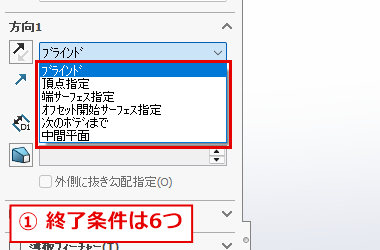
① 「方向1」の「▼」を開いて、終了条件の一覧を見る
初期値の「ブラインド」(指定した距離で止める)の右の「▼」をクリックします。ボスの終了条件は、6つです(赤枠)。「ブラインド」「頂点指定」「端サーフェス指定」「オフセット開始サーフェス指定」「次のボディまで」「中間平面」が、表示されます。これは、最初のフィーチャー(まだ何も形がない状態)のときの表示で、「全貫通」や「次サーフェスまで」は、一覧に出ません。
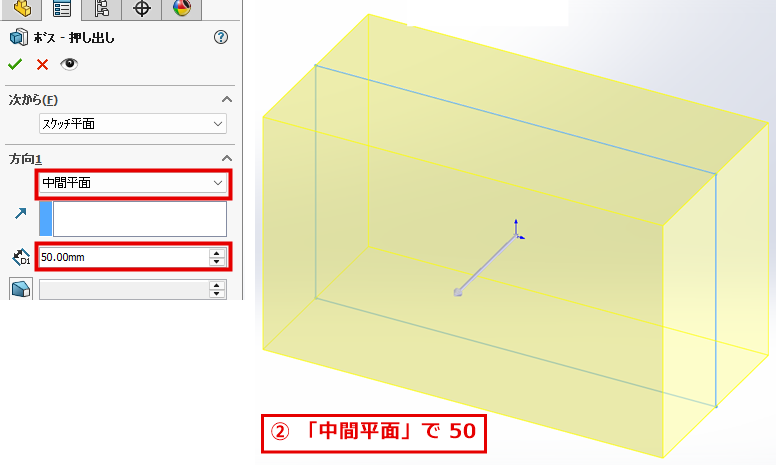
② 「中間平面」を選んで、「50」と入力
一覧から「中間平面」(赤枠)を選びます。深さの欄(赤枠)に50と入力して、Tabキーを押します。プレビュー(黄色)を見ると、スケッチの面を真ん中にして、手前と奥の両側へ、同じだけ伸びています。「スケッチの面を、厚みの真ん中にしたい」ときに便利です。
③ 「ブラインド」に戻して、「方向2」をチェックし、方向1を「20」、方向2を「40」にする
終了条件を「ブラインド」に戻します。「方向1」の深さ(赤枠)に20と入力します。続けて、「方向2」(赤枠)の左のチェックを入れると、スケッチの面の反対側にも伸ばせる欄が出ます。方向2の深さ(赤枠)に40と入力して、Tabキーを押します。スケッチの面から、一方に20 mm、反対に40 mmの、合計60 mmの厚みになります。中間平面と違って、両側の長さを、別々に決められます。
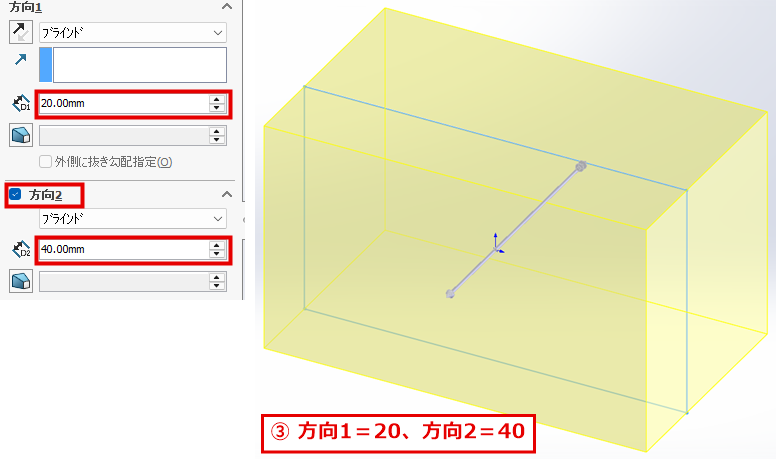
パネル左上の緑のチェックをクリックして、確定します。100 × 60 × 60 mmのブロックができました。
カットの終了条件と、空洞(トンネル)を作る
終了条件の違いは、中に空洞がないと、見分けにくくなります。そこで、ブロックの中に、2本のトンネル(端から端まで抜ける四角い空洞)を作ります。トンネルは、「押し出しカット」で作ります。
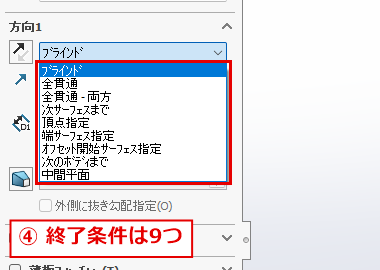
④ 「押し出しカット」の終了条件は、9つ
先に、デザインツリーの「右側面」にスケッチを開き、幅20 mm × 高さ10 mmの長方形を、上下に2つ描いて、スケッチを終了します。上のトンネルと下のトンネルの間に、10 mmの壁が残るように並べます(ブロックの上面から、「上の壁」10 mm、「上のトンネル」10 mm、「中の壁」10 mm、「下のトンネル」10 mm、「下の壁」20 mmの順になります)。スケッチを選んで、「押し出しカット」を開き、「方向1」の「▼」をクリックします。カットの終了条件は、9つです(赤枠)。ボスの一覧になかった、「全貫通」「全貫通 – 両方」「次サーフェスまで」が、増えています。
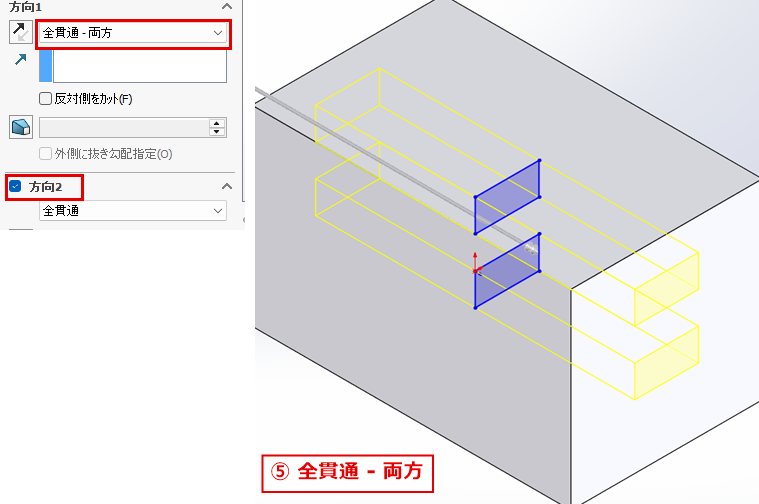
⑤ 「全貫通 – 両方」で、トンネルを作る
終了条件を「全貫通 – 両方」(赤枠)にします。スケッチの面(右側面)から、両側(方向1と方向2)へ、端まですべて切り抜けます。深さの入力は、ありません。「方向2」のチェック(赤枠)が入り、方向2の終了条件も「全貫通」になります。プレビューで、トンネルがブロックを貫いていることを確認して、緑のチェックで確定します。
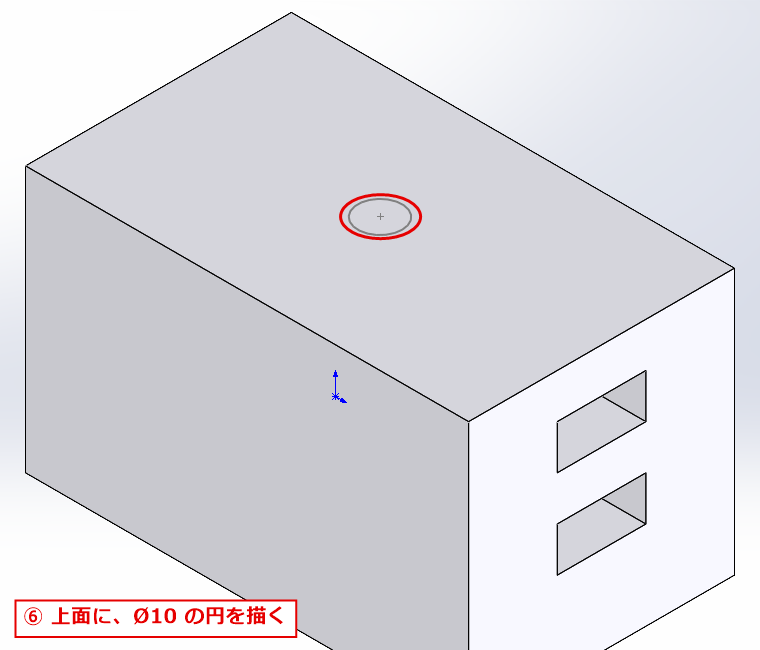
⑥ 上面に、Ø10の円を描く
ブロックの上面をクリックして、スケッチを開き、トンネルの真上に、直径10 mmの円を描いて、スケッチを終了します(円の位置は、トンネルの真ん中あたりで、およそで構いません。スケッチの描き方は、前の記事で説明しています)。この円で、これから、終了条件を変えながら、穴を切ります。
5つの終了条件で、穴を切って比べる
円のスケッチを選んで、「押し出しカット」を開き、終了条件を変えながら、穴がどこで止まるかを比べます。結果は、断面表示(前の記事で説明)で、「右側面」の面(位置は0 mm)で切って、右側面の向き(キーボードのCtrl+4)から見ます。穴の中心を通る面で切っているので、穴の深さが、そのまま見えます。1つ試したら、Ctrl+Z(元に戻す)で、カットを取り消して、同じ円で、次の条件を試します。
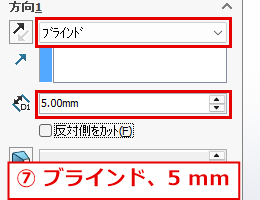
⑦ 「ブラインド」で、「5」と入力
終了条件が「ブラインド」(赤枠)になっていることを確認して、深さ(赤枠)に5と入力し、緑のチェックで確定します。指定した距離だけ、切ります。
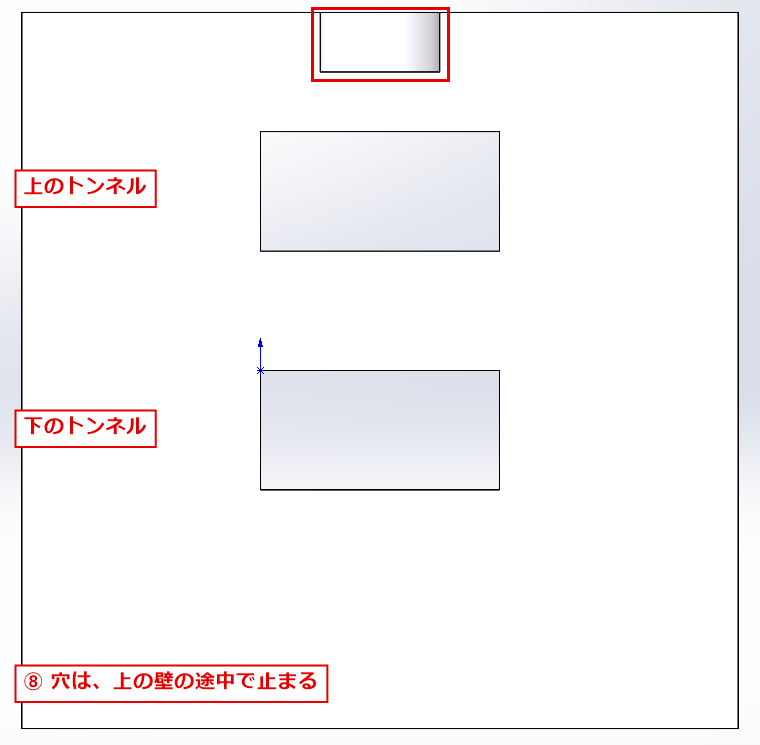
⑧ 穴は、上の壁の途中で止まる
断面では、穴(赤枠)が、上の壁(厚さ10 mm)の途中、5 mmのところで止まっています。トンネルには、届いていません。このように、深さを決めて止める穴を、止まり穴と呼びます。
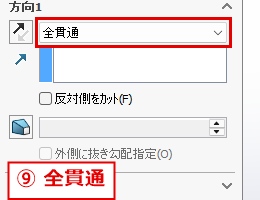
⑨ 「全貫通」を選ぶ
Ctrl+Zで元に戻して、もう一度、「押し出しカット」を開きます。終了条件を「全貫通」(赤枠)にします。深さの入力欄は、なくなります。
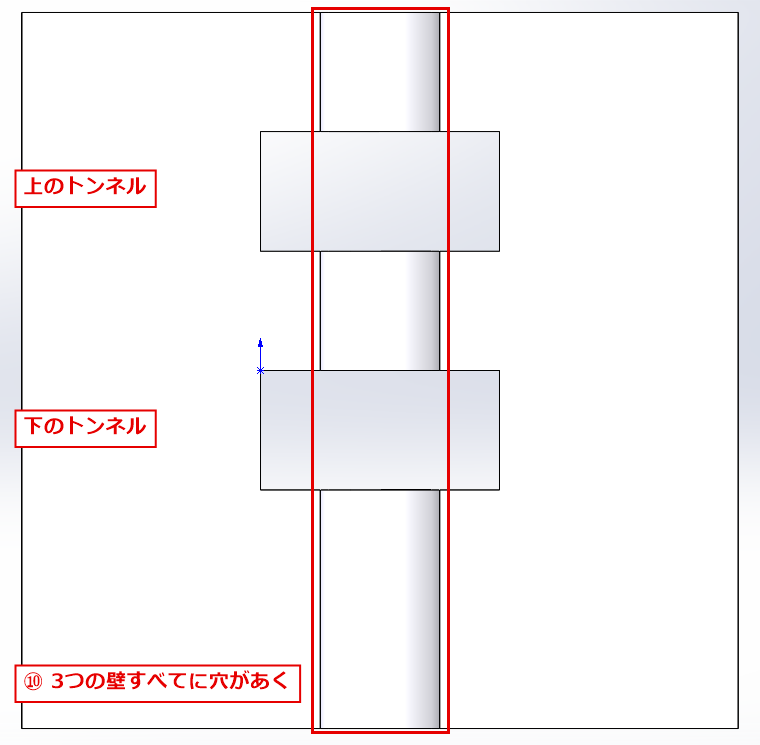
⑩ 3つの壁すべてに、穴があく
緑のチェックで確定します。穴(赤枠)は、上の壁、中の壁、下の壁の、3つすべてを貫いて、ブロックの底まで届きます。「全貫通」は、途中に空洞があっても、形の反対側まで、すべて切ります。
⑪ 「次サーフェスまで」を選ぶ
Ctrl+Zで元に戻して、もう一度、「押し出しカット」を開き、終了条件を「次サーフェスまで」(赤枠)にします。サーフェスとは「面」のことです。最初にぶつかる面で、止まります。
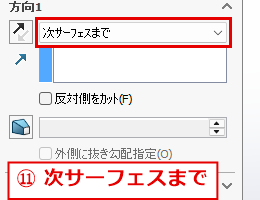
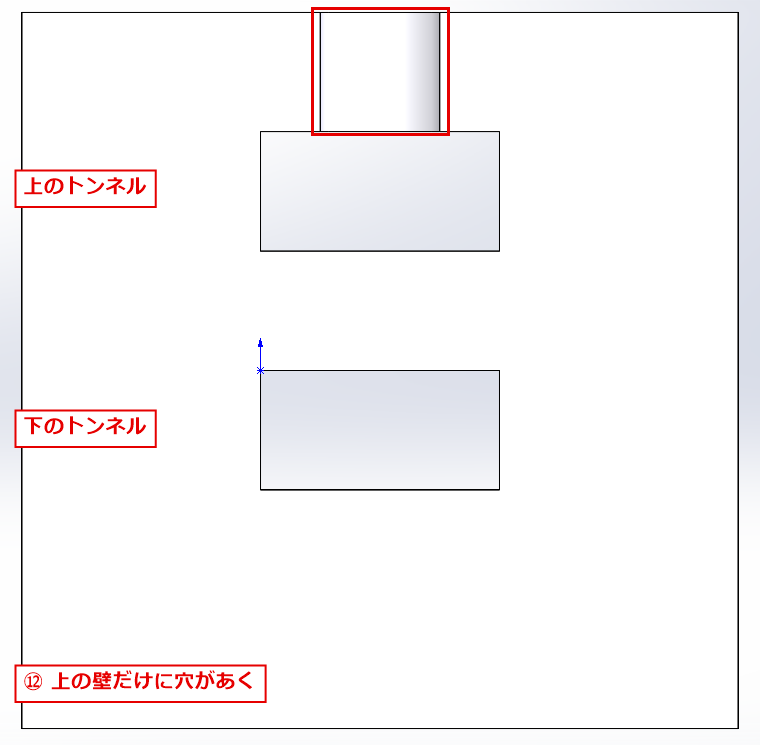
⑫ 上の壁だけに、穴があく
緑のチェックで確定します。穴(赤枠)は、上の壁だけを貫いて、上のトンネルの天井で止まります。「全貫通」と違って、トンネルの先の壁には、届きません。
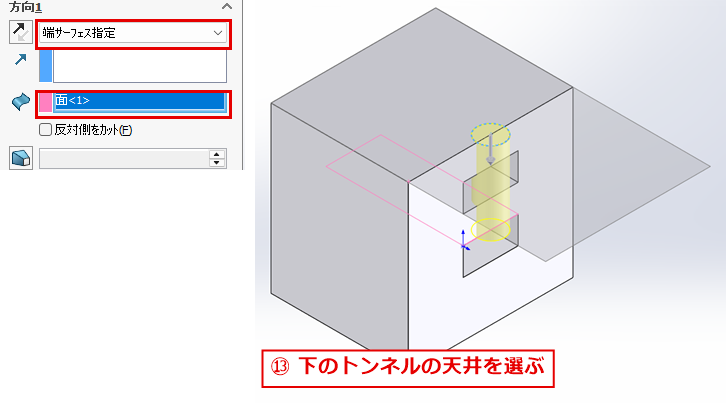
⑬ 「端サーフェス指定」を選んで、下のトンネルの天井をクリック
Ctrl+Zで元に戻して、もう一度、「押し出しカット」を開き、終了条件を「端サーフェス指定」にします。「方向1」の下に、ピンク色の欄(面を選ぶ欄)が出ます。ここに、止めたい面を指定します。ここでは、下のトンネルの天井の面をクリックします。欄に「面<1>」(赤枠)と表示され、プレビューに、選んだ面(ピンクの枠)と、そこまで切る穴(黄色)が表示されます。
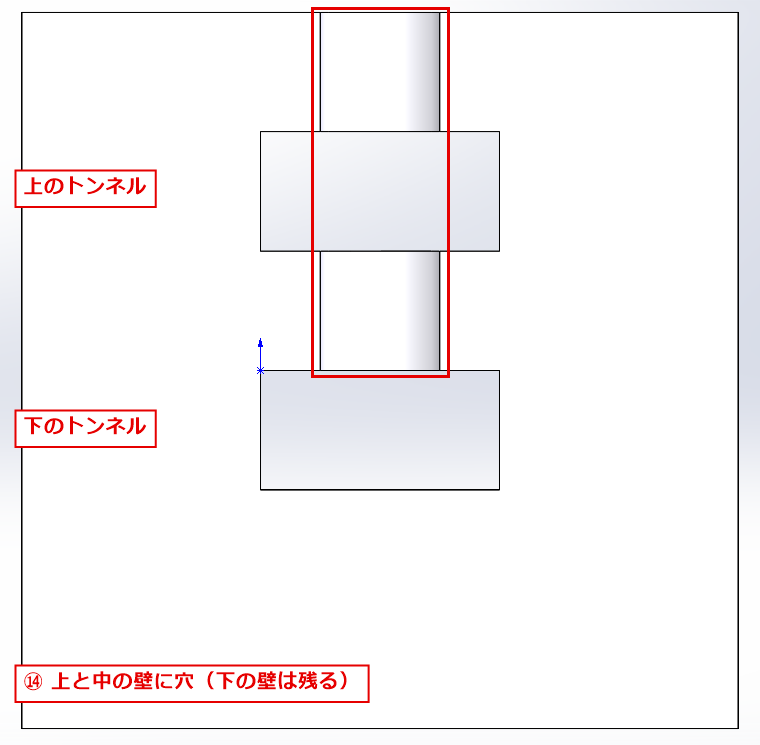
⑭ 上の壁と中の壁に、穴があく
緑のチェックで確定します。穴(赤枠)は、上の壁と中の壁を貫いて、選んだ面(下のトンネルの天井)で止まります。下の壁は、残ります。「次サーフェスまで」は、最初にぶつかる面で止まりますが、「端サーフェス指定」は、自分で選んだ面で止めます。
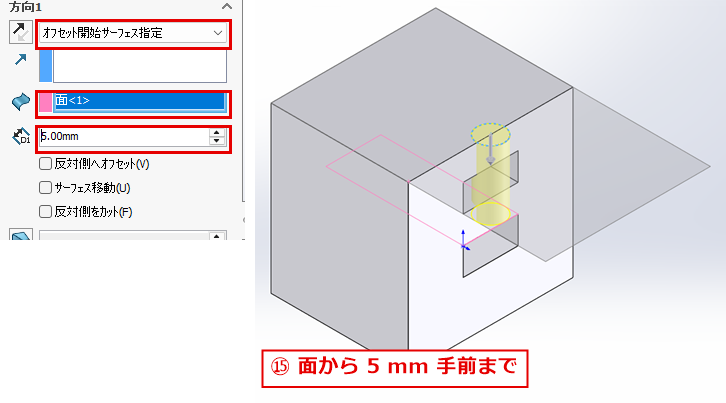
⑮ 「オフセット開始サーフェス指定」を選んで、同じ面をクリックし、「5」にする
Ctrl+Zで元に戻して、もう一度、「押し出しカット」を開き、終了条件を「オフセット開始サーフェス指定」にします。「方向1」の下に、面を選ぶピンク色の欄と、距離の欄(初期値は5.00 mm)が出ます。面は、⑬と同じ、下のトンネルの天井を選びます。距離(赤枠)が5 mmになっていることを確認します。選んだ面から、5 mm手前で止まるように、プレビューが表示されます。パネルには、「反対側へオフセット」「サーフェス移動」「反対側をカット」のチェックもあります。この記事では、すべて、チェックを入れずに使います。
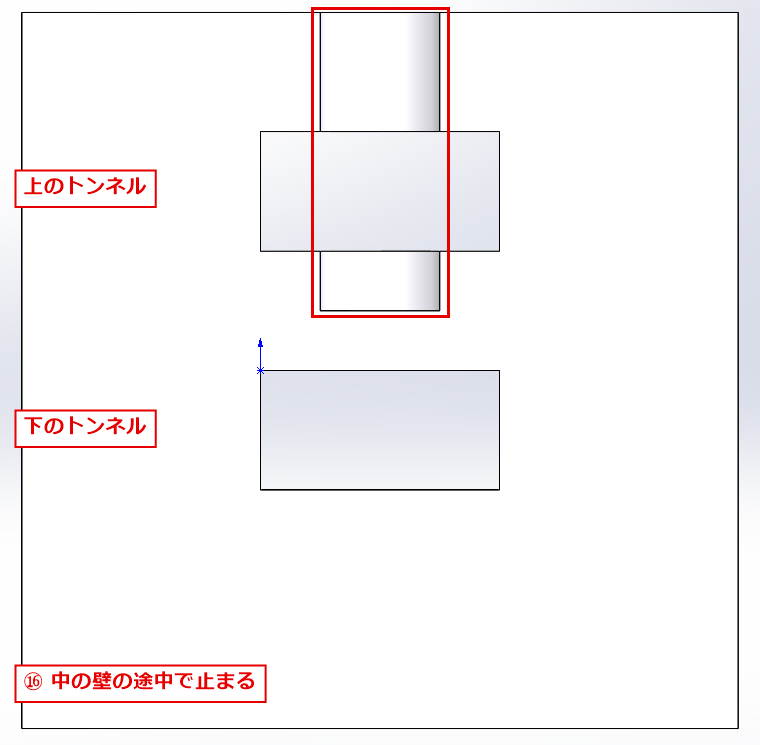
⑯ 中の壁の途中で止まる
緑のチェックで確定します。穴(赤枠)は、上の壁を貫いて、中の壁の途中で止まります。選んだ面(下のトンネルの天井)の、5 mm手前です。中の壁には、5 mm分の厚みが、残っています。「面の手前で、壁を少し残して止めたい」ときに、使います。
5つの結果の比べ方
同じ円で切っても、終了条件によって、穴が止まる場所が変わりました。
- ブラインド(5 mm):上の壁の途中で止まる(指定した距離)
- 全貫通:上・中・下の3つの壁をすべて貫く(反対側の端まで)
- 次サーフェスまで:上の壁だけを貫く(最初にぶつかる面まで)
- 端サーフェス指定:上と中の壁を貫く(自分で選んだ面まで)
- オフセット開始サーフェス指定(5 mm):中の壁の途中で止まる(選んだ面の、5 mm手前まで)
初心者が間違えやすいポイント
- ボスの一覧には、「全貫通」や「次サーフェスまで」が出ない:最初のフィーチャーのときは、「ブラインド」「頂点指定」「端サーフェス指定」「オフセット開始サーフェス指定」「次のボディまで」「中間平面」の6つです。カットでは、9つ表示されます。
- 「中間平面」は、深さが「合計」の長さ:スケッチの面を真ん中にして、両側へ同じだけ伸びます。「両側で長さを変えたい」ときは、「ブラインド」の「方向1」と「方向2」を使います。
- 「全貫通」と「次サーフェスまで」は、空洞があると、結果が変わる:空洞のない、ただのブロックでは、どちらも、反対側まで貫通するので、同じ結果になります。違いは、途中に空洞や、面があるときに、現れます。
- 「端サーフェス指定」は、面を選ぶまで、穴のプレビューが出ない:ピンク色の欄に、面が入っているか、確認します。
- 面は、ピンク色の欄がアクティブ(青い枠)のときに選ぶ:ほかの欄がアクティブだと、選んだ面が、別の欄に入ってしまいます。
- 試すたびに、Ctrl+Zで戻す:戻さずに、続けてカットすると、前のカットの穴が残ったまま、次の条件を試すことになり、違いが分からなくなります。
うまくいかない場合の確認事項
- 終了条件の一覧に、選びたい項目がない:ボスとカットで、一覧の項目が異なります。「押し出しボス/ベース」のパネルを開いているか、「押し出しカット」のパネルを開いているか、確認してください。
- プレビューが表示されない:スケッチが、選ばれているか、確認してください。デザインツリーで、スケッチをクリックしてから、押し出しのコマンドを開きます。
- 穴が、思った場所で止まらない:終了条件、深さ(ブラインドやオフセットのとき)、選んだ面(サーフェス指定のとき)を、確認してください。断面表示で、どこで止まったかを見ると、原因が分かります。
- 断面が見えない:前の記事(断面表示)の手順で、「右側面」を選んで、位置を0 mmにしているか、確認してください。
- 画面の表示が違う:SolidWorksのバージョンや設定によって、画面やメニューの名称、配置が異なる場合があります。
まとめ
押し出しの終了条件の使い分けは、次のとおりです。
- 中間平面:スケッチの面を真ん中にして、両側へ同じだけ押し出す(深さは、合計の長さ)
- ブラインド+方向1・方向2:スケッチの面から、両側へ、別々の長さで押し出す
- ブラインド:指定した距離で止める(止まり穴)
- 全貫通:反対側の端まで、すべて切る
- 次サーフェスまで:最初にぶつかる面で止める
- 端サーフェス指定:選んだ面で止める
- オフセット開始サーフェス指定:選んだ面から、指定した距離だけ手前で止める
終了条件は、穴や溝を、どこまで届かせるかを決める、設計の基本の設定です。断面表示で、穴が止まる場所を確かめながら、形に合った終了条件を選びましょう。