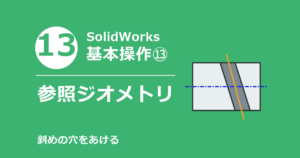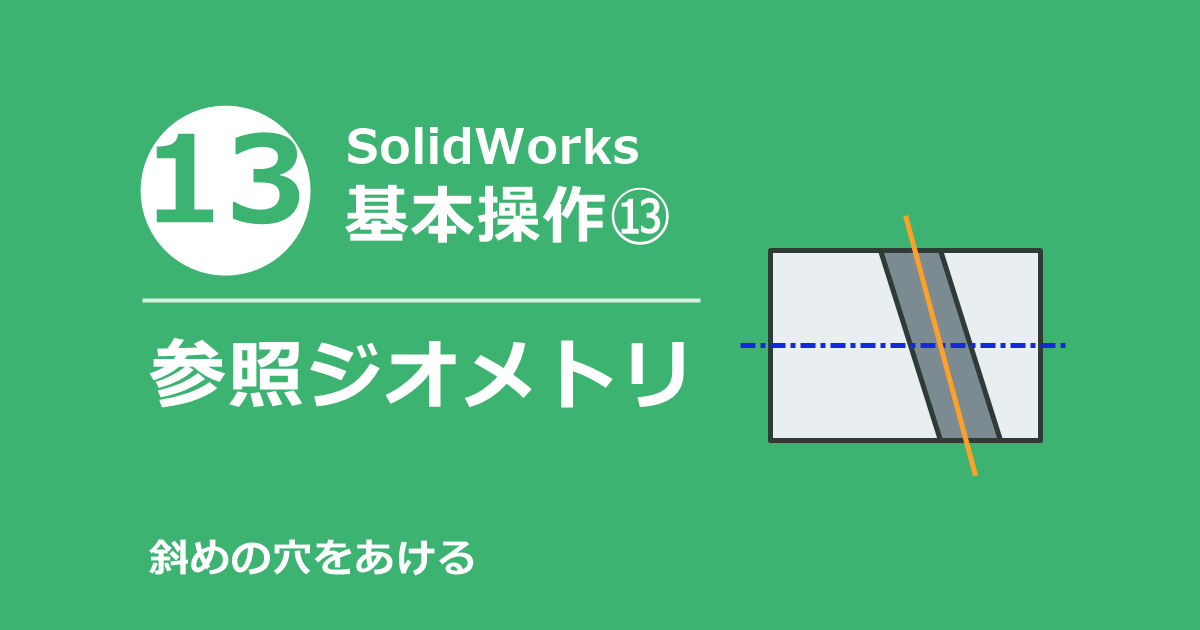
今回はSolidWorksの参照ジオメトリを使って、斜めの穴をあける方法について説明します。
押し出しカットは、ふつう、「正面」や「右側面」などの決まった平面に、スケッチを描いて作ります。斜めの穴をあけたいときは、斜めの平面が必要です。参照ジオメトリは、軸や平面など、形そのものではなく、作業の基準になるものを、自分で作る機能です。
この記事では、次の内容を説明します。
- 軸を作る:2つの平面の交線を、基準の軸にする
- 軸を表示する:作った軸を、画面に表示する
- 平面を作る:軸を中心に、正面を15°傾けた、斜めの平面を作る
- 斜めの穴をあける:斜めの平面にスケッチを描いて、押し出しカットする
- 隠線表示:ブロックの内側の穴を、点線で見えるようにする
まだ押し出しカットの記事を見ていない方は、先にこちらを見てみてください。
操作前の準備
操作を始める前に、次の内容を確認してください。
- SolidWorksを起動し、練習に使う部品(60 mm × 40 mm × 30 mmのブロック。前面の長方形を、原点を中心に描いて、30 mm押し出したもの)を開いておく
- 数値の単位はmmで入力します。この記事の画面では、数値の入力欄に「mm」と表示されます
この記事の画面は、SOLIDWORKS 2022の日本語表示で撮影しています。
SolidWorksはバージョンや設定によって、画面やメニューの名称、配置が変わることがあるため、お使いの画面と異なる場合があります。
参照ジオメトリで、斜めの穴をあける
基準になる「軸」を作る
斜めの平面は、軸を中心に傾けて作ります。まず、その軸を作ります。
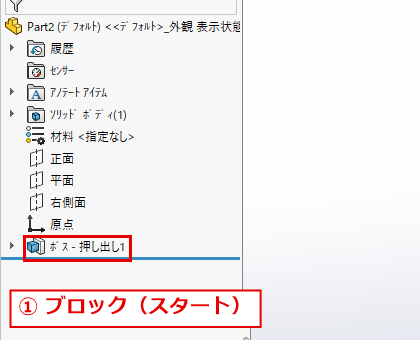
① ブロックを用意する
デザインツリーに、ブロックを作った「ボス – 押し出し1」(赤枠)があることを確認します。ブロックは、60 × 40 × 30です。
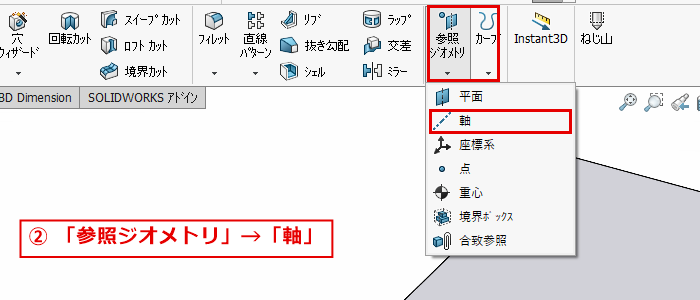
② 「参照ジオメトリ」→「軸」をクリック
ツールバーの「フィーチャー」タブの「参照ジオメトリ」(赤枠)をクリックします。メニューが開くので、「軸」(赤枠)をクリックします。メニューには、「平面」「軸」「座標系」「点」などが並んでいます。
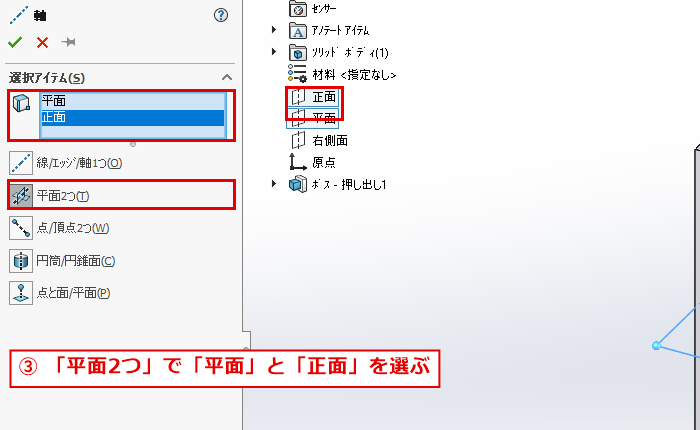
③ 「平面2つ」を選んで、「平面」と「正面」をクリック
「軸」のパネルが開きます。軸の作り方は、5種類から選べます。ここでは、「平面2つ」(赤枠)を選びます。2つの平面が交わる線を、軸にする方法です。画面の左上の、部品名の「▶」をクリックして、デザインツリーを広げます。「平面」、続けて「正面」(赤枠)をクリックします。「選択アイテム」の欄(赤枠)に、2つの名前が入り、画面には、2つの平面の交線(黄色)がプレビューされます。
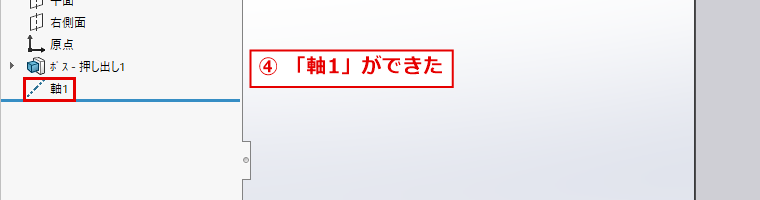
④ 緑のチェックをクリック → 「軸1」ができました
パネル左上の緑のチェックをクリックして、確定します。デザインツリーに、「軸1」(赤枠)が追加されました。
軸を画面に表示する
軸を作っただけでは、軸が画面に表示されないことがあります。表示の切り替えは、画面上部の「表示/非表示」から行います。
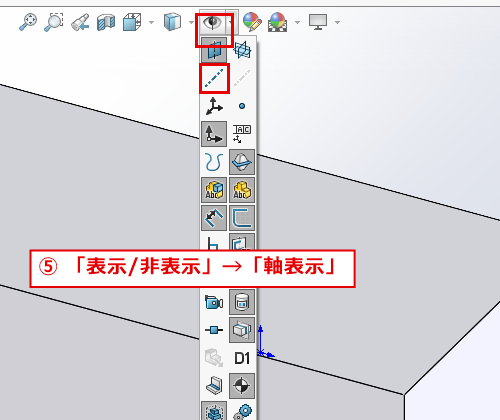
⑤ 「表示/非表示」→「軸表示」をクリック
画面上部の、目のアイコンの「表示/非表示」(赤枠)をクリックします。アイコンが並んだメニューが開きます。左の列の上から2つ目の、点線のアイコンが「軸表示」(赤枠)です。マウスを重ねると、「軸の表示をコントロールします。」と表示されます。クリックして、オンにします。
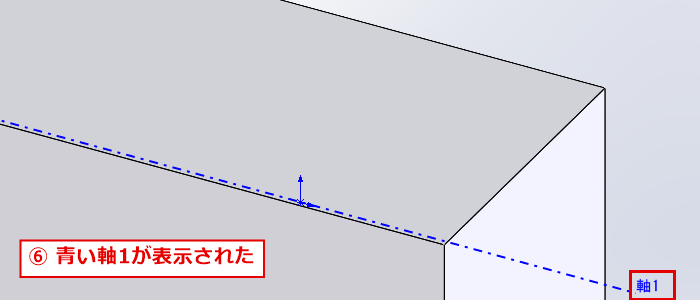
⑥ 青い「軸1」が表示されました
ブロックの上に、青い一点鎖線の「軸1」(赤枠)が表示されました。この軸を中心に、次の手順で、平面を傾けます。
軸を中心に、斜めの「平面」を作る
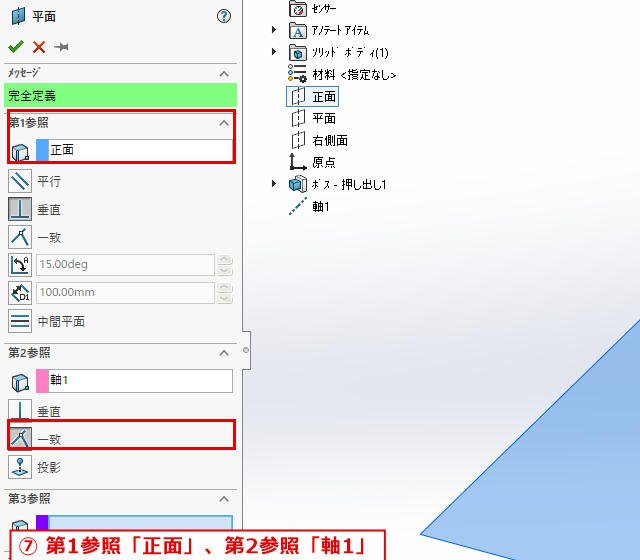
⑦ 「参照ジオメトリ」→「平面」で、第1参照に「正面」、第2参照に「軸1」
「参照ジオメトリ」(手順②)から、今度は「平面」をクリックします。「平面」のパネルが開きます。「第1参照」(赤枠)に、デザインツリーの「正面」をクリックします。次に、「第2参照」の欄をクリックして、画面の軸1(またはデザインツリーの「軸1」)をクリックします。第2参照の関係は、「一致」(赤枠)になっています。「一致」は、平面が、軸1を通る、という意味です。
⑧ 角度「15」を入力
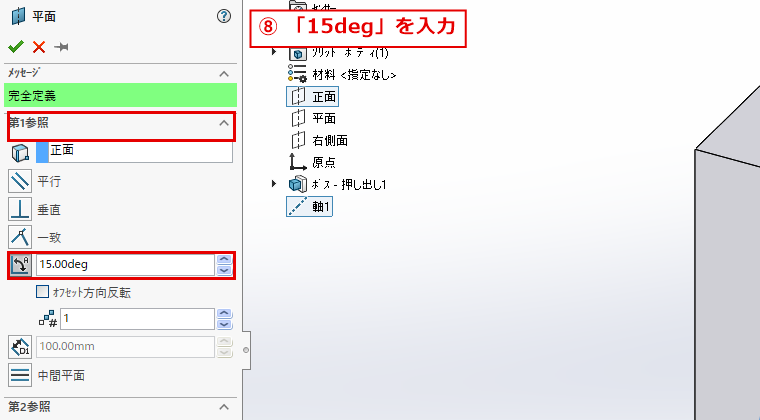
第1参照の下の、関係のアイコンで、「角度」のアイコンをクリックします。入力欄が使えるようになるので、15と入力して、Tabキーを押します。正面を、軸1を中心に15°傾けた平面になります。上のメッセージが、「完全定義」(緑色)になっていることを確認します。
⑨ 緑のチェックをクリック → 「平面1」ができました
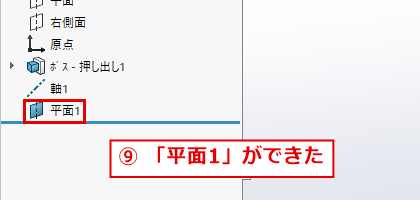
パネル左上の緑のチェックをクリックして、確定します。デザインツリーに、「平面1」(赤枠)が追加されました。画面には、オレンジ色の枠で、斜めの平面が表示されます。
斜めの平面に、円を描いて、穴をあける
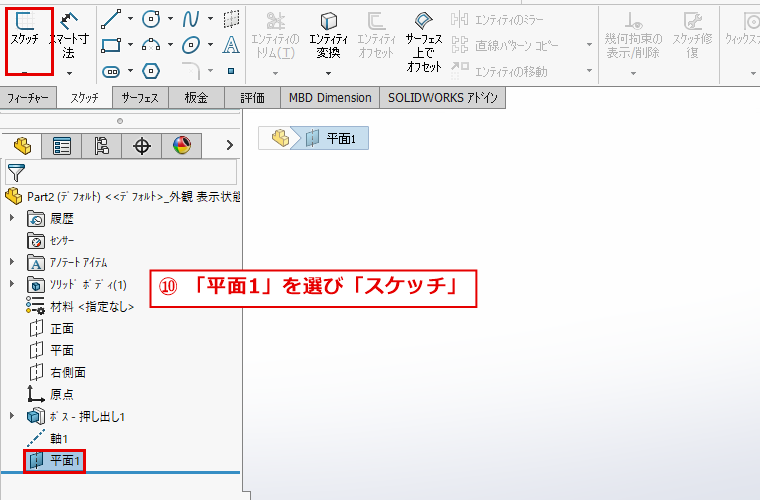
⑩ 「平面1」を選んで、「スケッチ」をクリック
デザインツリーの「平面1」(赤枠)をクリックします。ツールバーの「スケッチ」タブの「スケッチ」(赤枠)をクリックして、スケッチを始めます。
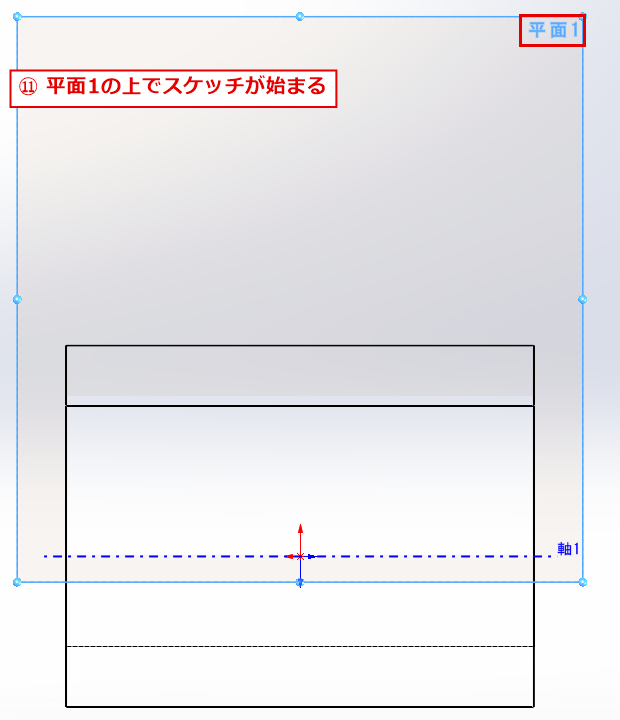
⑪ 平面1の上で、スケッチが始まる
キーボードのCtrl + 8を押すと、スケッチの面が、正面に見える向きになります。画面に、「平面1」(赤枠)の枠と、横に伸びる軸1が見えます。
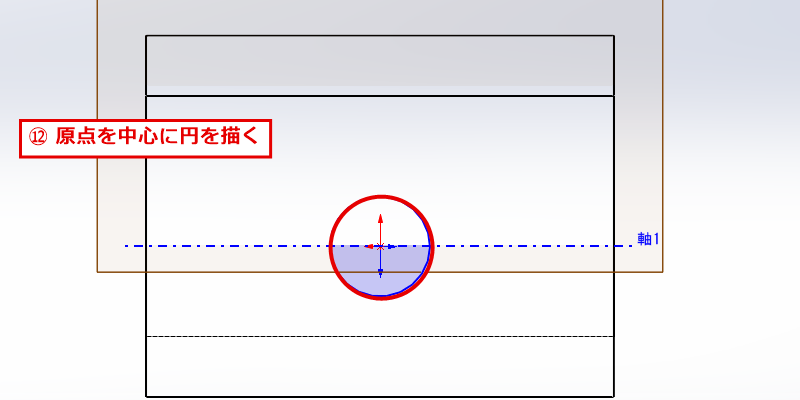
⑫ 原点を中心に、円を描く
「円」のコマンドで、原点をクリックして中心を決め、横へマウスを動かして、もう一度クリックします。大きさは、およそで構いません。緑のチェックで確定します。
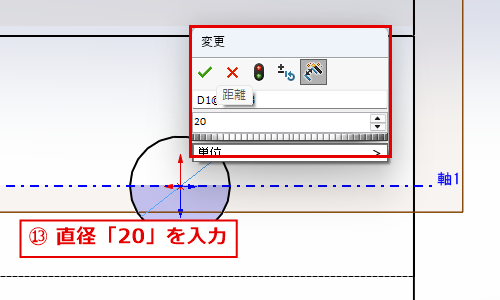
⑬ 直径「20」を入力
「スマート寸法」をクリックして、円の線をクリックし、空いた場所をクリックします。「変更」ダイアログ(赤枠)に20と入力して、Enterキーを押します。
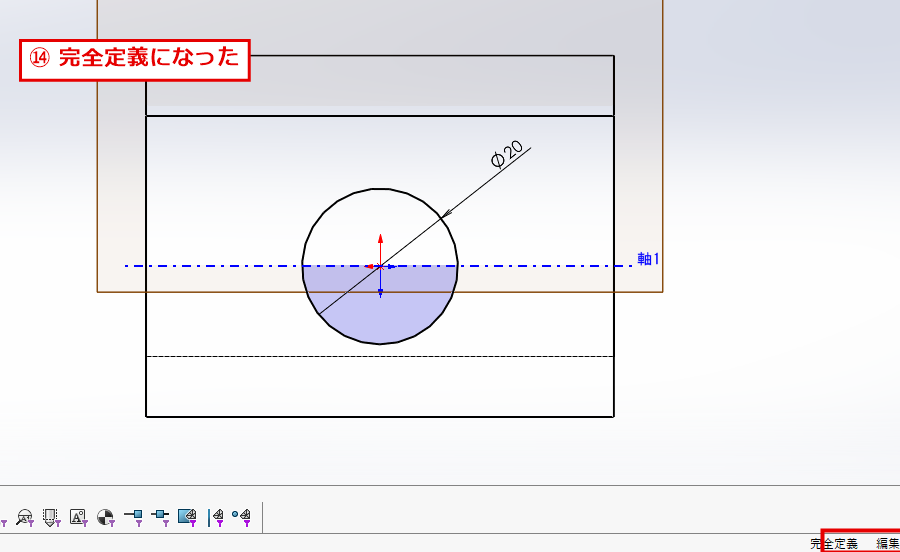
⑭ 線が黒色になれば、完全定義
円の線が黒色になり、画面右下に「完全定義」(赤枠)と表示されれば、スケッチの完成です。円の中心は、原点にあるので、位置の寸法は、必要ありません。
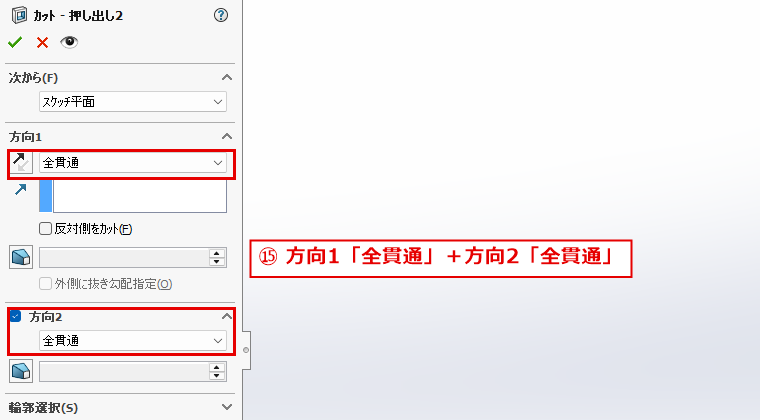
⑮ 「押し出しカット」で、方向1と方向2を、どちらも「全貫通」にする
「スケッチ終了」をクリックして、「フィーチャー」タブの「押し出しカット」をクリックします。パネルの「方向1」の終了条件を「全貫通」にします。続けて、「方向2」のチェックボックスをオンにして、終了条件を「全貫通」にします(赤枠)。スケッチを描いた面から、両方向に、ブロックを貫通して切り取る設定です。緑のチェックをクリックして、確定します。
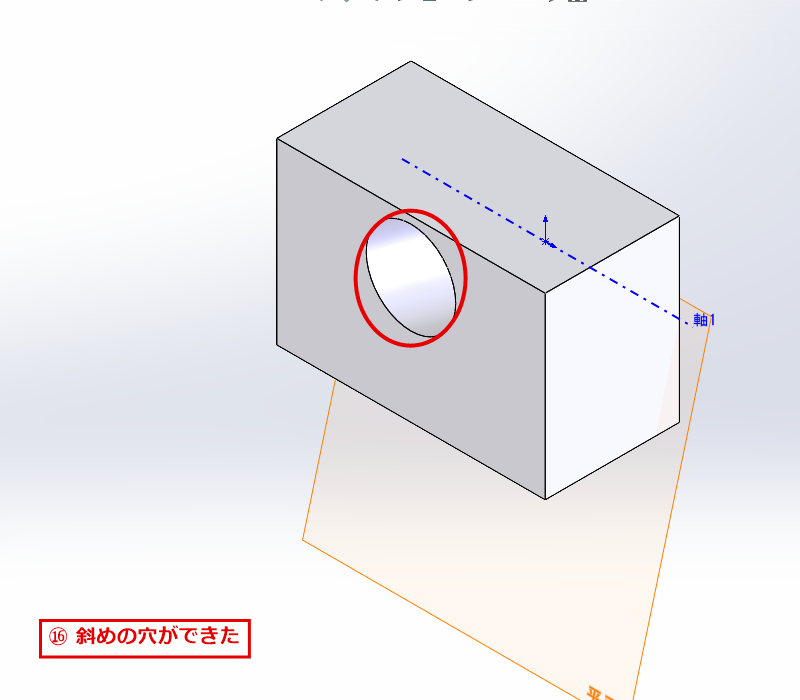
⑯ 斜めの穴ができました
ブロックの面に、斜めの穴(赤丸)があきました。デザインツリーには、「カット – 押し出し2」が追加されています。穴が、反対側の面まで貫通しているかは、外側からは分かりません。次の手順で、隠線表示にして、確認します。
「隠線表示」に切り替えて、穴を確認する
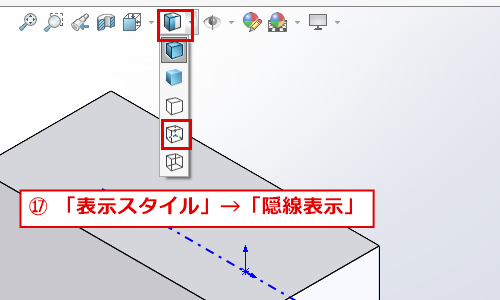
⑰ 「表示スタイル」→「隠線表示」をクリック
画面上部の、立方体のアイコンの「表示スタイル」(赤枠)の右の「▼」をクリックすると、5つのアイコンが並んだメニューが開きます。上から4つ目の「隠線表示」(赤枠)をクリックします。マウスを重ねると、「モデルを隠線と一緒に表示します。」と表示されます。
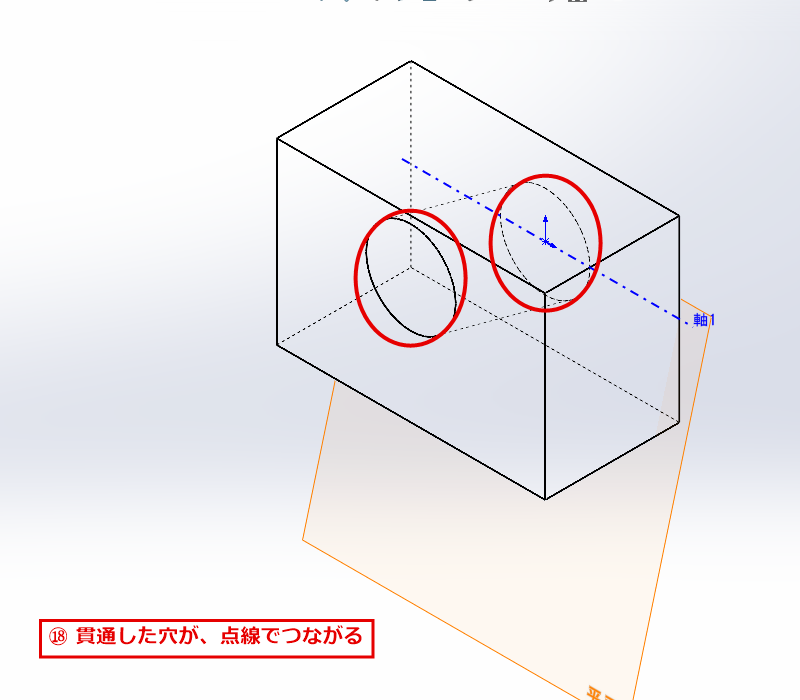
⑱ 反対側まで貫通していることを確認
ブロックの、隠れて見えない部分が、点線で表示されます。手前の面の穴と、反対側の面の穴(赤丸)が、斜めにつながって見えます。これで、穴が貫通していることを、確認できました。元の表示に戻すときは、同じメニューの、一番上のアイコンをクリックします。
初心者が間違えやすいポイント
- 軸を作っても、表示されないことがある:「表示/非表示」の「軸表示」が、オフのままだと、軸が見えません。軸を使うときは、先に表示をオンにします。
- 平面を傾けるには、「角度」を選ぶ:第1参照を選んだだけでは、平面は傾きません。関係のアイコンの中の「角度」を選んで、角度を入力します。
- 第2参照に「軸1」を選ぶ:軸を第2参照に入れないと、どこを中心に傾くかが決まりません。
- パネルのメッセージを確認する:平面のパネルの上のメッセージが、「完全定義」と表示されているか、確認します。
- スケッチは、完全定義にしてから、押し出しカットにする:円の線が黒色になっているか、画面右下の状態を確認します。
- 方向1だけでは、貫通しないことがある:この記事のブロックでは、「全貫通 – 両方」を選んだだけでは、穴が貫通せず、ごく一部しか切り取られませんでした。方向1を「全貫通」にして、方向2もチェックを入れて「全貫通」にすると、貫通しました。
- 貫通したかどうかを、隠線表示で確認する:外側から見ただけでは、穴が反対側まで貫通しているか、分かりません。「隠線表示」にして、確認します。
うまくいかない場合の確認事項
- 「軸」のパネルで、平面が選べない:画面の左上の、部品名の「▶」をクリックして、デザインツリーを広げます。広げたツリーから、「平面」と「正面」を選びます。
- 「平面」のパネルの欄が、赤く表示される:「現在の参照と拘束の組み合わせは有効ではありません」と表示されることがあります。第1参照の関係(平行・垂直・一致・角度)を、選び直してください。
- 数字が入力できない(全角や変換中になる):日本語入力がオンになっている可能性があります。日本語入力をオフ(半角英数)にして、入力し直してください。
- 選び間違えた:パネルの左上の赤い×をクリックすると、取り消せます。もう一度、「参照ジオメトリ」から、やり直してください。
- 画面がごちゃごちゃして見づらい:「表示/非表示」で、軸や平面の表示を、オフにできます。
- 画面の表示が違う:SolidWorksのバージョンや設定によって、アイコンの配置や名称が異なる場合があります。ツールバーの上にマウスを重ねると、名前が表示されます。
まとめ
参照ジオメトリで斜めの穴をあける手順は、次のとおりです。
- 「参照ジオメトリ」→「軸」で、「平面2つ」から、基準の軸を作る。「表示/非表示」の「軸表示」で、画面に表示する
- 「参照ジオメトリ」→「平面」で、第1参照に「正面」、第2参照に「軸1」を選び、角度を入力して、斜めの平面を作る
- 斜めの平面に、スケッチを描き、「押し出しカット」(方向1・方向2とも全貫通)で穴をあける
- 隠線表示に切り替えて、貫通した穴を確認する
参照ジオメトリは、決まった平面では作れない形を作るための、土台です。斜めの面や、中間の位置に形を作りたいときに、軸や平面を自分で作って、そこにスケッチを描きましょう。