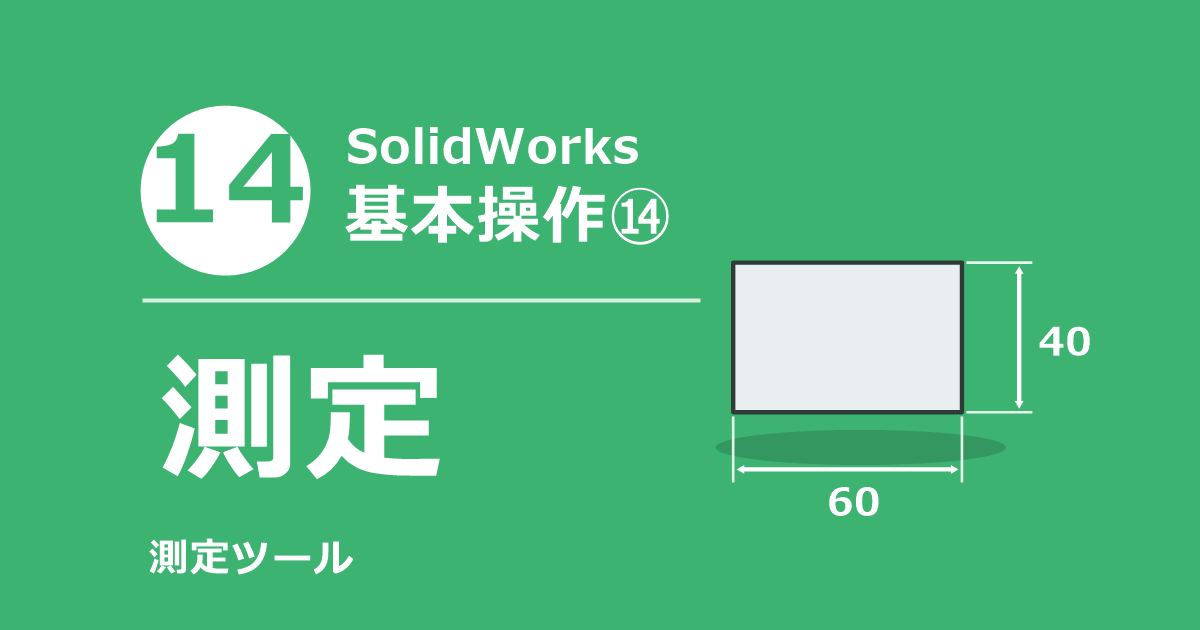
今回はSolidWorksの測定の使い方について説明します。
測定は、モデルの長さ・直径・距離を、画面で調べる機能です。設計の途中で「この穴の間隔は何mmか」「この部品とこの部品のすき間はどれくらいか」を確認するときに、よく使います。モデルを変更せずに、数値だけを読み取れるので、気軽に使えます。
この記事では、面を1つクリックして測る方法、点を2つクリックして距離をX・Y・Zで見る方法、そして、よく切り替えて使う「中心から中心」と「最小距離」の違いを、順番に説明します。
モデルは、前々回のリブの記事で作った部品を使います。前回の参照ジオメトリの記事では、斜めの穴をあける方法を説明しています。あわせて見てみてください。
操作前の準備
操作を始める前に、次の内容を確認してください。
- SolidWorksを起動し、練習に使う部品(リブの記事で作った、直径80 mmの円板の上に、直径30 mmの穴あき円筒と、リブ4枚が付いたもの)を開いておく
- 数値の単位はmmです。この記事の画面では、測定の結果に「mm」と表示されます
この記事の画面は、SOLIDWORKS 2022の日本語表示で撮影しています。
SolidWorksはバージョンや設定によって、画面やメニューの名称、配置が変わることがあるため、お使いの画面と異なる場合があります。
測定の使い方
測定のウィンドウを開く
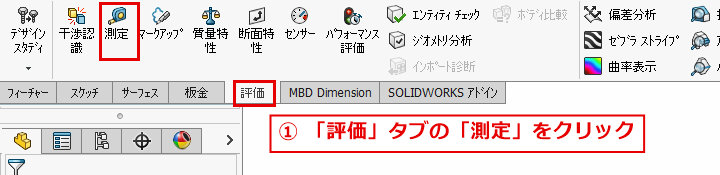
測定は、画面上部のツールバーの「評価」タブにあります。
① 「評価」タブの「測定」をクリック
ツールバーの「評価」タブ(赤枠)を選び、「測定」(赤枠)をクリックします。「測定」にマウスを重ねると、「選択したアイテム間の距離を計算します。」と表示されます。
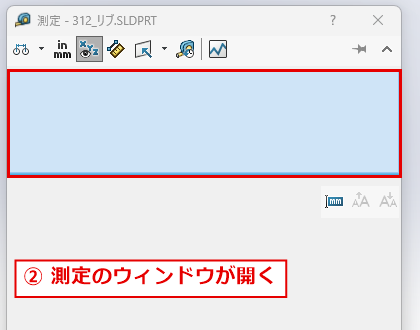
② 測定のウィンドウが開く
画面の右側に、「測定」のウィンドウが開きます。上の空欄(赤枠)には、これから選ぶ面や点が並び、その下に、測った結果が表示されます。何も選んでいないときは、空欄のままです。
面を1つクリックして測る
測定のウィンドウを開いたまま、3Dモデルの面を1つクリックすると、その面の大きさが表示されます。
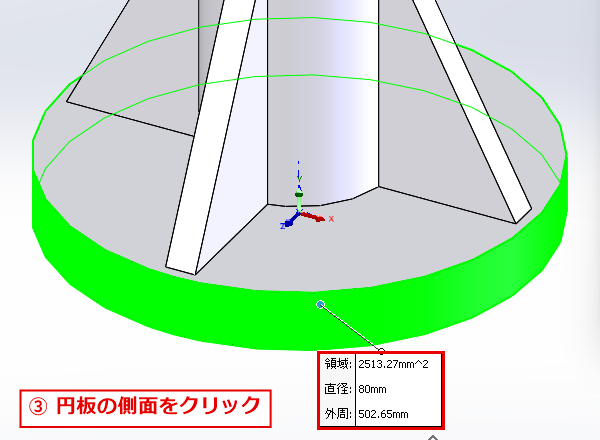
③ 円板の側面をクリック
3Dモデルの円板の側面(ぐるりと囲む面)をクリックします。クリックした面が緑色になり、モデルの近くに、領域・直径・外周の枠(赤枠)が表示されます。
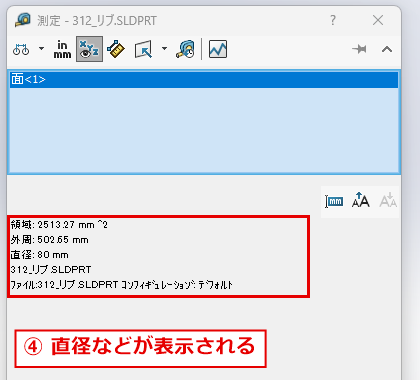
④ 測定のウィンドウで、結果を確認
測定のウィンドウの空欄に「面<1>」と入り、その下に結果(赤枠)が表示されます。この画面では、領域 2513.27 mm²(面の面積)、外周 502.65 mm(面のふちの長さ)、直径 80 mmです。円板の側面は、上と下に円のふちがあるので、外周は円周(π × 80 ≒ 251.3 mm)の2本分になります。面積は、π × 80 × 10(円板の厚さ)で、2513.27 mm²です。
点を2つクリックして測る
次は、2つの点(頂点)をクリックして、点と点の距離を測ります。距離のほかに、X方向・Y方向・Z方向の差も、まとめて見られます。前に選んだものが残っているときは、モデルの何もない場所をクリックして、選択を消してから始めます。
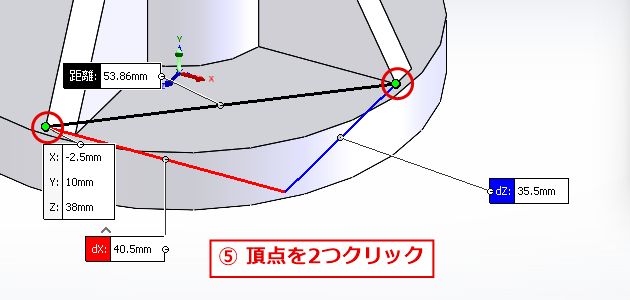
⑤ リブの下の角を、2か所クリック
2枚のリブの、円板の上の面にある、外側の下の角(赤丸)を、1つずつクリックします。クリックした点は、緑の丸で表示されます。モデルの近くに、距離の枠と、dX・dZの枠が表示されます。
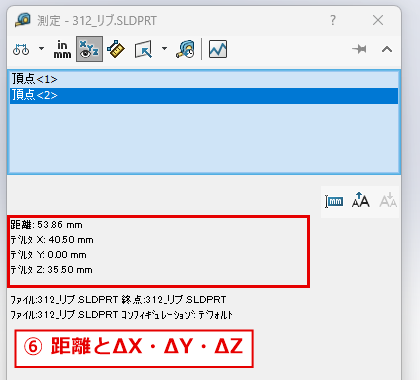
⑥ 距離と、X・Y・Zの差を確認
測定のウィンドウの空欄に「頂点<1>」「頂点<2>」と入り、その下に結果(赤枠)が表示されます。距離 53.86 mmは、2点を結ぶまっすぐな線の長さです。ΔX 40.50 mm、ΔY 0.00 mm、ΔZ 35.50 mmは、X・Y・Zの各方向の差(デルタ)です。2つの角は、どちらも円板の上の面にあるので、高さ(Y方向)の差は0です。
「中心から中心」と「最小距離」を切り替える
円筒や穴などの丸い面を2つ選んだときは、距離の測り方を2通りから選べます。「中心から中心」は、選んだものの中心どうしの距離です。「最小距離」は、選んだものの間で、いちばん近い部分の距離です。ここでは、円板の側面(直径80 mm)と、円筒の側面(直径30 mm)を選んで、結果の違いを見ます。
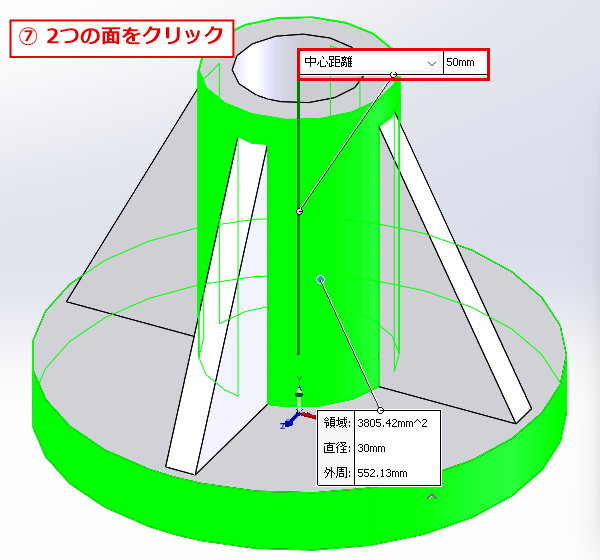
⑦ 円板の側面と、円筒の側面をクリック
先に、モデルの何もない場所をクリックして、選択を消します。続けて、円板の側面、円筒の側面の順にクリックします。2つの面が緑色になり、「中心距離」の枠(赤枠)が表示されます。この画面では、50 mmです。測定のウィンドウには、「同軸円筒形です」(円板と円筒が、同じ中心の軸を持っている、という意味です)と表示されます。
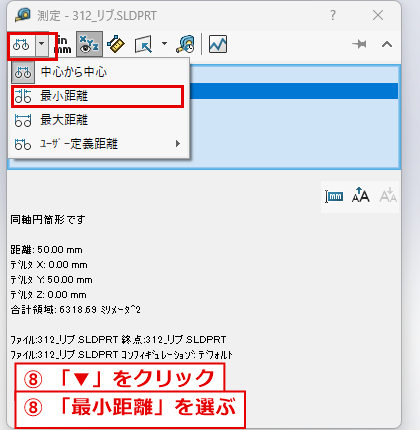
⑧ 「▼」をクリックして、「最小距離」を選ぶ
測定のウィンドウの左上にある、「▼」(赤枠)をクリックします。メニューが開き、「中心から中心」「最小距離」「最大距離」「ユーザー定義距離」が表示されます。今は、「中心から中心」が選ばれています。「最小距離」(赤枠)をクリックします。
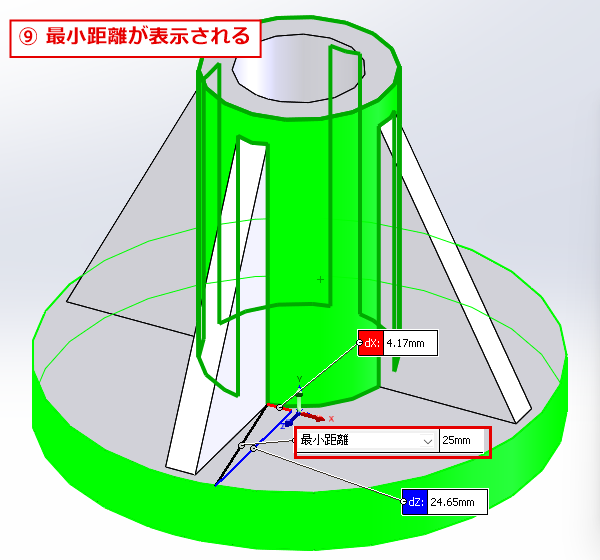
⑨ 最小距離の結果を確認
枠が「最小距離」に変わり、結果が25 mmになります(赤枠)。同じ2つの面でも、「中心から中心」は50 mm、「最小距離」は25 mmと、数値が変わりました。この画面では、円板の半径40 mmと、円筒の半径15 mmの差(40 − 15 = 25 mm)が、2つの面のいちばん近い距離です。
測定を終わる
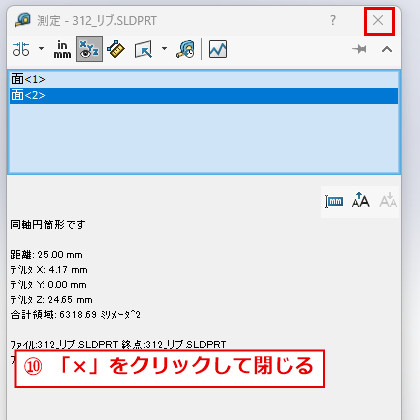
⑩ 「×」をクリックして閉じる
測り終わったら、測定のウィンドウの右上の「×」(赤枠)をクリックして、閉じます。測定は、モデルを変更しません。測った結果は、モデルには残りません。
初心者が間違えやすいポイント
- 前に選んだものが、残っている:前に選んだ面や点は、測定のウィンドウを閉じて開き直しても、リストに残っていることがあります。新しく測るときは、モデルの何もない場所をクリックして、選択を消してから始めます。残ったまま増やすと、「選択エンティティの組み合わせは無効です」と表示されて、測れないことがあります。
- 点をクリックしたつもりが、面が選ばれる:リストに「頂点」ではなく「面」と表示されたら、点を外して、面を選んでいます。何もない場所をクリックして、選択を消してから、もう一度、角にマウスを合わせてクリックします。
- 「距離」と「ΔX・ΔY・ΔZ」は別の数値:「距離」は、2点を結ぶ直線の長さです。ΔX・ΔY・ΔZは、X・Y・Zの各方向の差です。たとえば、横の位置だけを知りたいときは、ΔXを見ます。
- 「中心から中心」と「最小距離」は、数値が変わる:同じ2つの面でも、測り方で結果が変わります。何の距離を知りたいのかを考えて、選びます。
- 測定は、モデルを変更しない:測っても、モデルの形は変わりません。形を変えたいときは、スケッチやフィーチャーの寸法を直します(スケッチとフィーチャーの修正方法の記事)。
うまくいかない場合の確認事項
- 「測定」のボタンが見つからない:ツールバーが「フィーチャー」や「スケッチ」のタブになっている可能性があります。「評価」タブを選んでください。
- 結果が表示されない:測定のウィンドウの空欄に、何も入っていない可能性があります。面や点を、もう一度、クリックしてください。
- 「選択エンティティの組み合わせは無効です」と出る:選んだものが多すぎる、または、組み合わせが測れないものです。何もない場所をクリックして、選択を消してから、やり直してください。
- 数値が思った値と違う:「▼」で選んでいる測り方(中心から中心、最小距離など)を、確認してください。
- 画面の表示が違う:SolidWorksのバージョンや設定によって、アイコンの配置や名称が異なる場合があります。ツールバーの上にマウスを重ねると、名前が表示されます。
まとめ
測定の使い方は、次のとおりです。
- 「評価」タブの「測定」をクリックして、測定のウィンドウを開く
- 面を1つクリックすると、その面の面積・外周・直径が分かる
- 点を2つクリックすると、距離と、X・Y・Zの差が分かる
- 面を2つ選んだときは、「▼」で「中心から中心」と「最小距離」を切り替えて、知りたい距離を測る
- 測り終わったら、「×」で閉じる
測定は、モデルを変えずに、数値だけを確認できる、設計で最もよく使う機能の1つです。穴の間隔、壁の厚さ、部品どうしのすき間などを、その場で確認しながら、設計を進めましょう。