今回はSolidWorksのリブの使い方について説明します。
リブは、部品の強度を上げるために付ける、補強用の薄い板です。円筒の根元や、板と板の接合部分など、力がかかる場所を補強するときに使います。SolidWorksでは、斜めの線を1本描くだけで、リブを作れます。
この記事では、円板に立った円筒の根元に、リブを1枚作って、円形パターンで4枚に増やします。
- リブ:円板(Ø80 × 10)に立った円筒(Ø30 × 高さ50、穴Ø20)に、厚み5 mmのリブを付ける
- 円形パターン:リブを、円筒のまわりに4枚並べる
円形パターンの使い方は、前回までの記事(直線パターン)でも触れています。先にこちらを見ておくと、スムーズです。
操作前の準備
操作を始める前に、次の内容を確認してください。
- SolidWorksを起動し、練習に使う部品(直径80 mm・厚さ10 mmの円板の中央に、直径30 mm・高さ50 mmの円筒が立ち、円筒に直径20 mmの穴が貫通しているもの)を開いておく
- 数値の単位はmmで入力します。この記事の画面では、数値の入力欄に「mm」と表示されます
この記事の画面は、SOLIDWORKS 2022の日本語表示で撮影しています。
SolidWorksはバージョンや設定によって、画面やメニューの名称、配置が変わることがあるため、お使いの画面と異なる場合があります。
リブの使い方
リブの断面を、スケッチに描く
リブは、円筒の中心を通る平面に、リブの斜めの線を描いて作ります。ここでは、円筒の中心を通る「正面」に、スケッチを描きます。
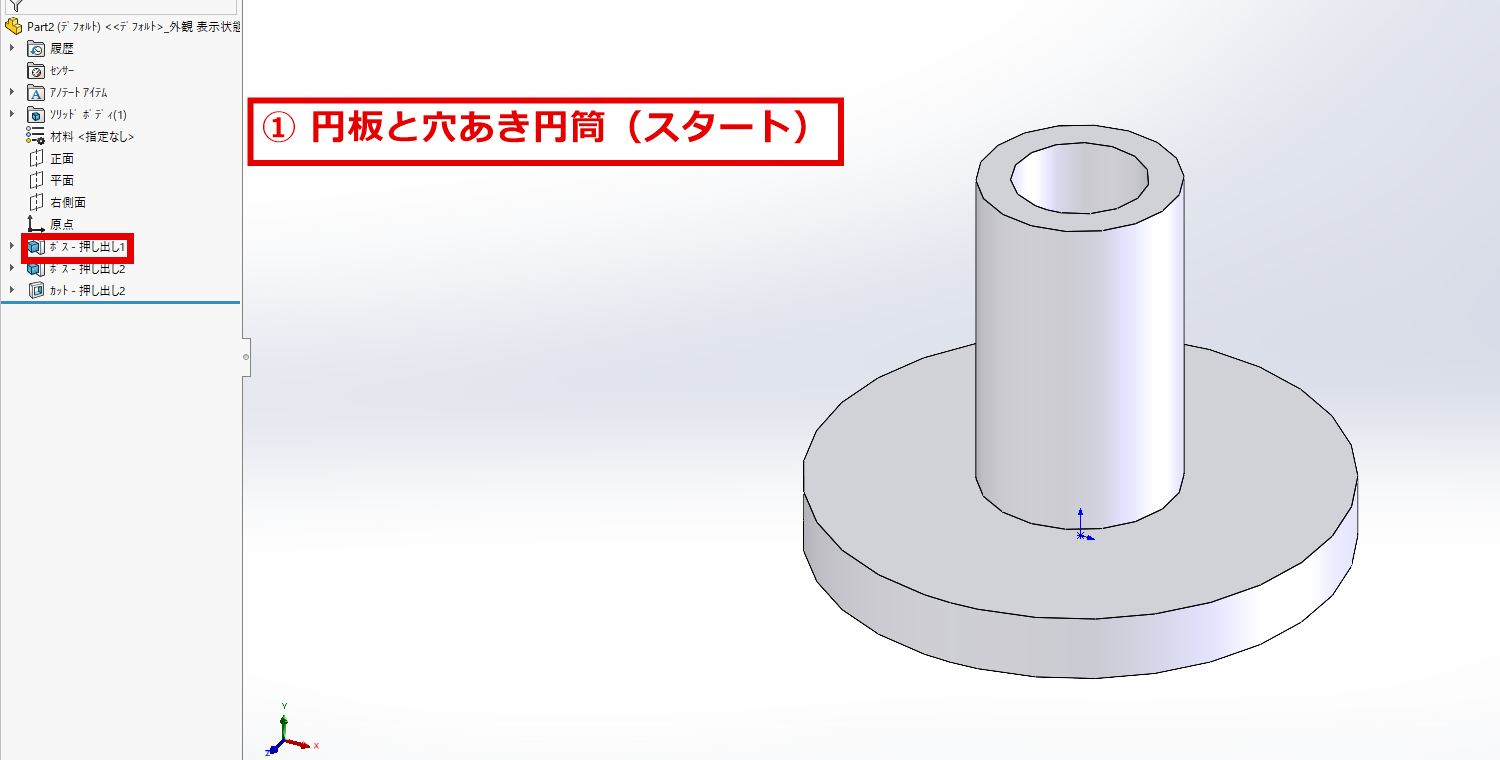
① 円板と穴あき円筒を用意する
デザインツリーに、円板を作った「ボス – 押し出し1」(赤枠)と、円筒、穴があることを確認します。ここから、リブを付けていきます。
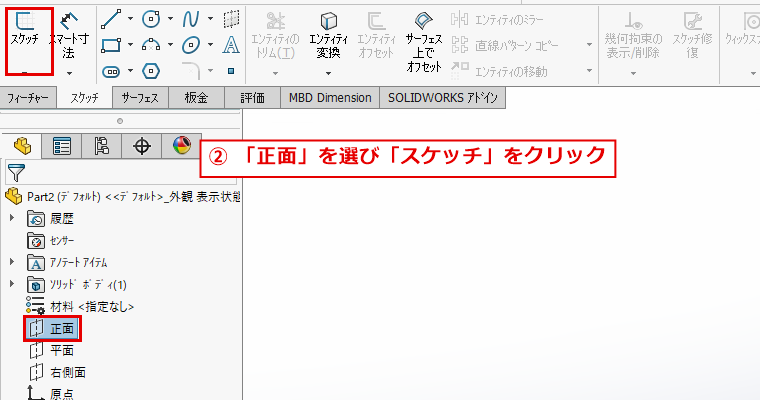
② 「正面」を選んで、「スケッチ」をクリック
デザインツリーの「正面」(赤枠)をクリックします。ツールバーの「スケッチ」タブの「スケッチ」(赤枠)をクリックして、スケッチを始めます。キーボードのCtrl + 1を押すと、正面から見る向きになります。
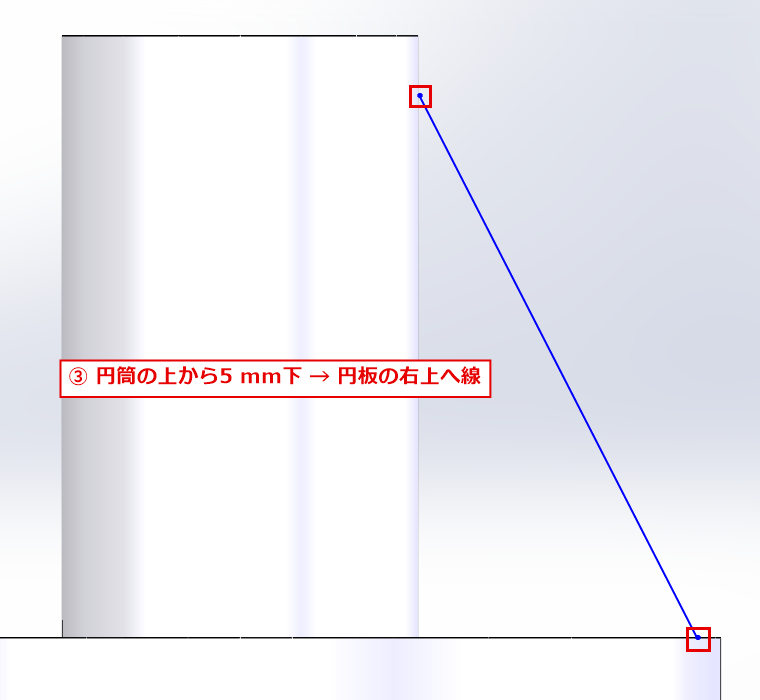
③ 円筒の上から少し下の点から、円板の右上へ、斜めの線を描く
「直線」のコマンドで、円筒の右の辺(上から少し下がった場所)をクリックし、そのまま円板の上の面の右寄りまでマウスを動かして、もう一度クリックします。Escキーを押して、コマンドを終わります。大きさは、およそで構いません。次の手順で、寸法を入れます。
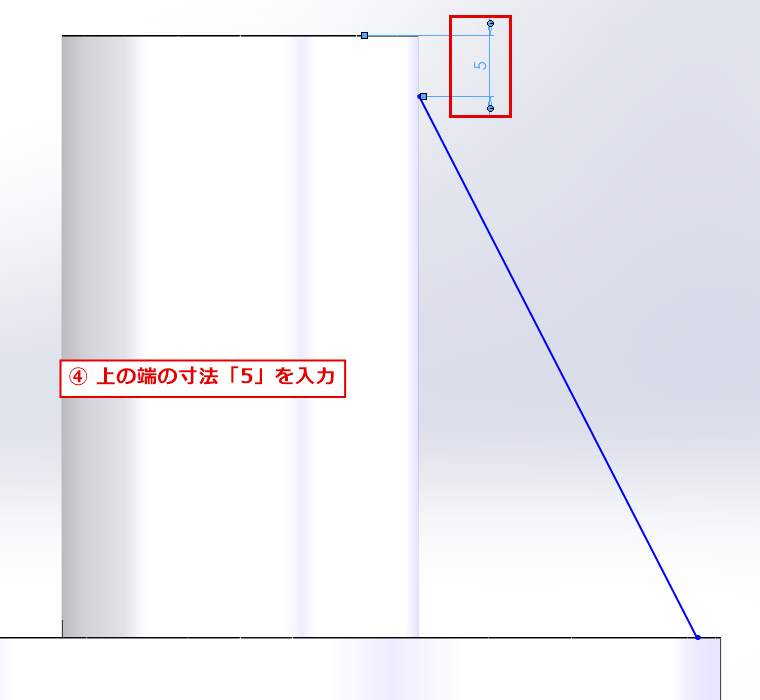
④ 円筒の上から、線の上の端までの距離「5」を入力
「スマート寸法」で、円筒の上の辺の端と、線の上の端をクリックし、右の空いた場所をクリックして、5を入力します。リブの上の端が、円筒の上から5 mm下の位置になります。
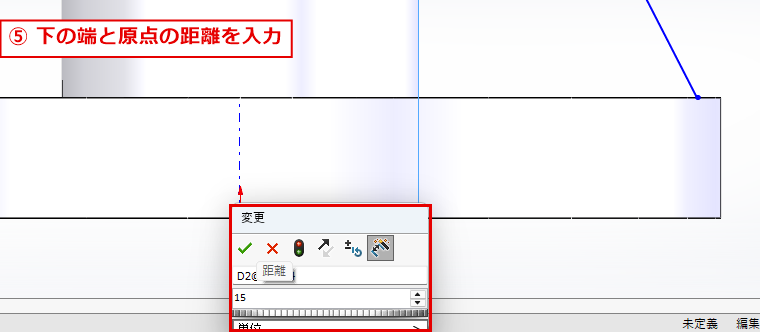
⑤ 原点から、リブの横の位置を入力
続けて、原点と、円筒の右の辺(円筒の半径の位置)の間に、15と入力します(半径15 mmの円筒の側面の位置を、固定するためです)。次に、原点と、線の下の端の間に、38を入力します。円板の半径40 mmから、2 mm内側の位置です。入力は、「変更」ダイアログ(赤枠)に数字を入れて、Enterキーを押します。
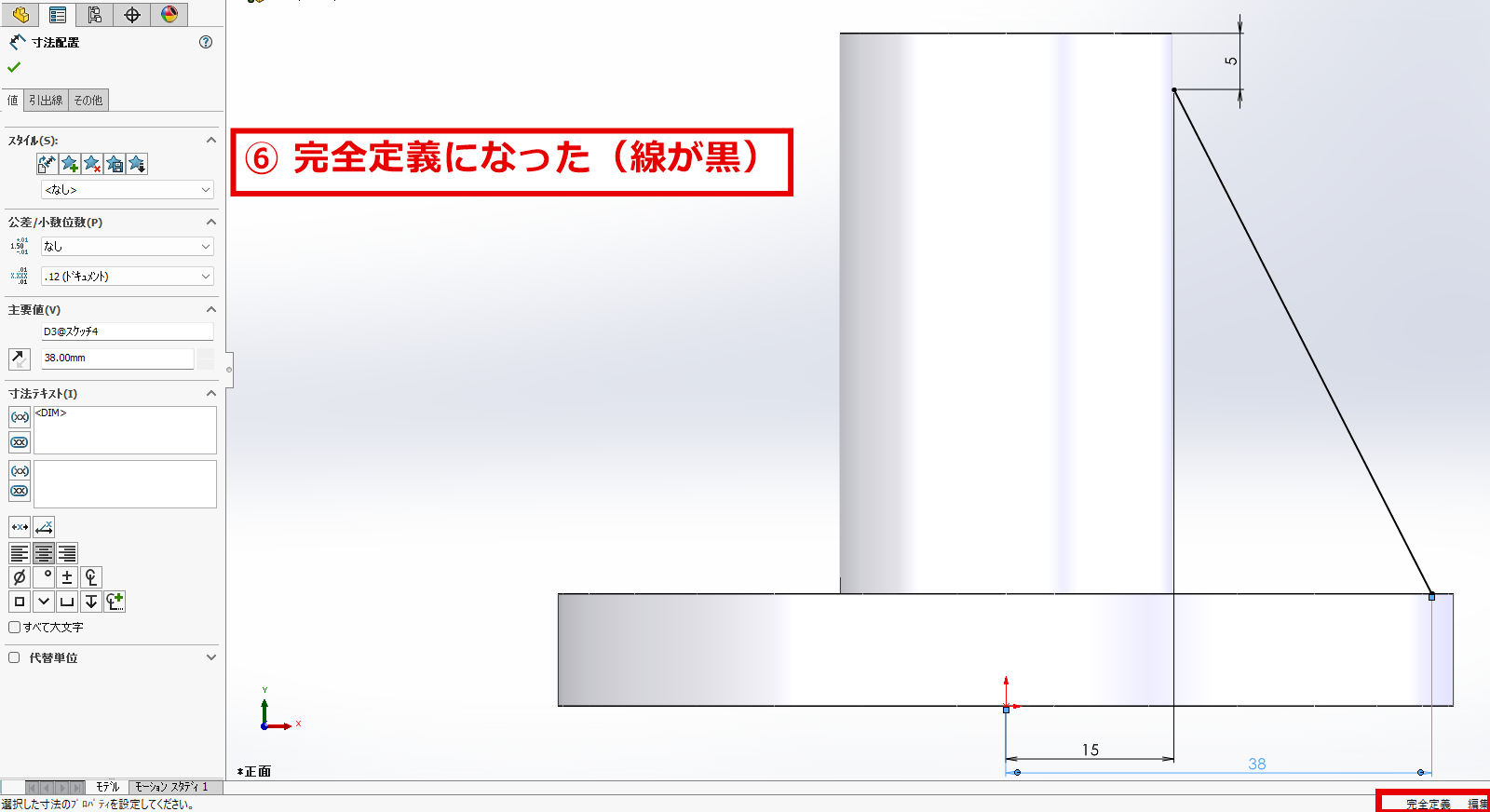
⑥ 線が黒色になれば、完全定義
線が黒色になれば、位置がすべて決まった状態(完全定義)です。画面右下にも、「完全定義」(赤枠)と表示されます。
今回は原点から寸法をいれましたが、正接エッジと点をCtrlで一緒にクリック選択して「一致」拘束をかけてもよいです。
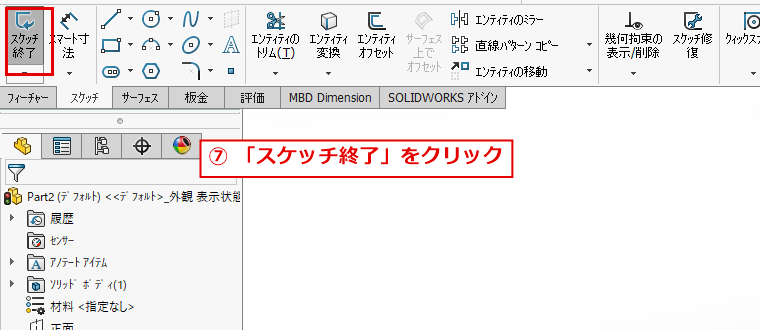
⑦ 「スケッチ終了」をクリック
ツールバーの左端の「スケッチ終了」(赤枠)をクリックして、スケッチを終わります。
リブを作る
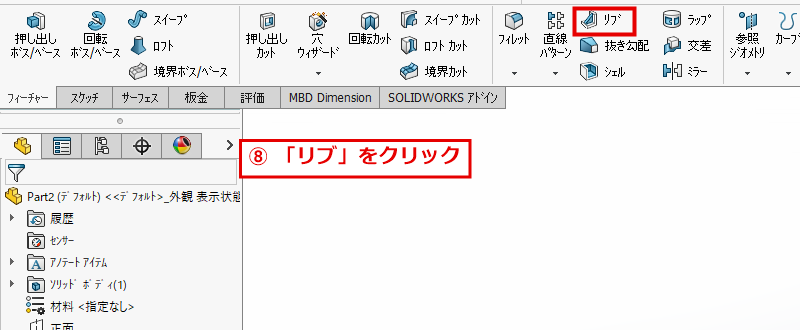
⑧ 「フィーチャー」タブの「リブ」をクリック
ツールバーの「フィーチャー」タブの「リブ」(赤枠)をクリックします。
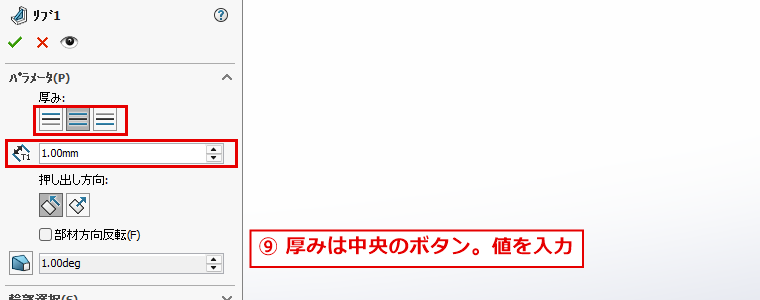
⑨ 「リブ」のパネルで、厚みを確認
「リブ」のパネルが開きます。「厚み」(赤枠)の3つのボタンは、スケッチの線の、どちら側に厚みを付けるかを表します。真ん中のボタンは、線を中心に、両側へ厚みを付けます。初期値は、真ん中のボタンです。その下の欄(赤枠)が、リブの厚みで、初期値は1 mmです。
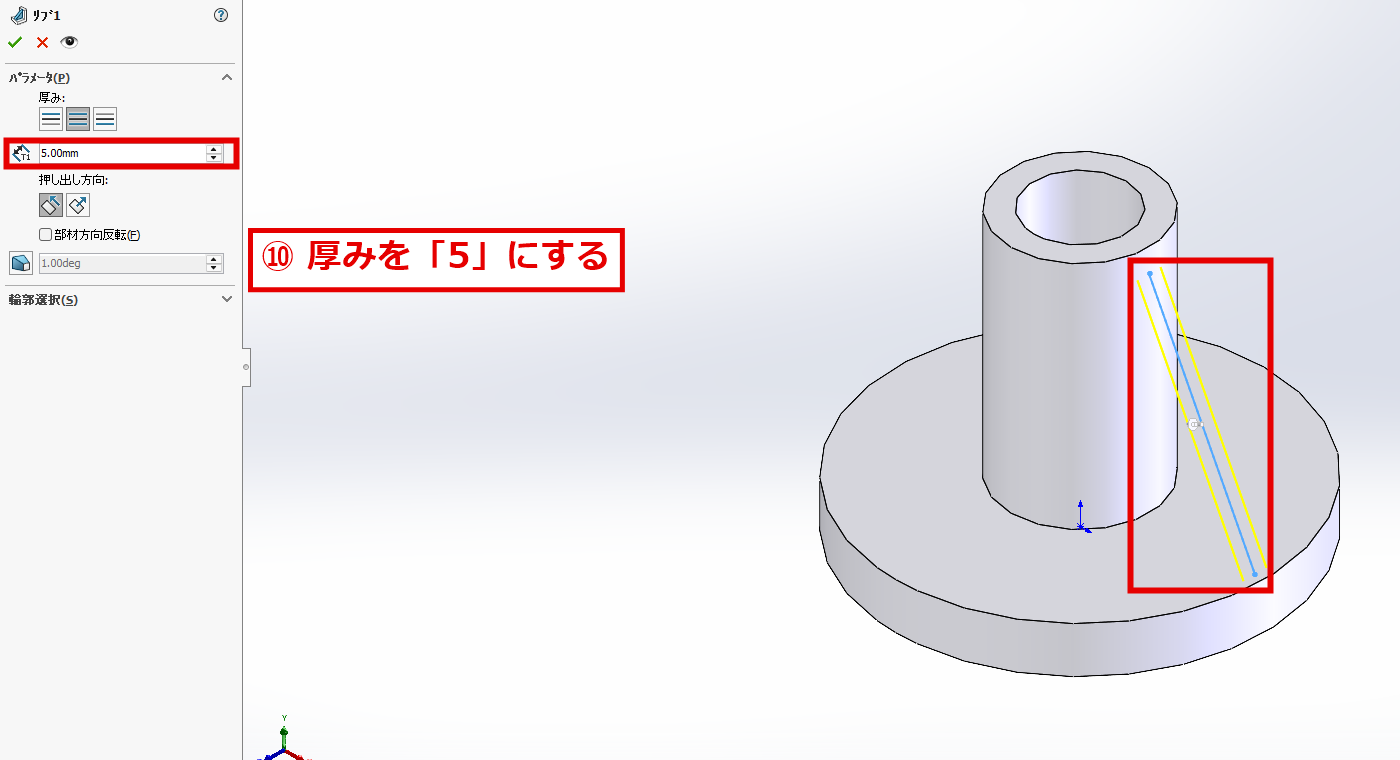
⑩ 厚みを「5」にする
厚みの欄(赤枠)に5と入力して、Tabキーを押します。画面には、リブの形が、黄色い線のプレビュー(赤枠)で表示されます。「押し出し方向」は、初期値のままにします。
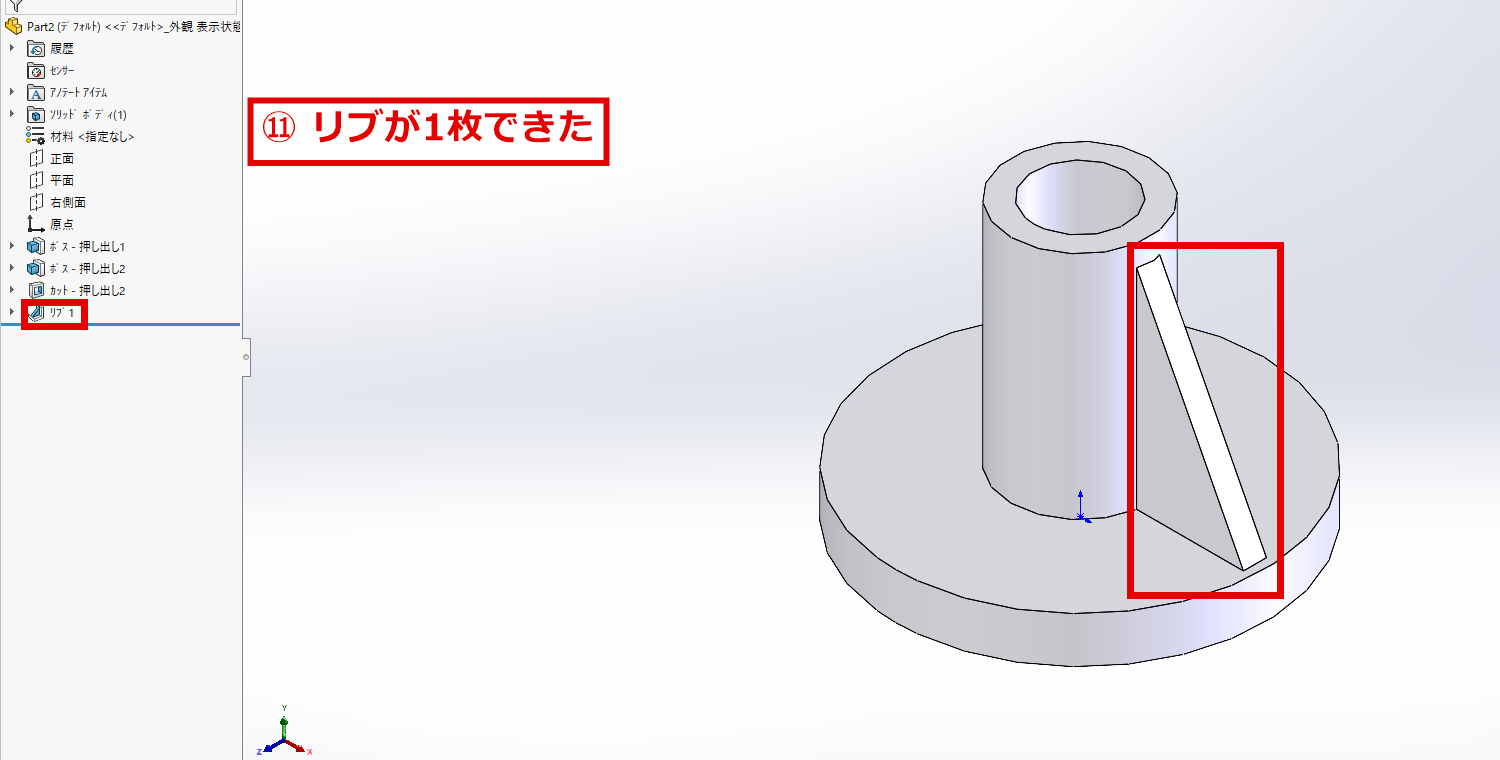
⑪ 緑のチェックをクリック → リブが1枚できました!
パネル左上の緑のチェックをクリックして、確定します。円筒の根元と円板をつなぐ、三角形のリブが1枚できました(赤枠)。デザインツリーには、「リブ1」(赤枠)が追加されています。
円形パターンで、4枚にする
リブは、1枚ずつ作らなくても、円形パターンで、円筒のまわりに増やせます。
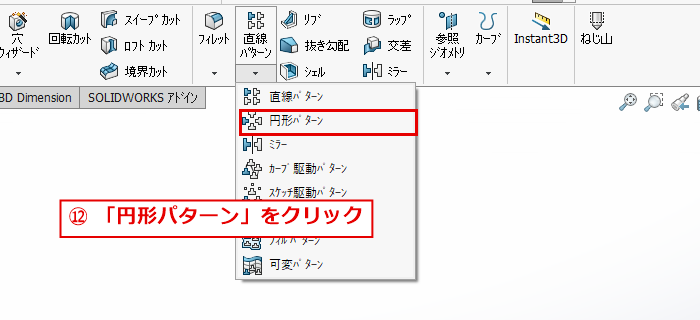
⑫ 「直線パターン」の下の「▼」から「円形パターン」をクリック
「フィーチャー」タブの「直線パターン」の下の「▼」をクリックして、「円形パターン」(赤枠)をクリックします。
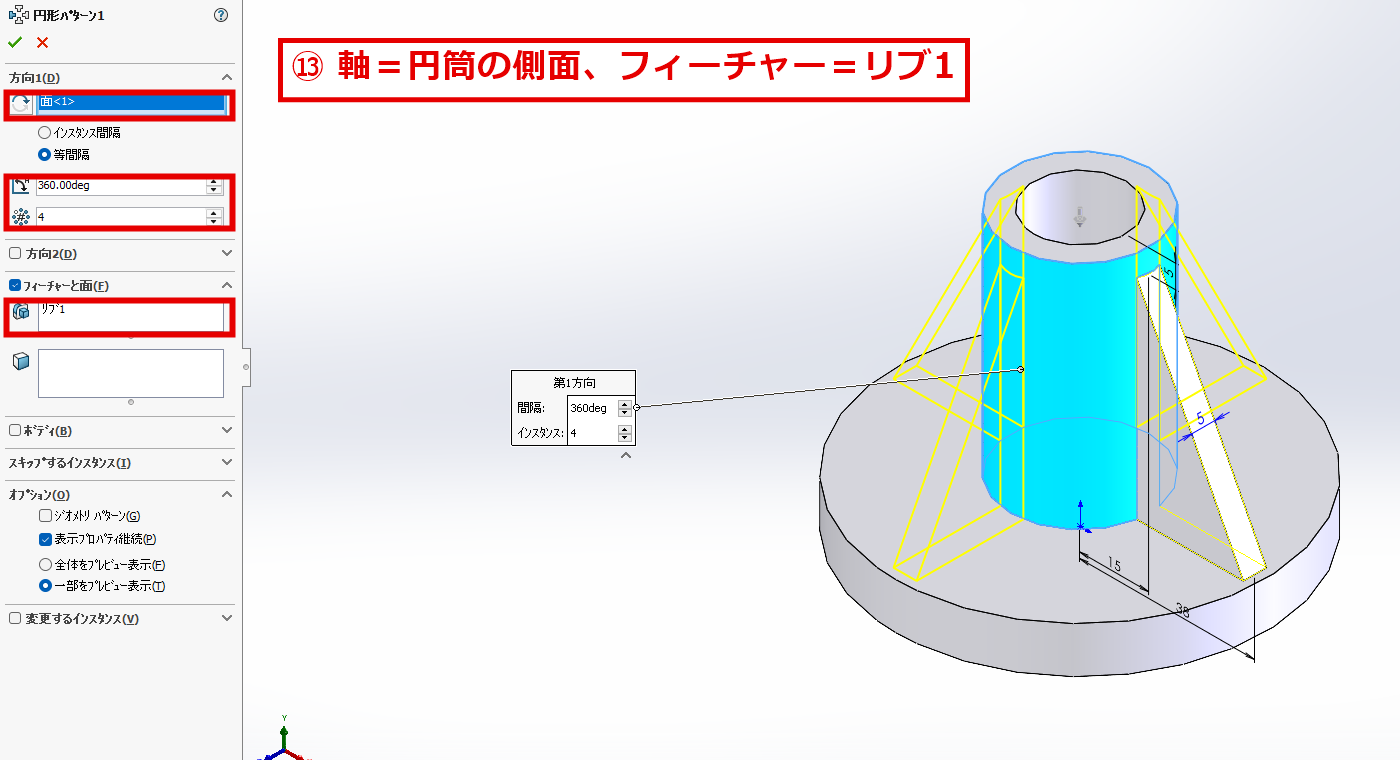
⑬ 回転の軸に円筒の側面、「等間隔」、個数「4」、フィーチャーに「リブ1」
円形パターンのパネルでは、「フィーチャーと面」(赤枠)に、リブ1が入っています(画面は、リブを作った直後の状態です。入っていないときは、画面の「リブ」をクリックして、入れます)。次に、「方向1」の欄(赤枠)をクリックして、回転の軸にする、円筒の側面をクリックします。欄に「面<1>」と入ります。「等間隔」を選ぶと、角度は360 deg(一周)です。個数(赤枠)は4にします。リブが4枚、円周上に等間隔でプレビューされます。
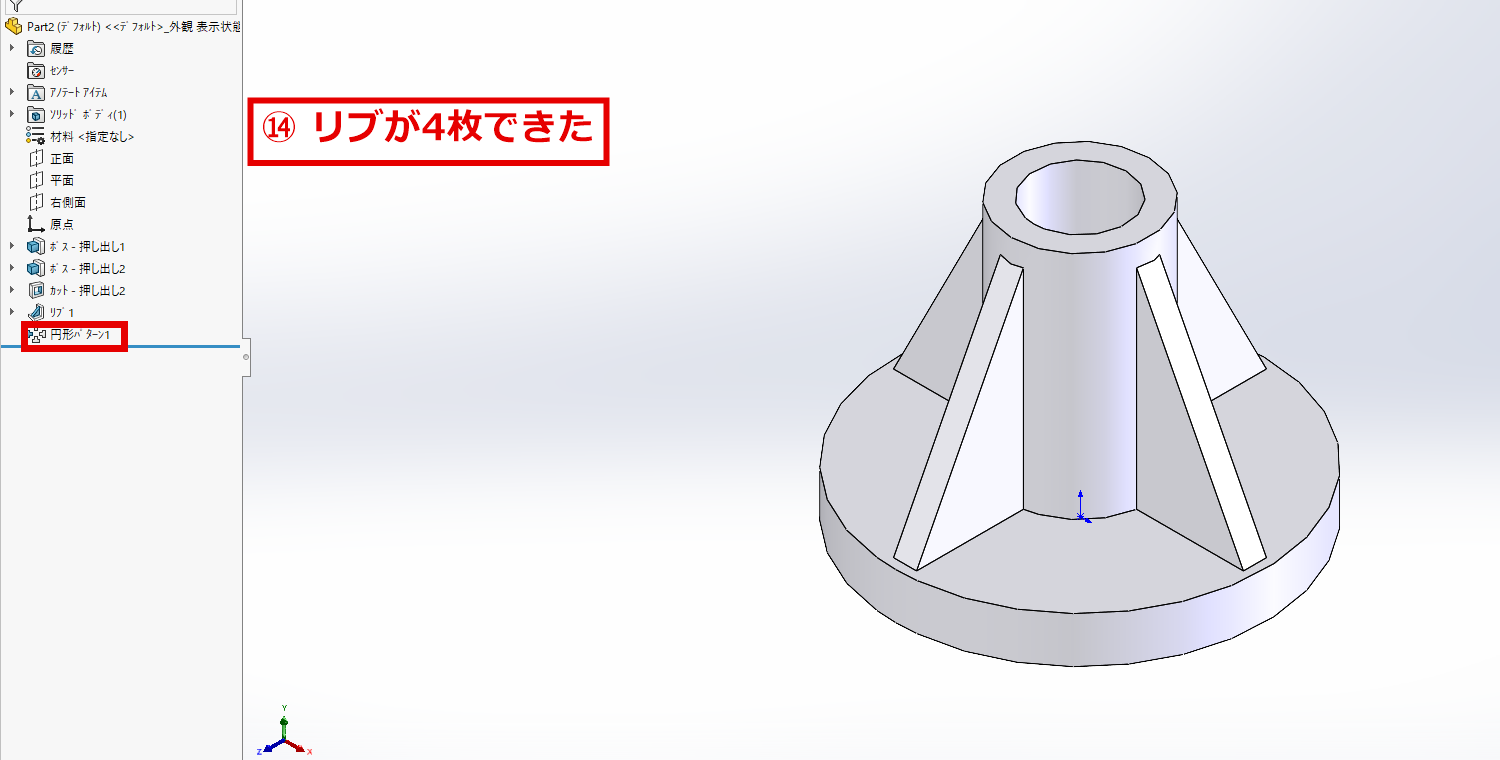
⑭ 緑のチェックをクリック → リブが4枚できました!
パネル左上の緑のチェックをクリックして、確定します。円筒のまわりに、リブが90°ごとに4枚できました。デザインツリーには、「円形パターン1」(赤枠)が追加されています。
初心者が間違えやすいポイント
- リブは、スケッチに「線」を描く:押し出しのように閉じた形を描くのではなく、リブの斜めの線を1本描きます。厚みは、「リブ」のパネルで決めます。
- 厚みの初期値は、1 mm:入力し忘れると、1 mmの薄いリブになります。厚みは、必ず確認して入力します。
- スケッチの面を、円筒の中心を通る面にする:この記事では、「正面」に描きました。中心から外れた面に描くと、リブの位置がずれます。
- 線の端が、円筒の面や円板の面に届いているか確認する:端が離れていると、リブが材料につながりません。寸法で、円筒の側面(原点から15 mm)と、円板の上の面の上に、端を固定します。
- スケッチは、完全定義にしてから、リブにする:線がすべて黒色になっているか、画面右下の状態を確認します。
- 円形パターンは、軸を選ぶ:回転の軸を選ばないと、プレビューが表示されません。円筒の側面をクリックします。
- 緑のチェックで確定する:「リブ」と「円形パターン」のパネルは、緑のチェックをクリックするまで、作業中の状態です。
うまくいかない場合の確認事項
- 「リブ」が、クリックできない(灰色):スケッチを編集中の可能性があります。ツールバーの左端が「スケッチ終了」になっていたら、クリックして、スケッチを終了してください。
- 線の端をクリックできない(円筒の辺が選べない):寸法を入れる前に、円筒の辺や、原点が、画面に表示されているか確認してください。なかなか選べないときは、原点との距離を入れる方法(この記事の⑤)で、位置を決められます。
- 数字が入力できない(全角や変換中になる):日本語入力がオンになっている可能性があります。日本語入力をオフ(半角英数)にして、入力し直してください。
- リブが、材料の外へ伸びてしまう:「リブ」のパネルの、「押し出し方向」と「部材方向反転」を確認してください。
- 選び間違えた:パネルの左上の赤い×をクリックすると、取り消せます。もう一度、「リブ」から、やり直してください。
- 画面の表示が違う:SolidWorksのバージョンや設定によって、アイコンの配置や名称が異なる場合があります。ツールバーの上にマウスを重ねると、名前が表示されます。
まとめ
リブの手順は、次のとおりです。
- 円筒の中心を通る面(正面)に、リブの斜めの線を1本描いて、寸法で位置を決める(完全定義)
- 「スケッチ終了」をクリックして、「フィーチャー」タブの「リブ」をクリックする
- 厚みを入力して、緑のチェックをクリックする
- 円形パターンで、回転の軸(円筒の側面)、等間隔、個数を決めて、リブを増やす
リブは、円筒の根元や、板の接合部分など、力がかかる場所を補強するときに使います。1枚作って、円形パターンで増やせば、同じ形のリブを、等間隔に、簡単に付けられます。