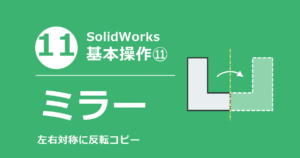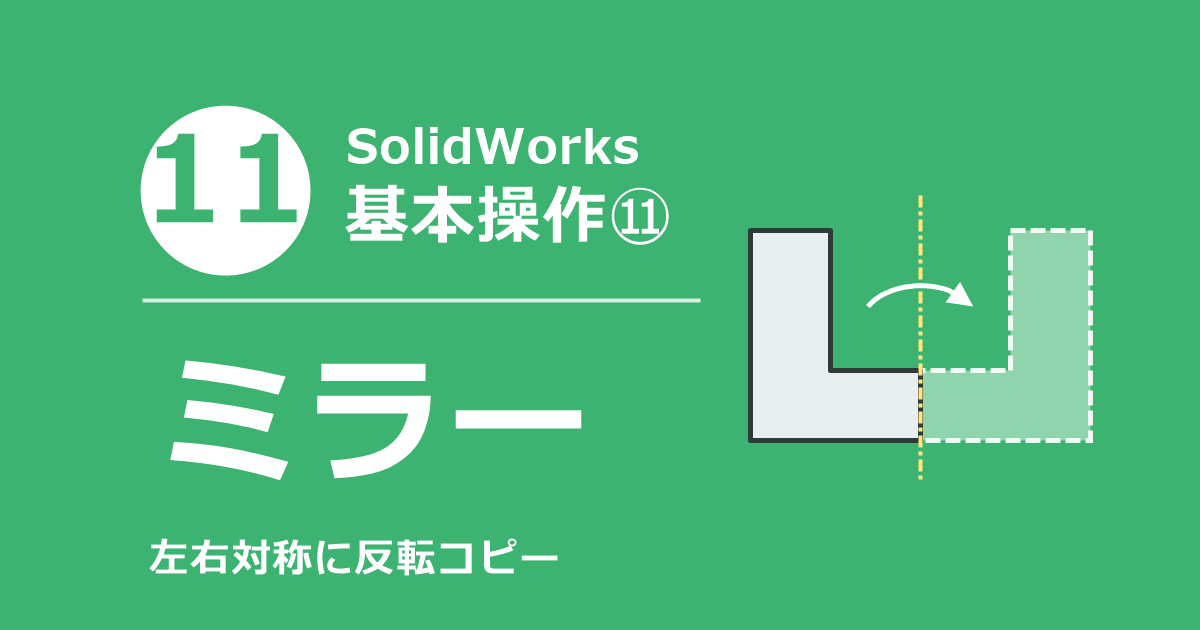
今回はSolidWorksのミラーの使い方について説明します。
左右対称の形は、半分だけ作って、鏡に映したように反転コピーすれば、同じ形を2回作らずに済みます。前回のパターンと同じく、形を増やすための機能です。
ミラーの使い方は、大きく3つあります。この記事では、同じ結果になる3つの方法を、順に説明します。
- 方法①:右側面などの面を指定して、スケッチをミラーする
- 方法②:中心線を引いて、スケッチをミラーする
- 方法③:できあがった穴を、フィーチャーのミラーで反転コピーする
まだ押し出しカットの記事を見ていない方は、先にこちらを見てみてください。
操作前の準備
操作を始める前に、次の内容を確認してください。
- SolidWorksを起動し、練習に使う部品(100 mm × 60 mm × 20 mmのブロック。前面の長方形を、原点を中心に描いて、20 mm押し出したもの)を開いておく
- 数値の単位はmmで入力します。この記事の画面では、数値の入力欄に「mm」と表示されます
- 3つの方法は、どれもブロックだけの状態から始めます。ブロックの前面に、直径15 mmの穴を、原点から左右に30 mmずつ、2か所あけます
この記事の画面は、SOLIDWORKS 2022の日本語表示で撮影しています。
SolidWorksはバージョンや設定によって、画面やメニューの名称、配置が変わることがあるため、お使いの画面と異なる場合があります。
方法①:右側面などの面を指定して、スケッチをミラーする
左の円を描いて、位置を決める
まず、ブロックの前面に、左側の円を1つ描きます。次に、この円を、右側面を基準にして、右側へミラーします。右側面は、ブロックの中心を縦に通る、左右の真ん中の面です。
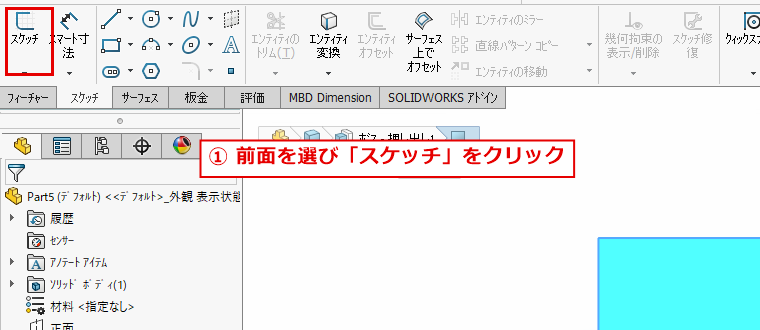
① 前面を選んで、「スケッチ」をクリック
ブロックの前面(水色になった面)をクリックします。ツールバーの「スケッチ」タブの左端の「スケッチ」(赤枠)をクリックして、スケッチを始めます。円は、「円」のコマンドで、原点の左側に描きます。大きさと位置は、およそで構いません。
② 円の中心と原点を選んで、「水平」にする
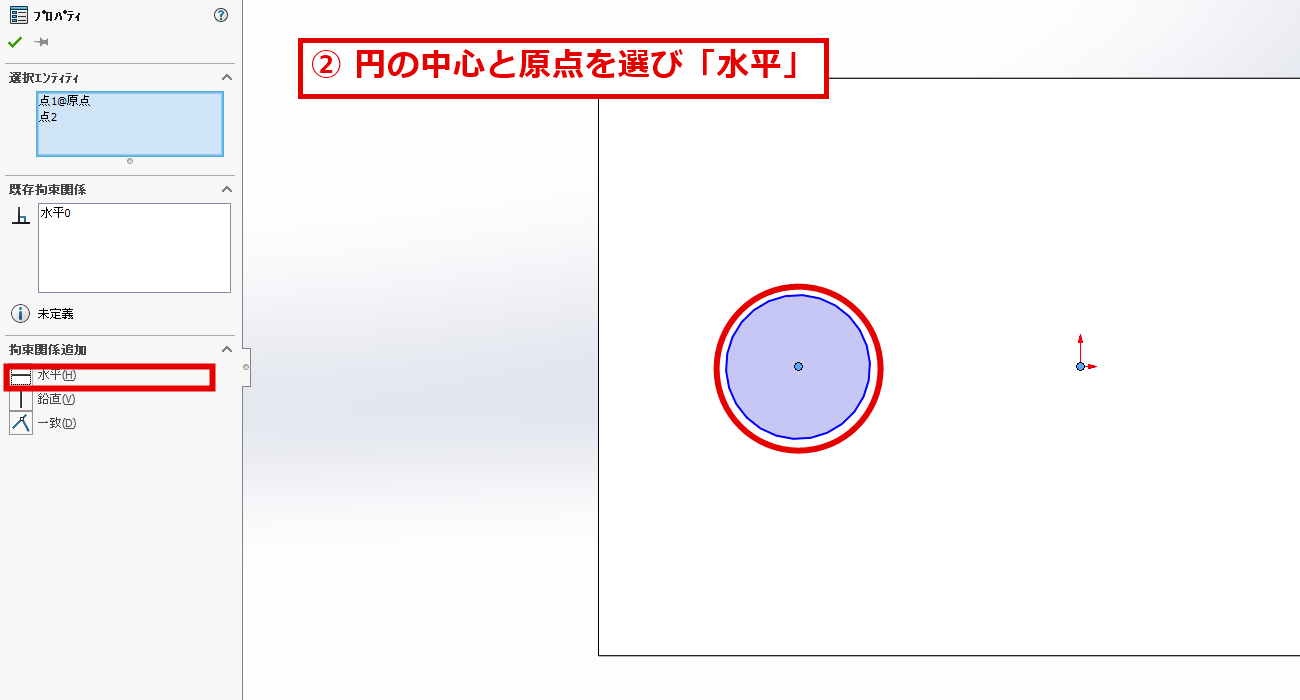
円の中心をクリックし、キーボードのCtrlキーを押したまま、原点をクリックします。「選択エンティティ」の欄(左上)に、「点1@原点」と「点2」が入ります。左の「拘束関係追加」の「水平」(赤枠)をクリックして、緑のチェックで確定します。円の中心が、原点と同じ高さに固定されます。
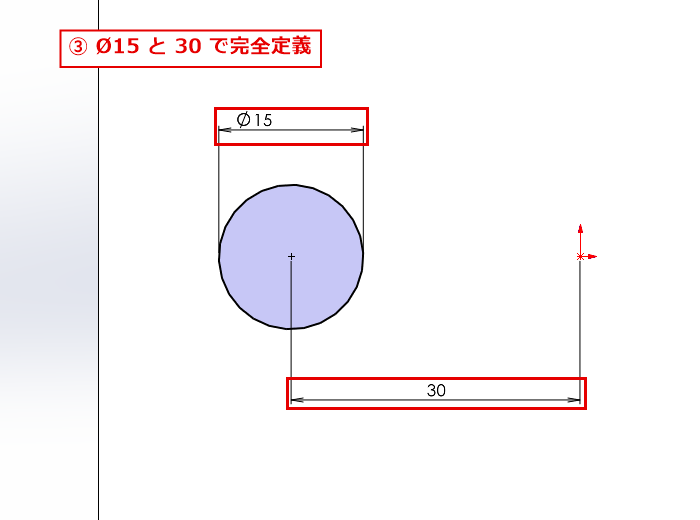
③ 直径「15」と、原点からの距離「30」を入力(完全定義)
「スマート寸法」で、円の直径に15、円の中心と原点の間に30を入力します。円が黒色になれば、大きさと位置がすべて決まった状態(完全定義)です。
右側面を基準に、円をミラーする
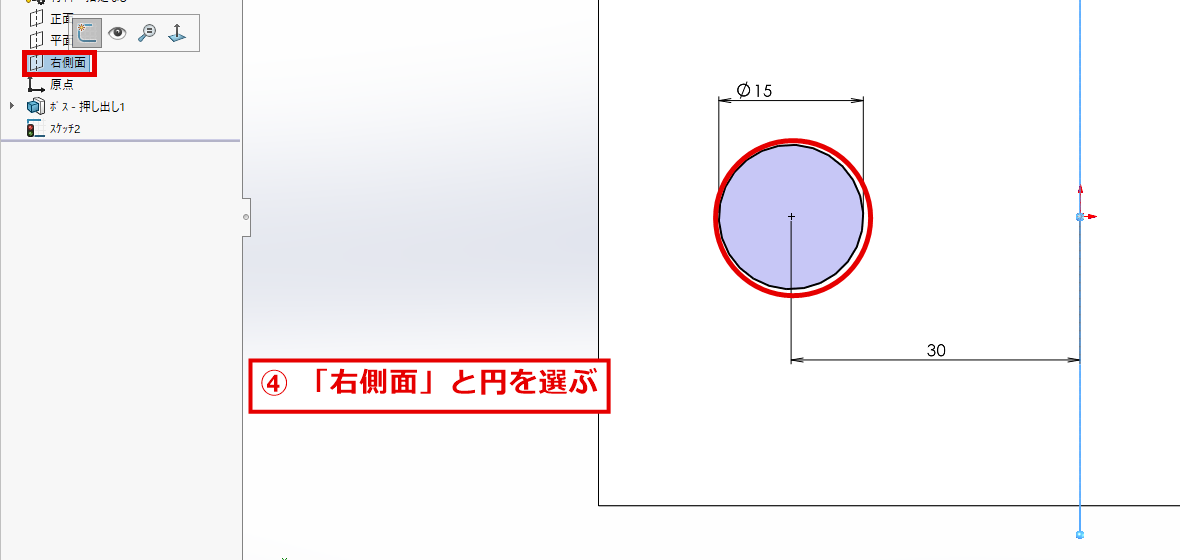
④ デザインツリーの「右側面」と、円を選ぶ
デザインツリーの「右側面」(赤枠)をクリックします。次に、キーボードのCtrlキーを押したまま、円(赤丸)をクリックします。「選択エンティティ」の欄に、「右側面」と「円弧1」が入ります。
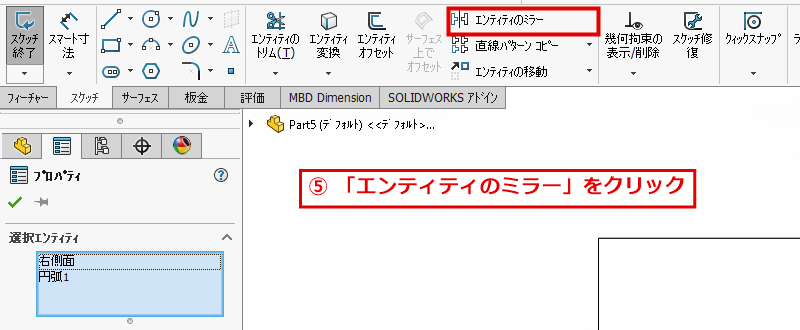
⑤ 「エンティティのミラー」をクリック
ツールバーの「エンティティのミラー」(赤枠)をクリックします。選んだ面を鏡の位置にして、円が反転コピーされます。「エンティティのミラー」の「エンティティ」は、スケッチの線や円のことです。
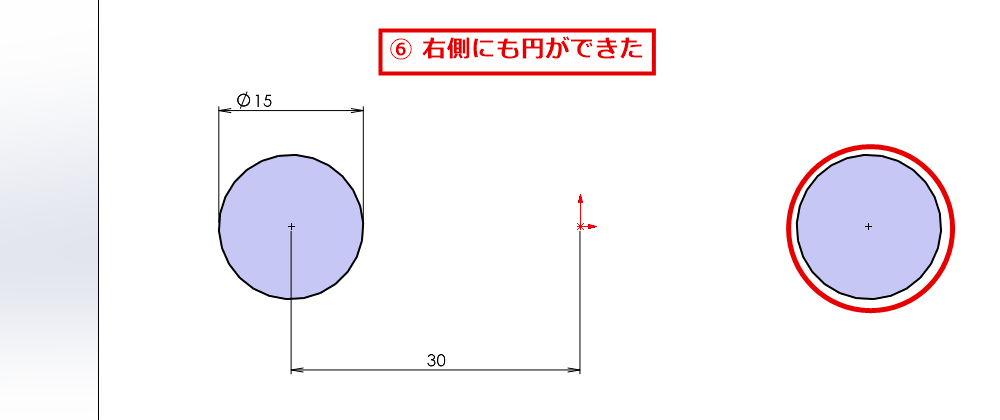
⑥ 右側にも円ができました
原点の右側にも、同じ大きさの円(赤丸)ができました。ミラーでできた円には、新しく寸法を入れる必要はありません。
押し出しカットで、穴をあける
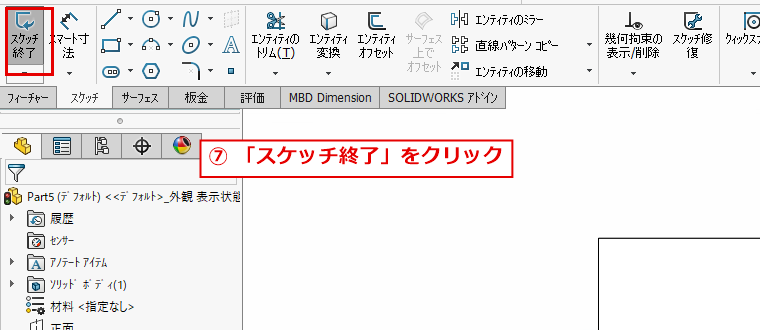
⑦ 「スケッチ終了」をクリック
ツールバーの左端の「スケッチ終了」(赤枠)をクリックして、スケッチを終わります。
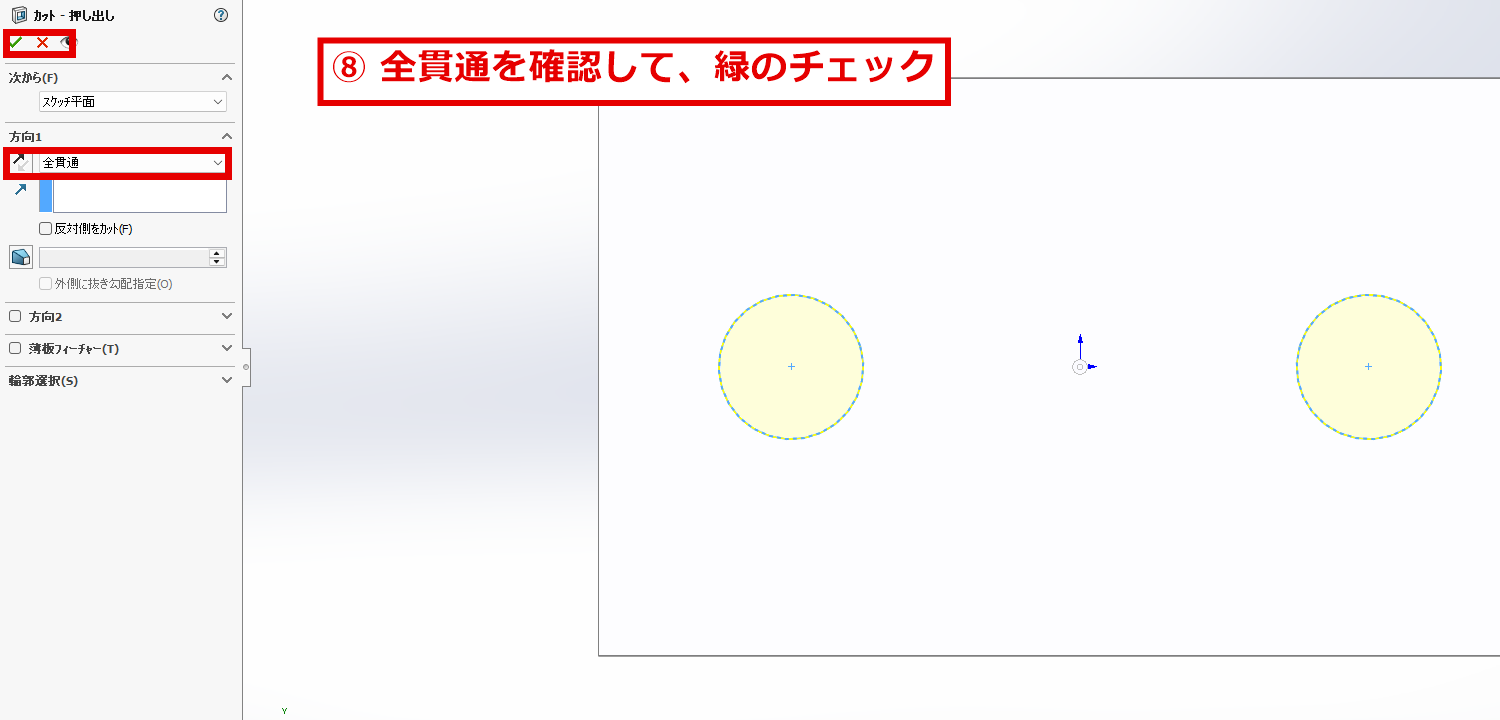
⑧ 「押し出しカット」を、「全貫通」にして、緑のチェック
「フィーチャー」タブの「押し出しカット」をクリックします。「方向1」(赤枠)の終了条件が「全貫通」になっていることを確認して、緑のチェック(赤枠)をクリックします。2つの円が、同時にカットされます。
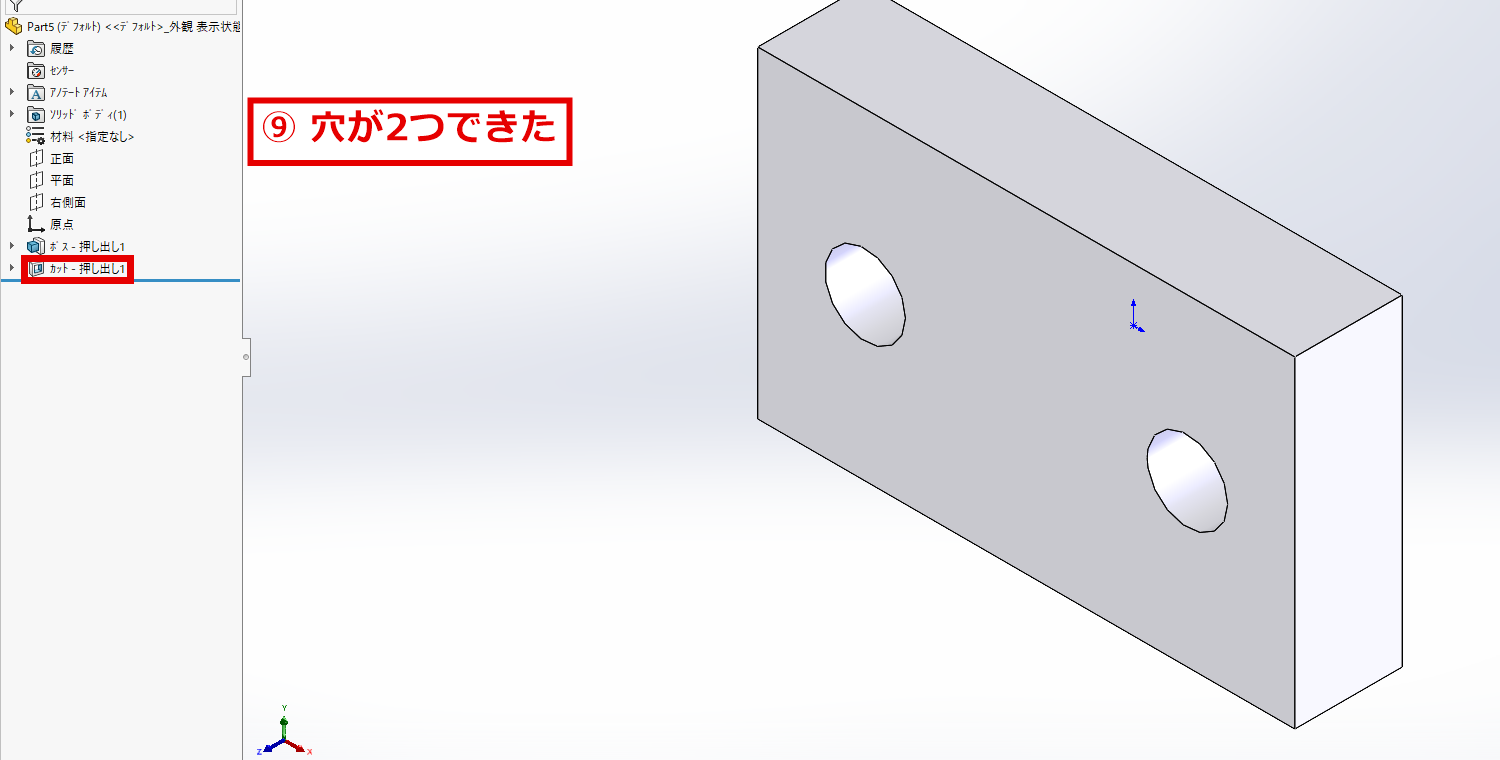
⑨ 穴が2つできました!
ブロックの前面に、直径15 mmの穴が2つできました。デザインツリーには、「カット – 押し出し1」(赤枠)が追加されています。穴の作業は、1つだけです。
方法②:中心線を引いて、スケッチをミラーする
基準にする面がないときや、スケッチの中で完結させたいときは、中心線を鏡にします。ブロックだけの状態から、新しく始めます。ブロックの前面で、方法①の①〜③と同じように、円の描画、水平の拘束、直径15と距離30の寸法を済ませておきます。
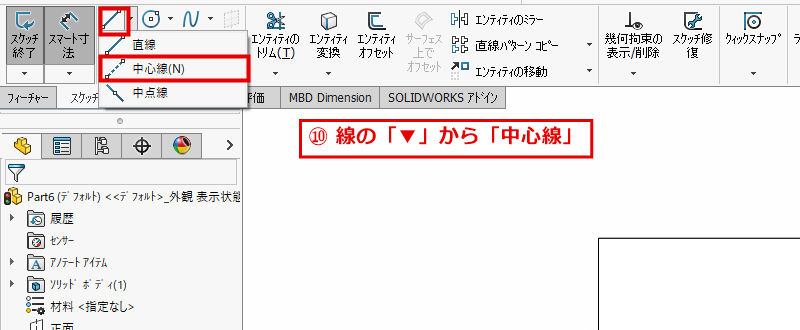
⑩ 線の「▼」から、「中心線」をクリック
ツールバーの「直線」の隣の「▼」をクリックすると、メニューが開きます。「中心線」(赤枠)をクリックします。中心線は、形ではなく、鏡の位置などの基準にするための線です。
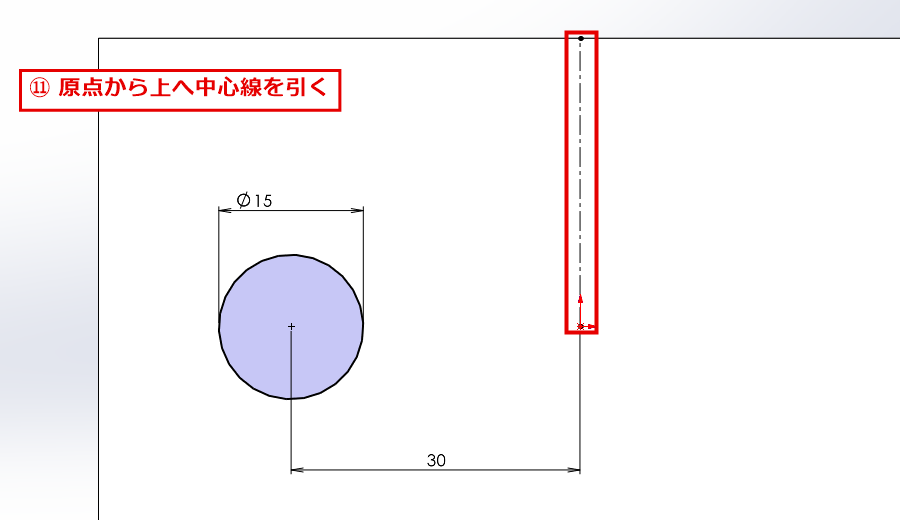
⑪ 原点から上へ、中心線を引く
原点をクリックして、まっすぐ上へマウスを動かし、ブロックの上の辺のあたりで、もう一度クリックします。Escキーを押して、コマンドを終わります。一点鎖線(ー・ー)の線(赤枠)が、鏡の位置になります。
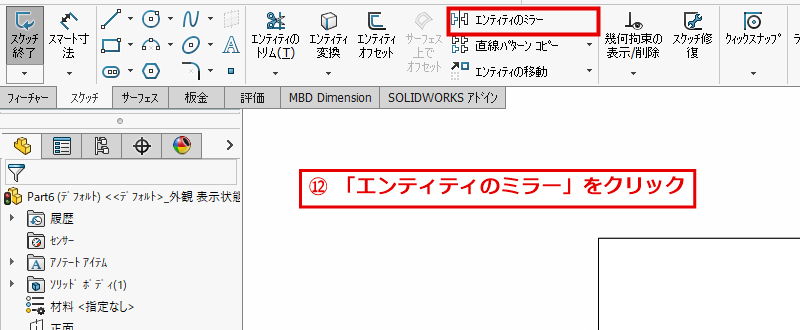
⑫ 「エンティティのミラー」をクリック
ツールバーの「エンティティのミラー」(赤枠)をクリックします。
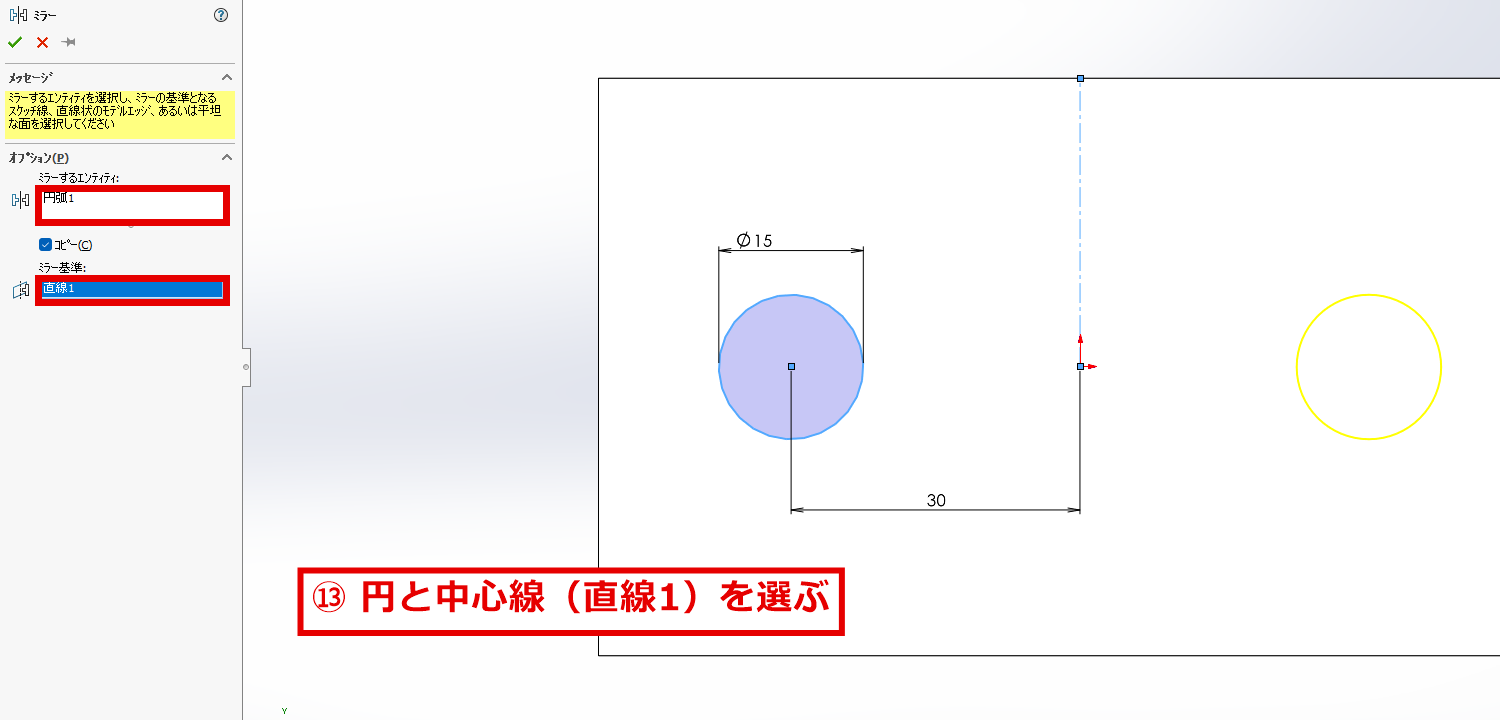
⑬ 円と、中心線を選ぶ
パネルの「ミラーするエンティティ」(赤枠)の欄が青くなっています。画面の円をクリックすると、「円弧1」と入ります。次に、「ミラー基準」(赤枠)の欄をクリックして、中心線をクリックします。「直線1」と入り、右側に、円のプレビュー(黄色)が表示されます。
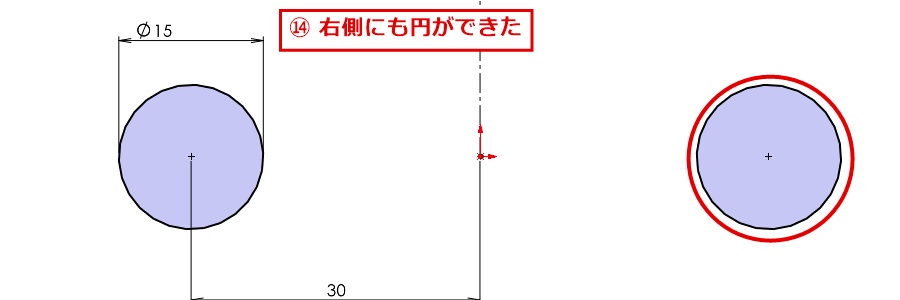
⑭ 緑のチェックをクリック → 右側にも円ができました
パネル左上の緑のチェックをクリックして、確定します。右側にも、同じ大きさの円(赤丸)ができました。画面右下には「完全定義」と表示されています。あとは、方法①の⑦〜⑧と同じく、「スケッチ終了」→「押し出しカット」(全貫通)で、穴をあけます。
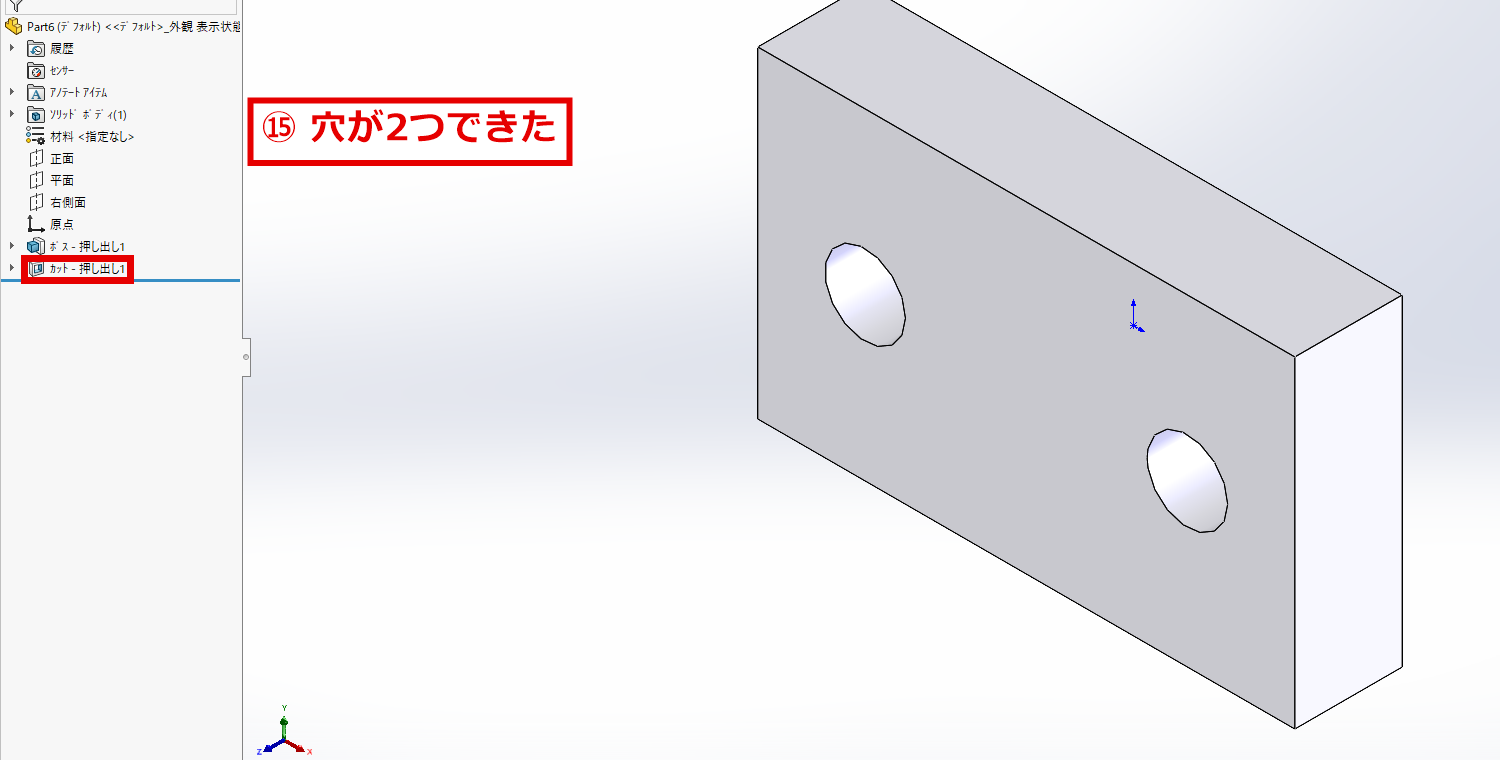
⑮ 穴が2つできました!
方法①と同じ、穴が2つのブロックができました。デザインツリーの「カット – 押し出し1」(赤枠)も、同じです。
方法③:フィーチャーのミラーを使う
方法①と②は、スケッチの段階で、ミラーしました。方法③は、できあがった穴(フィーチャー)を、あとから反転コピーします。ブロックだけの状態から、新しく始めます。前面に、円を1つだけ描いて、方法①の①〜③と同じように、水平の拘束と寸法(15と30)を入れ、「押し出しカット」(全貫通)で、穴を1つだけあけておきます。
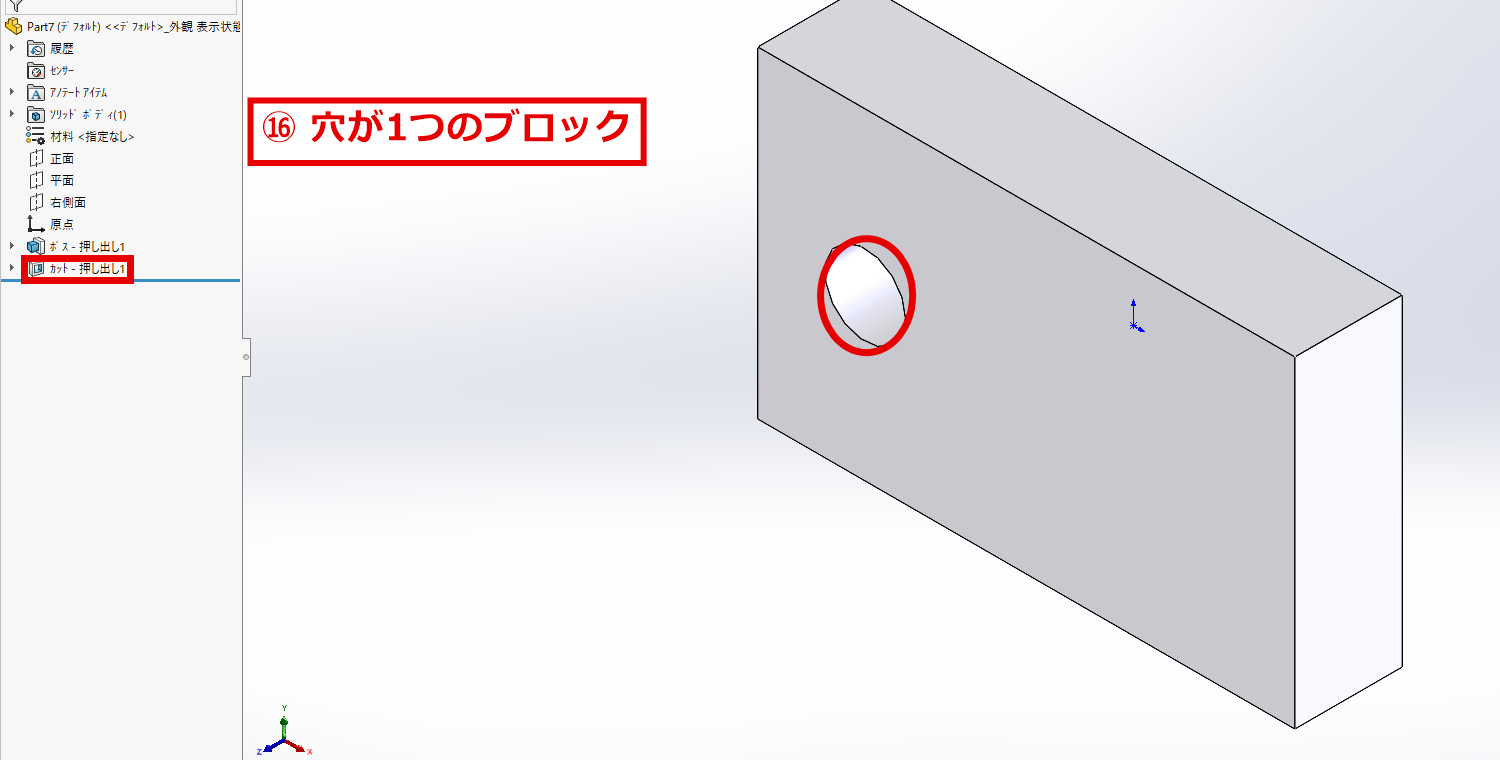
⑯ 穴が1つのブロックを用意する
ブロックの左側に、穴が1つあります(赤丸)。デザインツリーには、「カット – 押し出し1」(赤枠)があります。
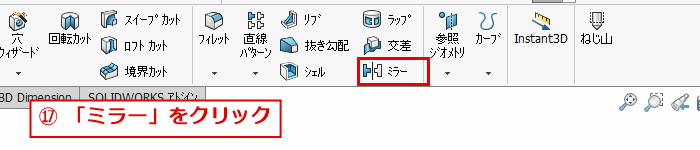
⑰ 「フィーチャー」タブの「ミラー」をクリック
ツールバーの「フィーチャー」タブにある、「ミラー」(赤枠)をクリックします。
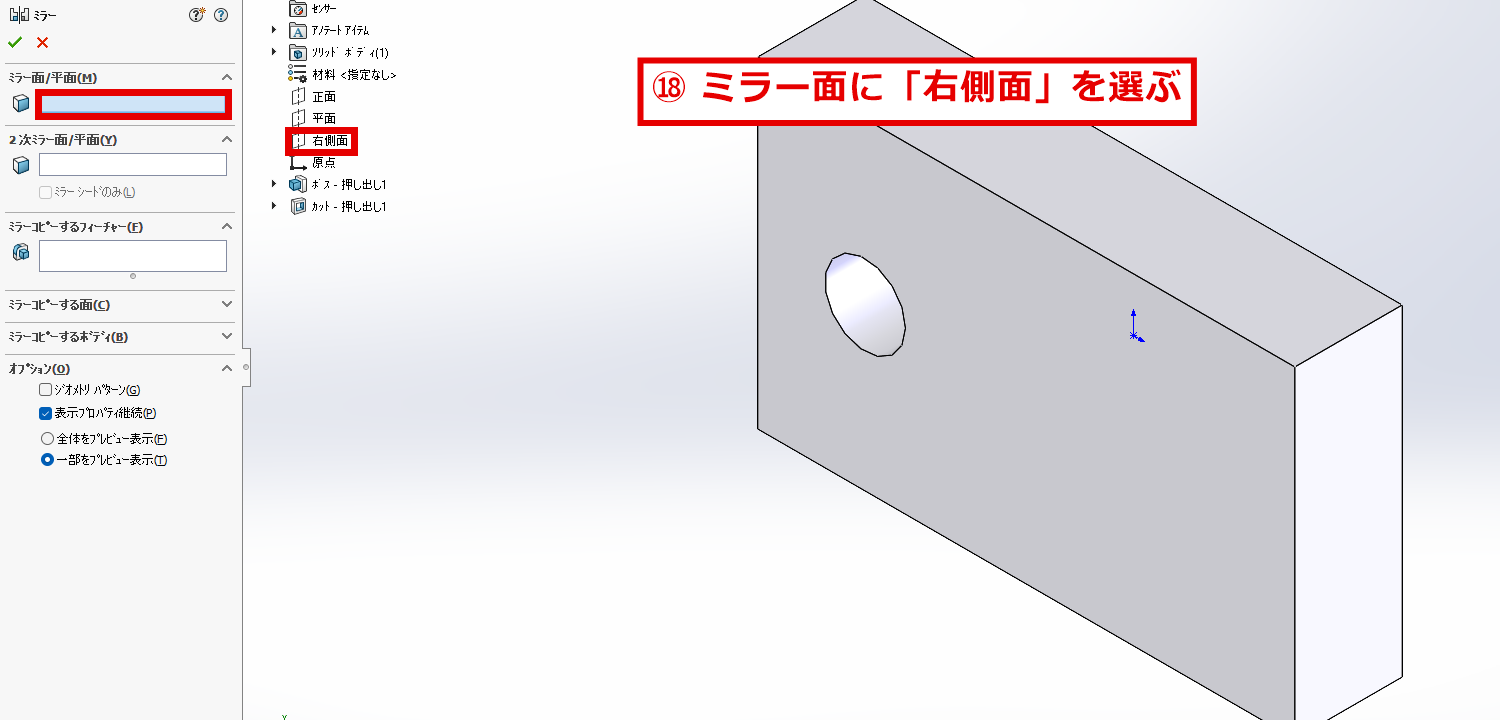
⑱ ミラー面に、「右側面」を選ぶ
パネルの「ミラー面/平面」(赤枠)の欄が青くなっています。画面の左上のデザインツリー(展開されて表示されます)から、「右側面」(赤枠)をクリックします。
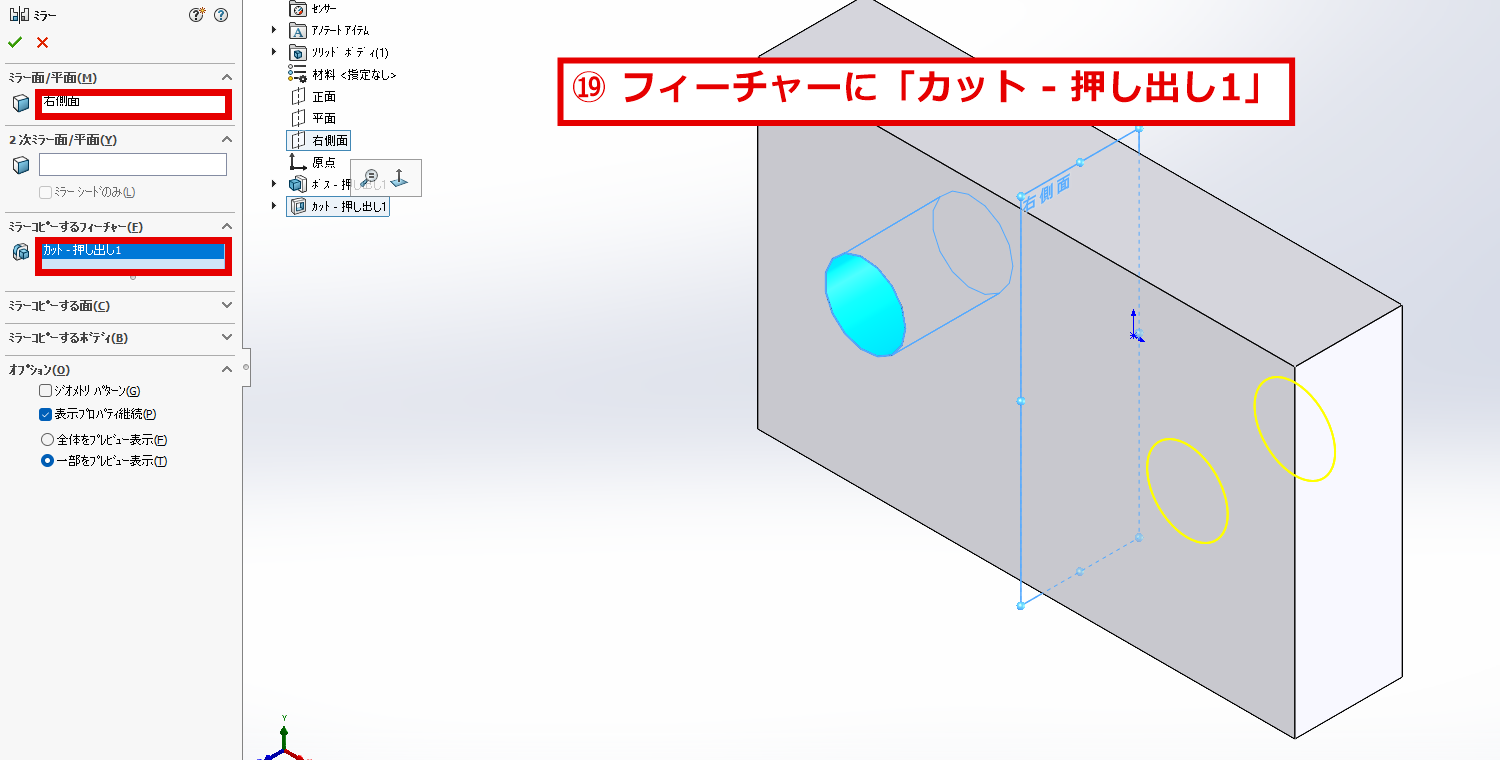
⑲ ミラーコピーするフィーチャーに、「カット – 押し出し1」を選ぶ
続けて、「ミラーコピーするフィーチャー」(赤枠)の欄をクリックして、デザインツリーの「カット – 押し出し1」をクリックします。画面の右側に、反転コピーされる穴のプレビュー(黄色)が表示されます。
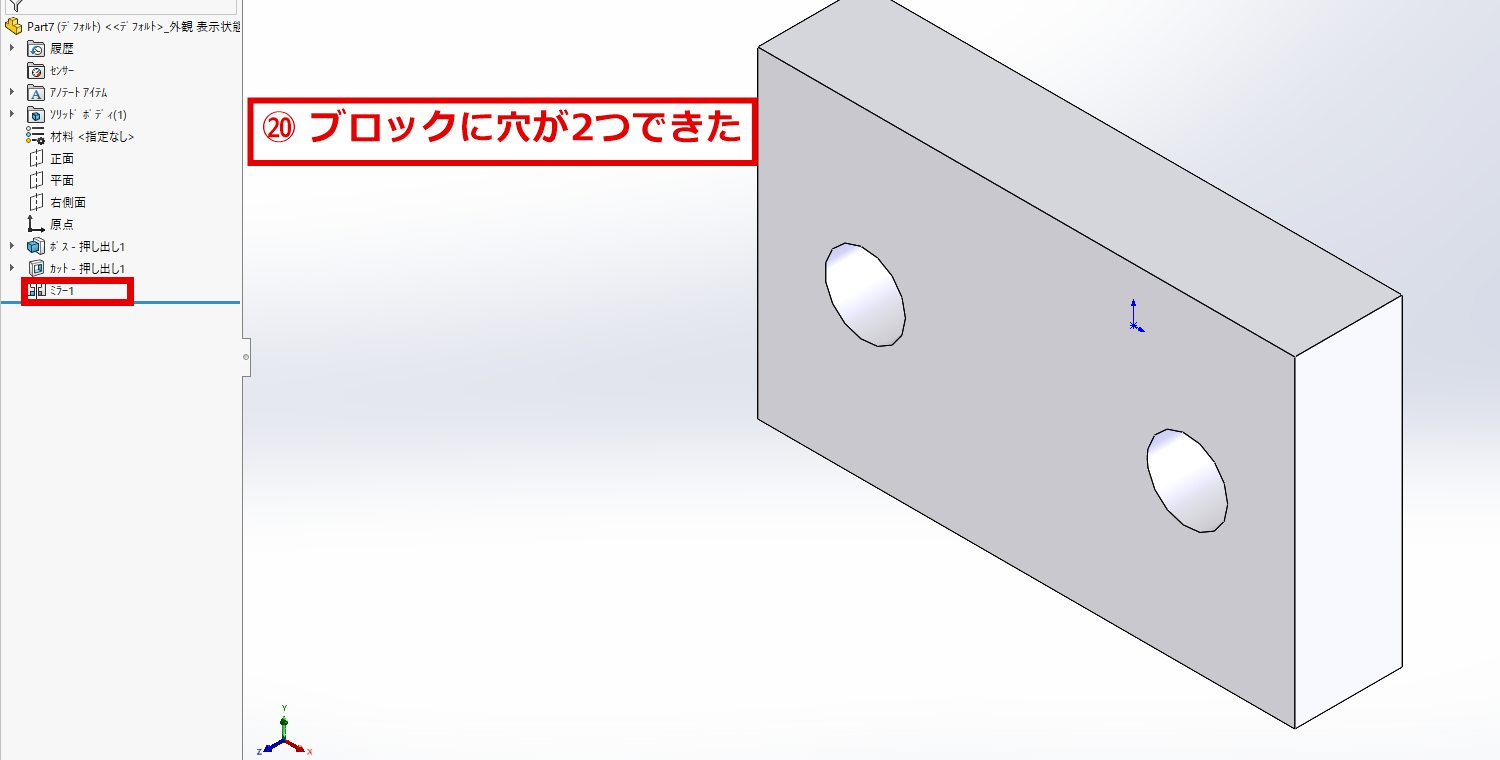
⑳ 緑のチェックをクリック → 穴が2つできました!
パネル左上の緑のチェックをクリックして、確定します。右側にも穴ができ、穴が2つのブロックになりました。デザインツリーには、「ミラー1」(赤枠)が追加されています。
3つの方法の違い
3つの方法は、どれも、同じ形になります。違いは、ミラーするタイミングと、デザインツリーに残る形です。
- 方法①(面を指定):スケッチの段階で、右側面などの面(平面)を鏡にします。中心線を引く手間がありません。デザインツリーに残るのは、「カット – 押し出し1」だけです。
- 方法②(中心線):スケッチの段階で、中心線を鏡にします。鏡にしたい位置に、面がないときでも使えます。デザインツリーに残るのは、「カット – 押し出し1」だけです。
- 方法③(フィーチャーのミラー):穴や形ができあがってから、フィーチャー単位で、ミラーします。デザインツリーに「ミラー1」が残ります。
初心者が間違えやすいポイント
- 円の位置を、先に決めておく:水平の拘束と、寸法(15、30)で、元の円を完全定義にしてから、ミラーします。スケッチは、完全定義にしてから、押し出しカットなどに進みます。
- 選ぶ順番に注意(方法①):先に「右側面」をクリックし、Ctrlキーを押したまま、円をクリックします。「選択エンティティ」の欄に、右側面と円弧1の2つが入っているか確認します。
- 中心線は、「直線」ではなく「中心線」で引く(方法②):普通の直線を、ミラー基準に使わないようにします。「直線」の隣の「▼」から、中心線を選びます。
- ミラー基準の欄を選んでから、中心線をクリックする(方法②):パネルの欄が、「ミラーするエンティティ」と「ミラー基準」で分かれています。欄が青くなっているのを確認してから、クリックします。
- フィーチャーのミラーでは、ミラー面とフィーチャーの、両方が必要(方法③):ミラー面(右側面)だけでは、何も反転コピーされません。「ミラーコピーするフィーチャー」にも、穴のフィーチャーを入れます。
- 緑のチェックで確定する:「ミラー」のパネルは、緑のチェックをクリックするまで、作業中の状態です。
うまくいかない場合の確認事項
- 「エンティティのミラー」が、クリックできない(灰色):スケッチを編集している最中にだけ、使えます。ツールバーの左端が「スケッチ終了」になっているか確認してください。
- 円を選んでも、「ミラーするエンティティ」の欄に入らない:欄が青くなっているか確認してください。欄が青いときに、円をクリックします。
- 数字が入力できない(全角や変換中になる):日本語入力がオンになっている可能性があります。日本語入力をオフ(半角英数)にして、入力し直してください。
- 選び間違えた:パネルの左上の赤い×をクリックすると、ミラーが取り消されます。もう一度、「ミラー」から、やり直してください。
- フィーチャーのミラーで、デザインツリーが見えない:パネルが開いている間は、画面の左上に、デザインツリーが折りたたまれて表示されています。左上の、部品の名前(▶)をクリックすると、展開されます。
- 画面の表示が違う:SolidWorksのバージョンや設定によって、アイコンの配置や名称が異なる場合があります。ツールバーの上にマウスを重ねると、名前が表示されます。
まとめ
ミラーの3つの方法は、次のとおりです。
- 面を指定してミラー:円などを描いて、右側面と円を選び、「エンティティのミラー」をクリックする
- 中心線でミラー:「中心線」を引いて、「エンティティのミラー」で、ミラーするエンティティとミラー基準(中心線)を選ぶ
- フィーチャーのミラー:「フィーチャー」タブの「ミラー」で、ミラー面とミラーコピーするフィーチャーを選ぶ
ミラーは、左右対称の部品を、半分の手間で作れるコマンドです。スケッチの段階でミラーするか、できあがったフィーチャーをミラーするか、場面に合わせて使い分けましょう。