今回はSolidWorksで押し出しカットと回転カットの使い方について説明します。
押し出しや回転は、材料を足して形を作るコマンドでした。カットは、反対に、材料を削り取るコマンドです。穴、溝、切り欠きなど、部品に必要な形を、あとから加えることができます。
この記事では、次の2つを説明します。
- 押し出しカット:板(60 × 40 × 10)に、角穴(深さ指定)を開ける
- 回転カット:軸(Ø20 × 長さ60)に、溝を入れる
まだ押し出しや回転の記事を見ていない方は、先にこちらを見てみてください。
操作前の準備
操作を始める前に、次の内容を確認してください。
- SolidWorksを起動し、練習に使う部品(押し出しカットは60 mm × 40 mm × 10 mmの板、回転カットは直径20 mm、長さ60 mmの軸)を開いておく
- 数値の単位はmmで入力します。この記事の画面では、数値の入力欄に「mm」と表示されます
この記事の画面は、SOLIDWORKS 2022の日本語表示で撮影しています。
SolidWorksはバージョンや設定によって、画面やメニューの名称、配置が変わることがあるため、お使いの画面と異なる場合があります。
押し出しカットの使い方
深さを指定して、角穴を開ける
まず、板の面に長方形(20 × 10)を描いて、深さ5 mmの角穴を開けます。カットでは、削り取りたい形を、スケッチに描きます。
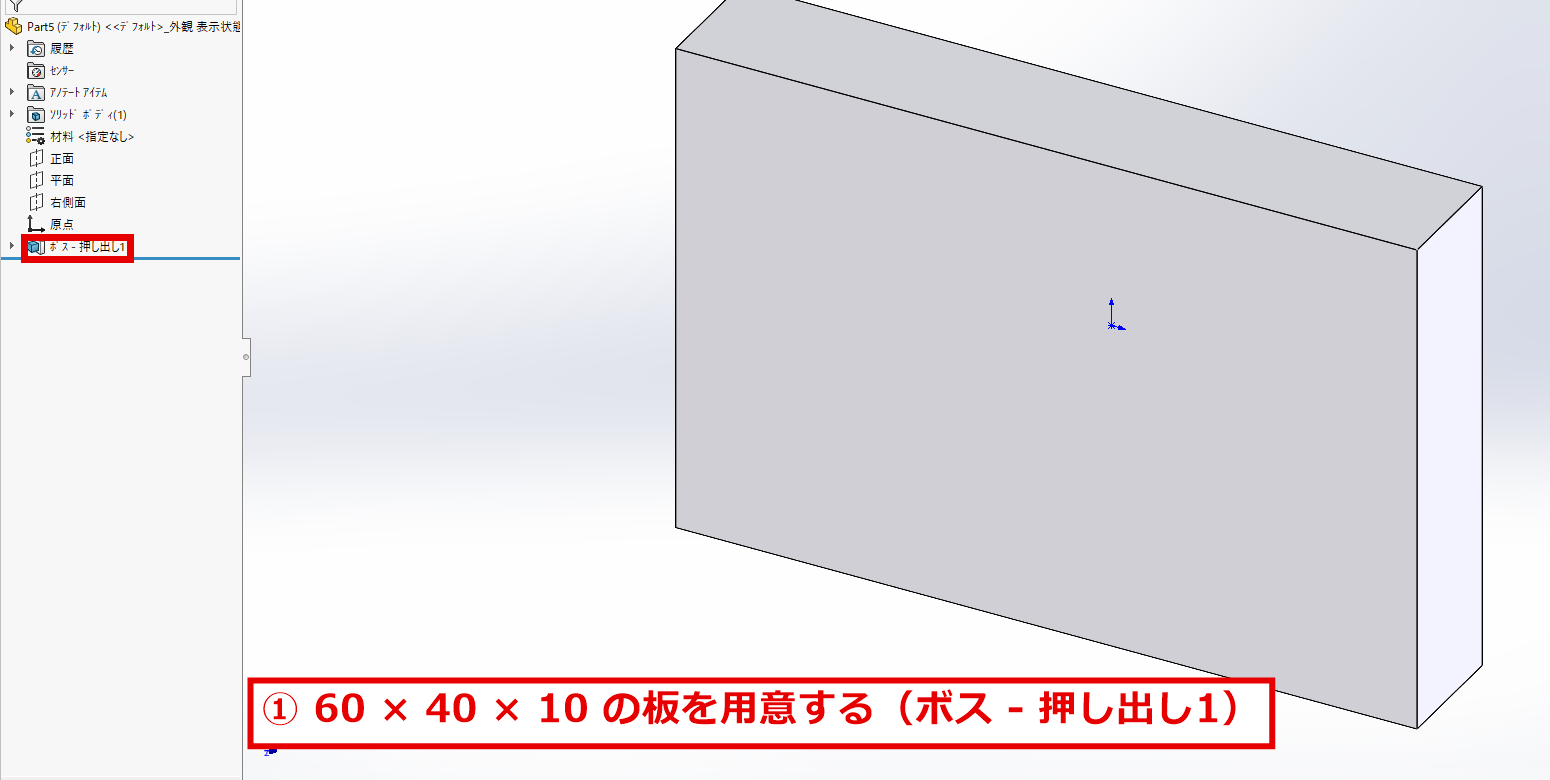
① 板を用意する
デザインツリーに、板を作った「ボス – 押し出し1」(赤枠)があることを確認します。板は、60 × 40 × 10です。
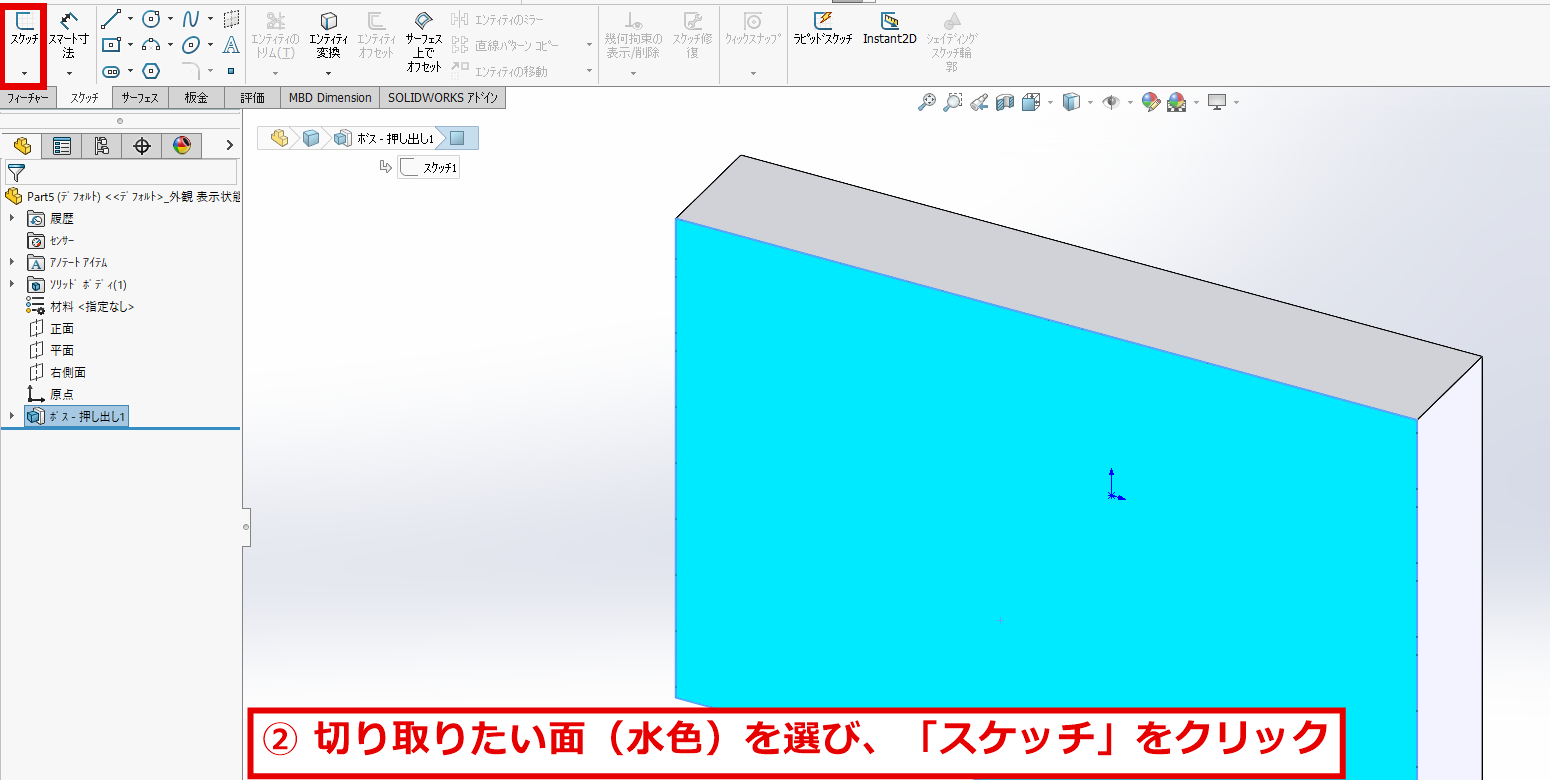
② 切り取りたい面を選んで、「スケッチ」をクリック
穴を開けたい面(画面で水色になった、手前の大きな面)をクリックします。ツールバーの「スケッチ」タブの左端の「スケッチ」(赤枠)をクリックすると、その面でスケッチが始まります。
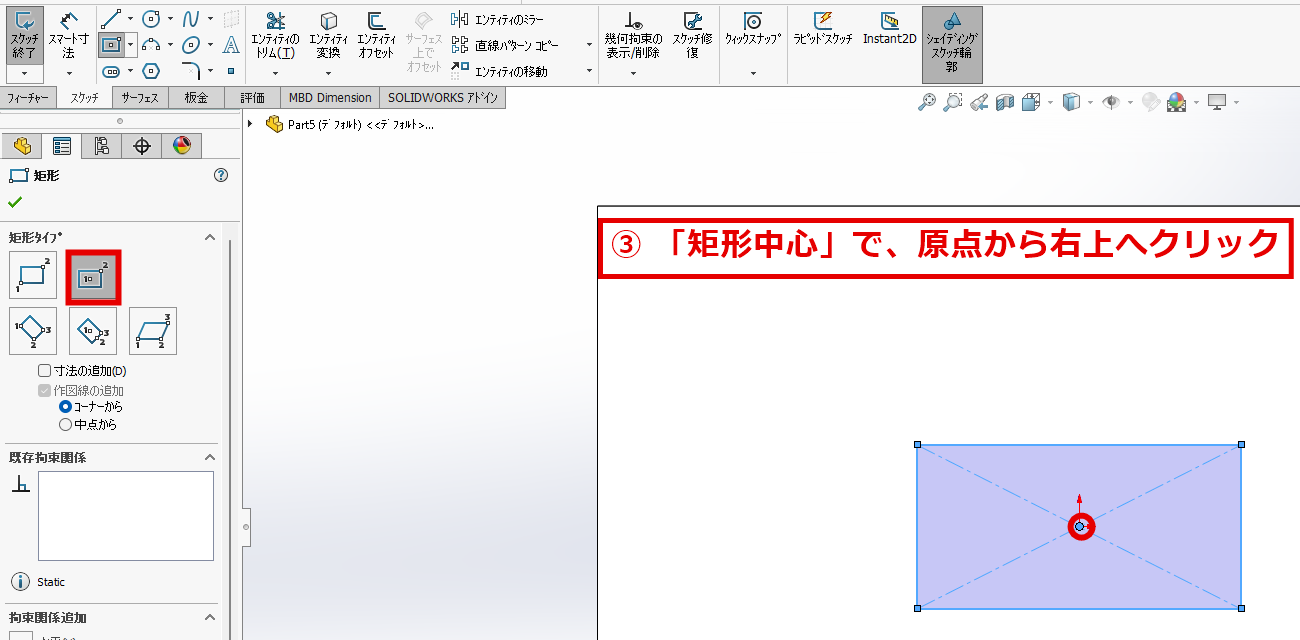
③ 「矩形中心」で、原点から右上へクリック
長方形のアイコンの右の「▼」から「矩形中心」(赤枠)を選びます。原点(赤丸)をクリックして中心を決め、マウスを右上へ動かして、もう一度クリックします。大きさは、およそで構いません。緑のチェックをクリックして、確定します。
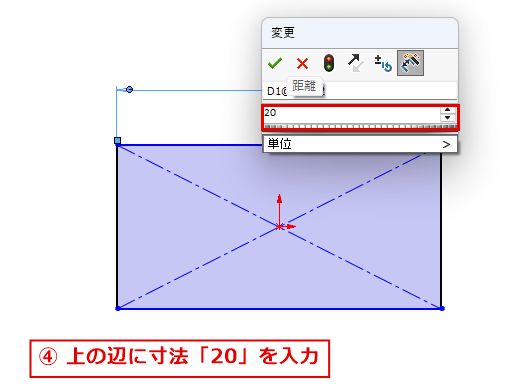
④ 上の辺に寸法「20」を入力
「スマート寸法」をクリックします。長方形の上の辺をクリックし、その上の空いた場所をクリックして、「変更」ダイアログ(赤枠)に20を入力し、Enterキーを押します。
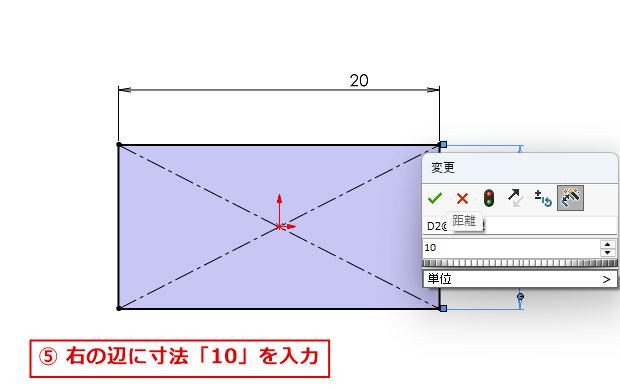
⑤ 右の辺に寸法「10」を入力
続けて、長方形の右の辺をクリックし、その右の空いた場所をクリックして、10を入力し、Enterキーを押します。左上の緑のチェックをクリックして、寸法の入力を終了します。
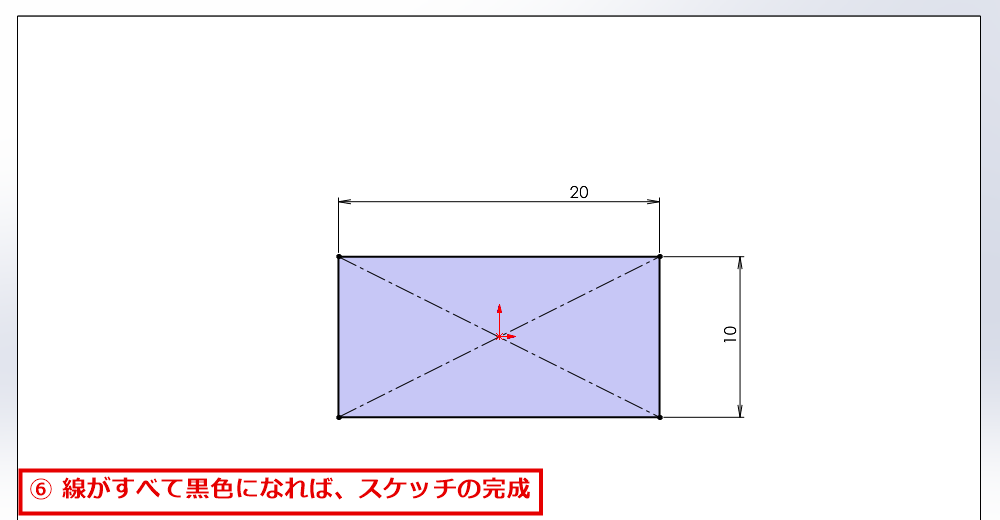
⑥ 線がすべて黒色になれば、スケッチの完成
線が黒色になれば、大きさと位置がすべて決まった状態(完全定義)です。画面右下にも、「完全定義」と表示されます。
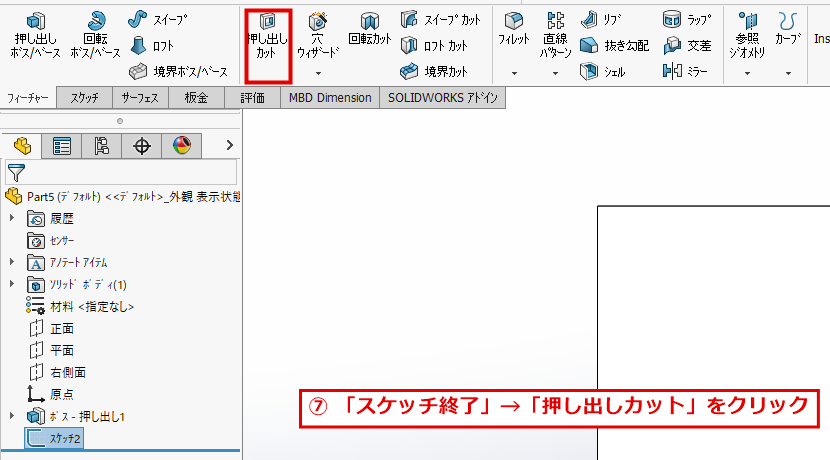
⑦ 「スケッチ終了」→「押し出しカット」をクリック
ツールバーの左端の「スケッチ終了」をクリックします。「フィーチャー」タブを選び、「押し出しカット」(赤枠)をクリックします。左側に「カット – 押し出し」のパネルが開きます。
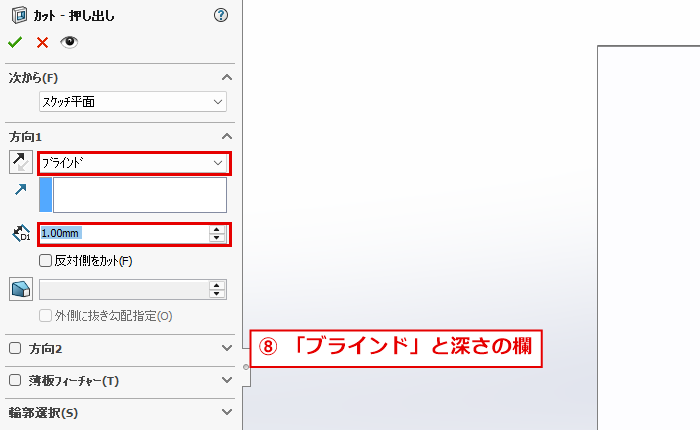
⑧ 「ブラインド」と、深さの欄
パネルの「方向1」の一番上の欄(赤枠)が、終了条件です。ここが「ブラインド」のときは、決めた深さだけ切り取ります。その下の欄(赤枠)が深さで、初期値は1.00 mmです。
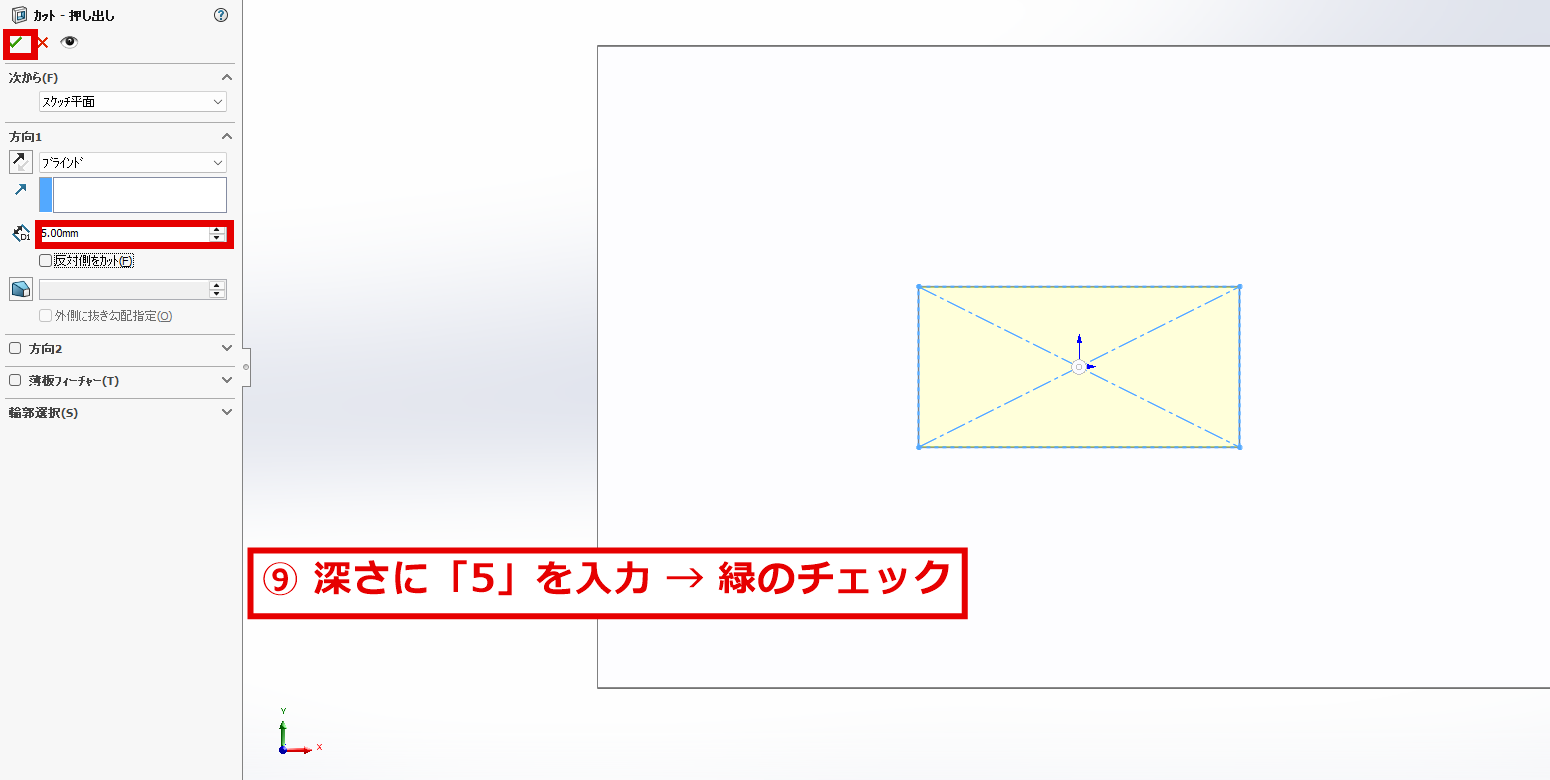
⑨ 深さに「5」を入力して、緑のチェックをクリック
深さの欄(赤枠)に、数字の5を入力して、Tabキーを押します。プレビュー(黄色)を確認して、パネル左上の緑のチェック(赤枠)をクリックします。
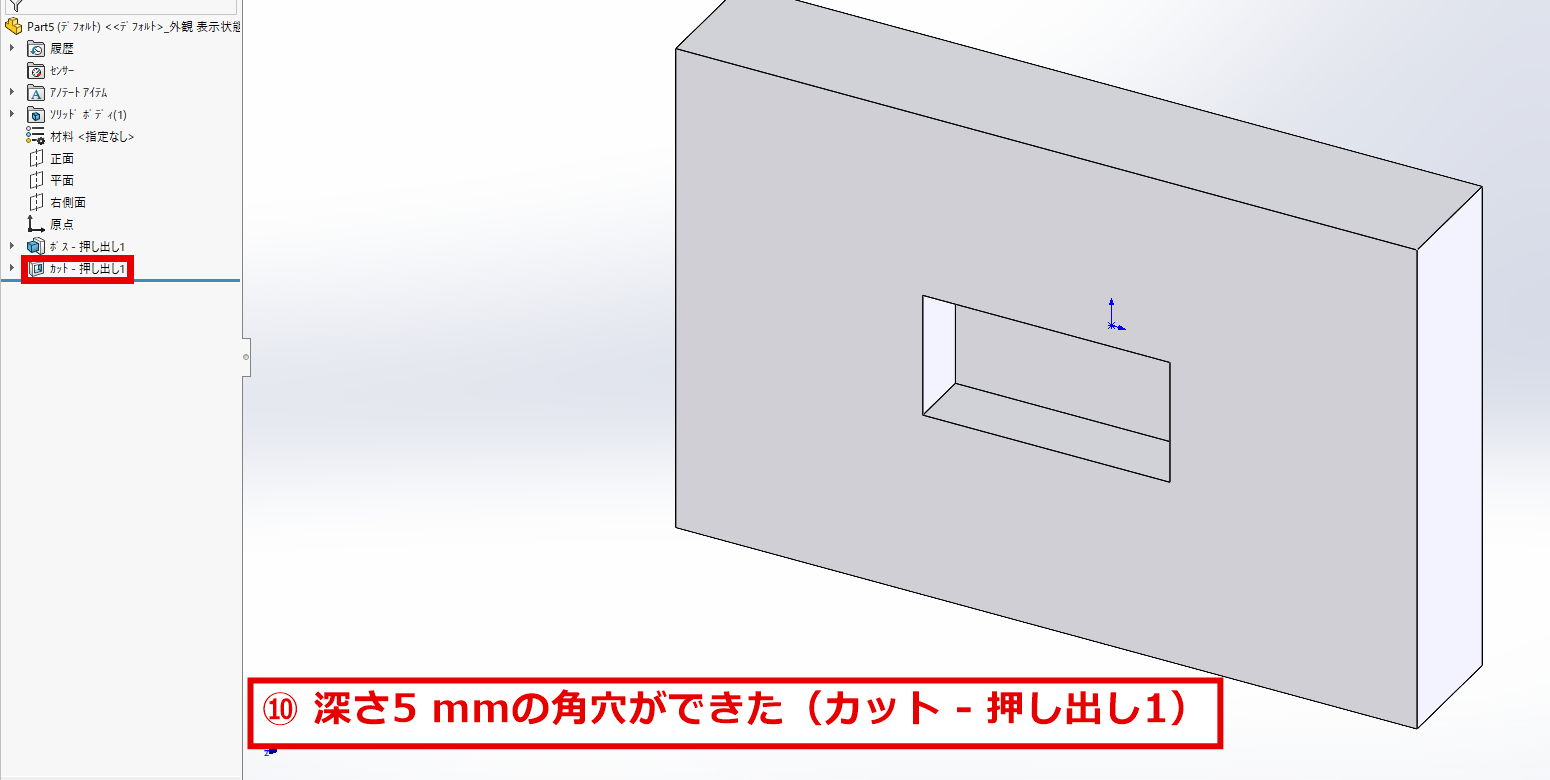
⑩ 深さ5 mmの角穴ができました!
板の面に、深さ5 mmの角穴ができました。板の厚みは10 mmなので、穴の底が残っています。デザインツリーには、「カット – 押し出し1」(赤枠)が追加されています。
回転カットの使い方
軸に、溝を入れる
回転カットは、スケッチを軸のまわりに回して、材料を削り取るコマンドです。ここでは、直径20 mmの軸の、端から50 mmの位置に、幅3 mm、深さ2 mmの溝を入れます。止め輪(サークリップ)をはめる溝のような形です。
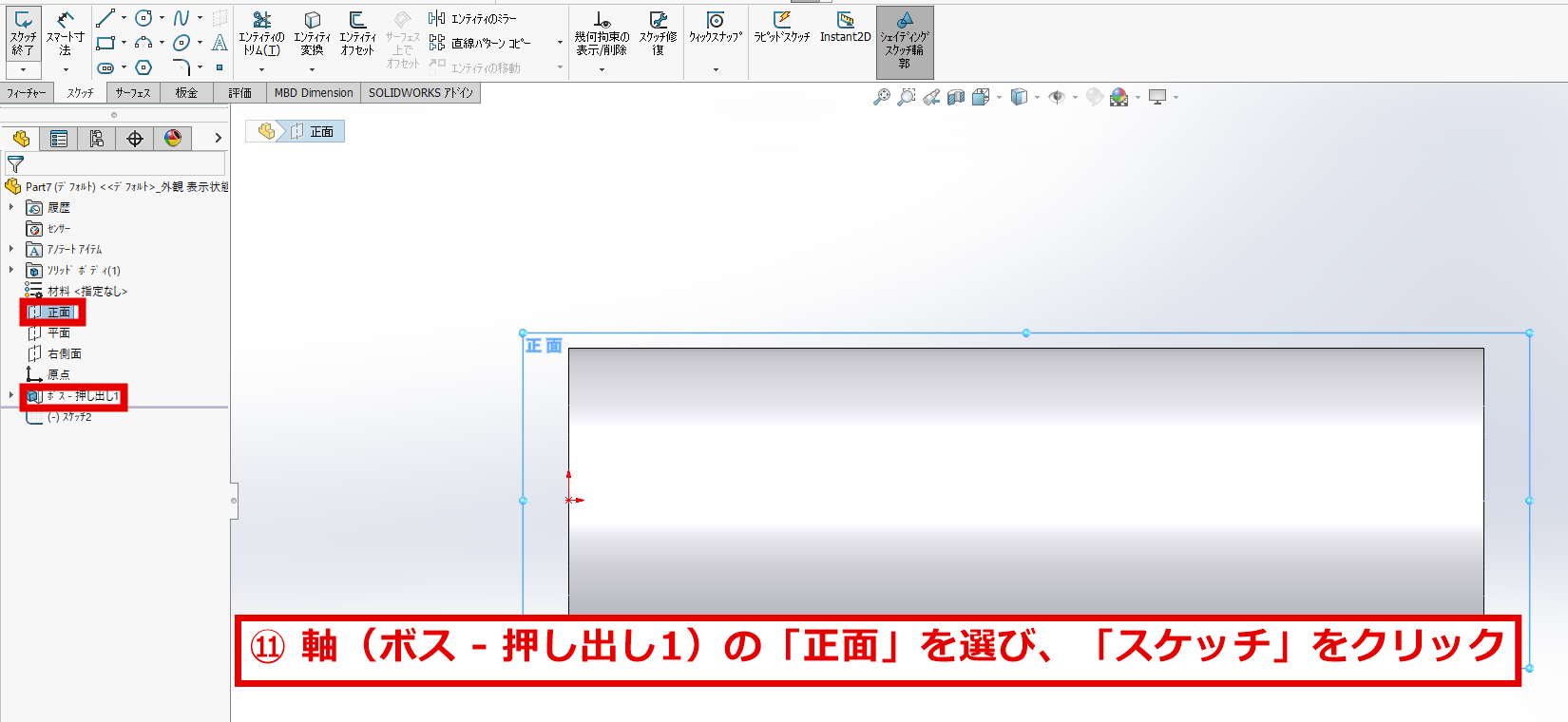
⑪ 軸の「正面」を選んで、「スケッチ」をクリック
デザインツリーの「正面」(赤枠)をクリックしてから、ツールバーの「スケッチ」をクリックします。軸(ボス – 押し出し1:赤枠)を、横から見た画面で、溝の断面を描きます。
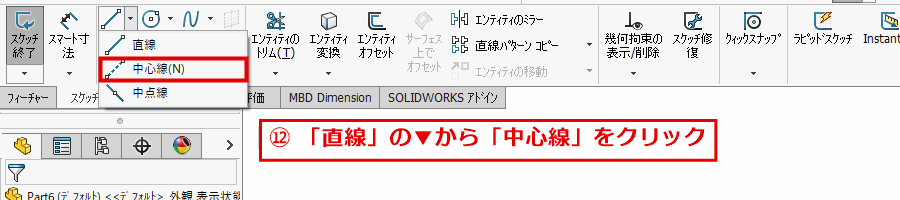
⑫ 「直線」の▼から「中心線」をクリック
「直線」の右の「▼」をクリックして、「中心線」(赤枠)をクリックします。中心線は、回転する軸の位置を示す線です。軸の中心(原点)から、右へ向かって引きます。
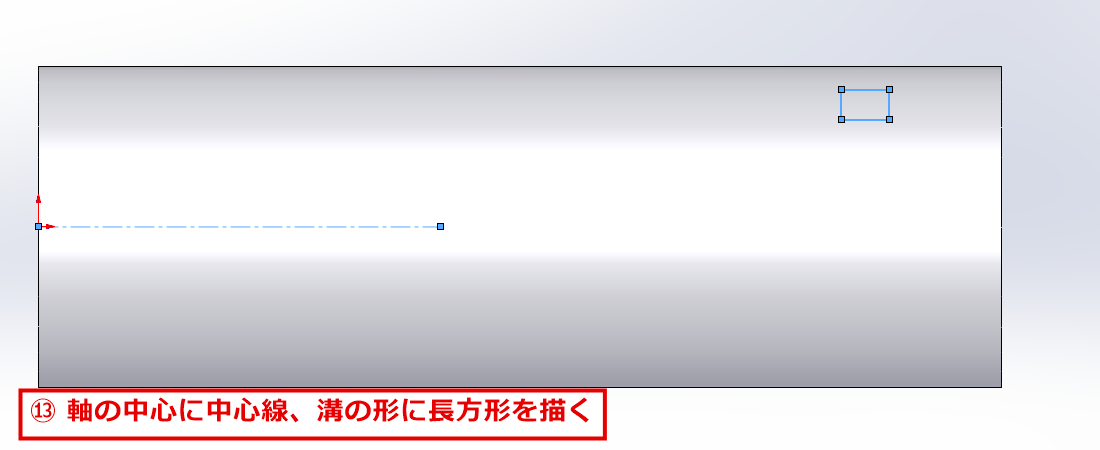
⑬ 軸の中心に中心線、溝の形に長方形を描く
原点から右へ、軸の中心線に沿って中心線を引き、Escキーを押します。次に、「矩形コーナー」で、溝の形になる長方形を、軸の右寄りの、上の縁の近くに描きます。大きさと位置は、およそで構いません。
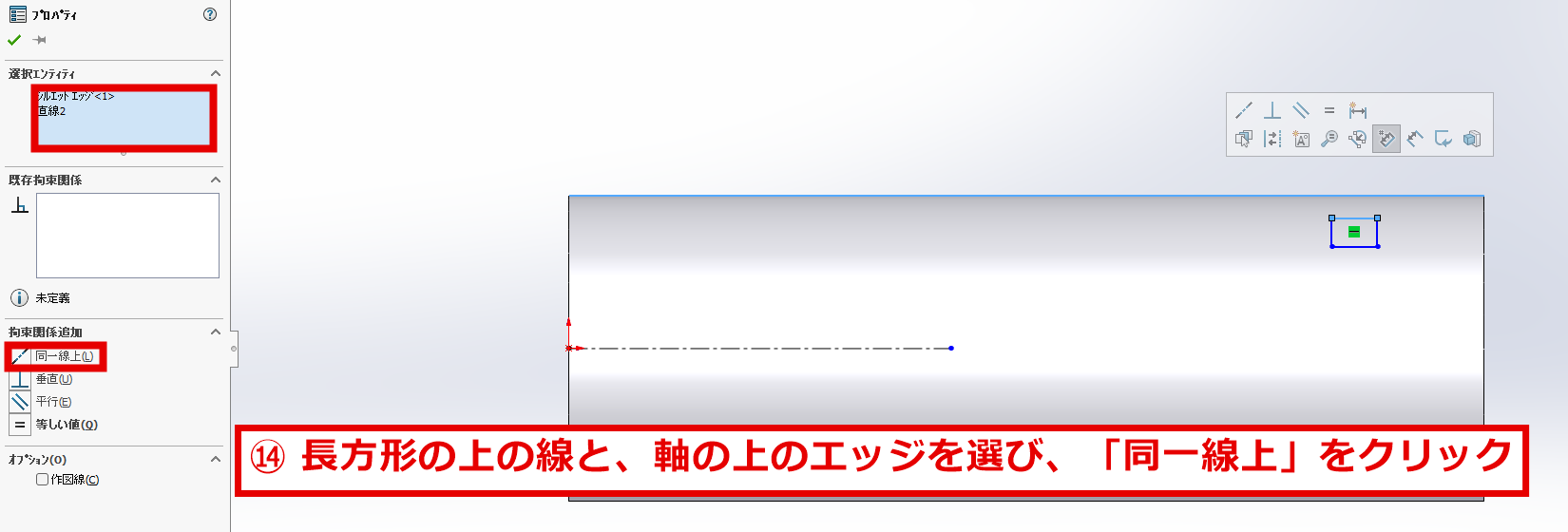
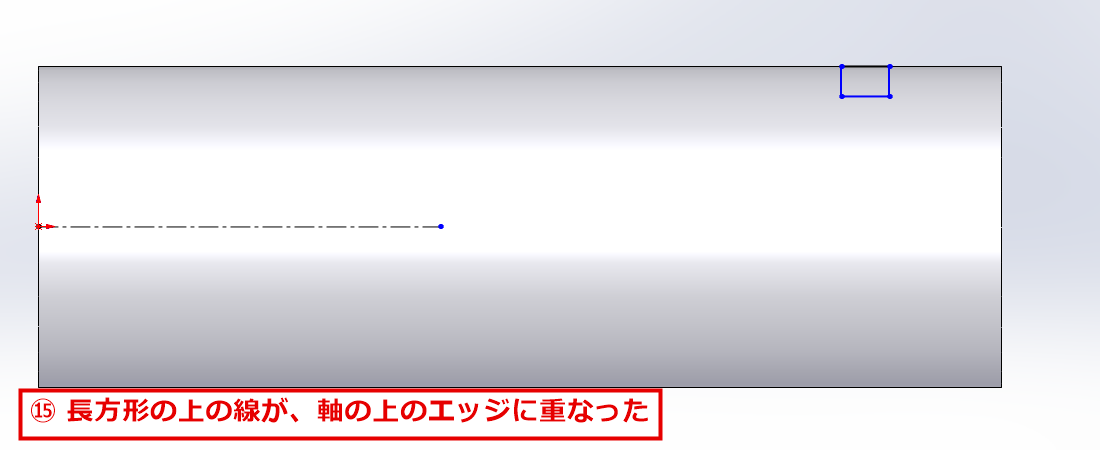
⑭ 長方形の上の線と軸の上のエッジを選び、「同一線上」をクリック
溝の深さを、軸の外側の線に合わせて決めます。まず、長方形の上の線をクリックします。次に、キーボードのCtrlキーを押したまま、軸の上の線(エッジ)をクリックします。「選択エンティティ」の欄(赤枠)に、「シルエット エッジ」と「直線」の2つが入ります。左側の「拘束関係追加」の「同一線上」(赤枠)をクリックして、緑のチェックで確定します。同一線上は、2つの線を、同じ直線の上に重ねる拘束です。
⑮ 長方形の上の線が、軸の上のエッジに重なった
長方形の上の線が、軸の上のエッジと同じ位置に重なりました。長方形が、軸の外にはみ出さず、軸の中に収まります。
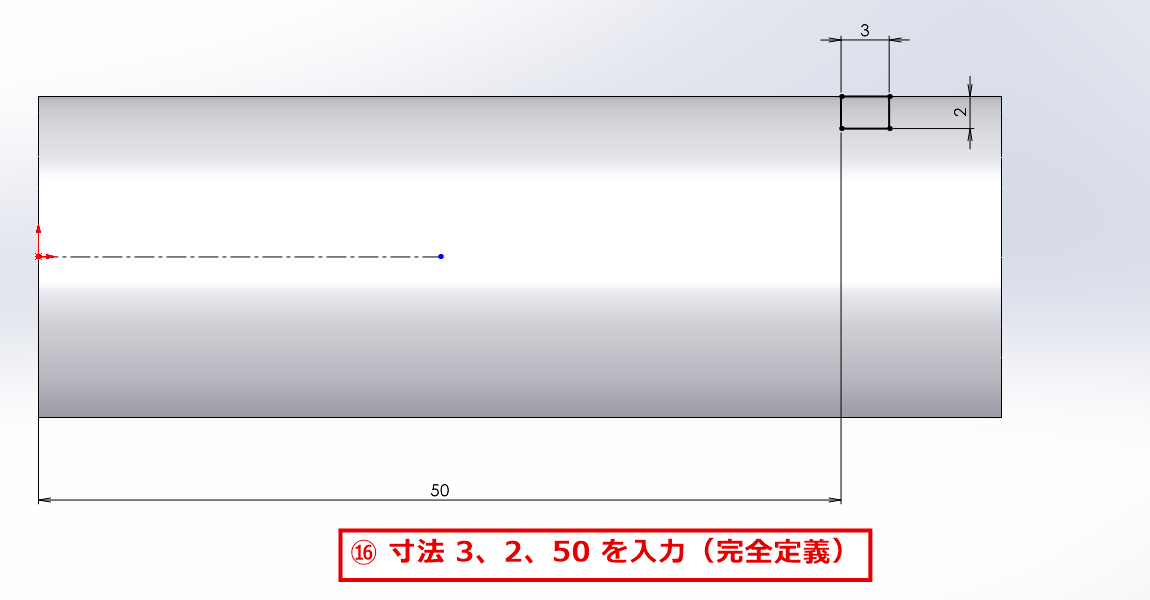
⑯ 寸法 3、2、50 を入力(完全定義)
「スマート寸法」で、次の3つの寸法を入力します。
・長方形の幅:3(溝の幅)
・長方形の高さ:2(溝の深さ)
・軸の左端から、長方形の左の辺まで:50(溝の位置)
線がすべて黒色になれば、完全定義です。溝の底の位置は、上の線を軸のエッジに合わせているので、寸法で決める必要がありません。
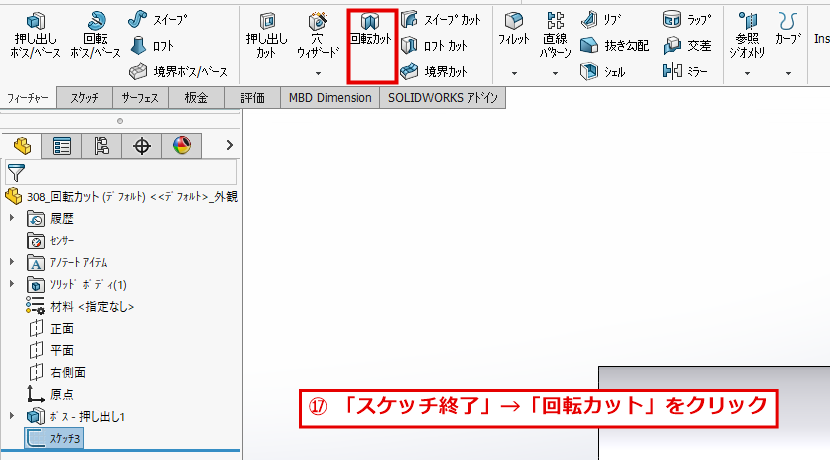
⑰ 「スケッチ終了」→「回転カット」をクリック
「スケッチ終了」をクリックします。「フィーチャー」タブを選び、「回転カット」(赤枠)をクリックします。
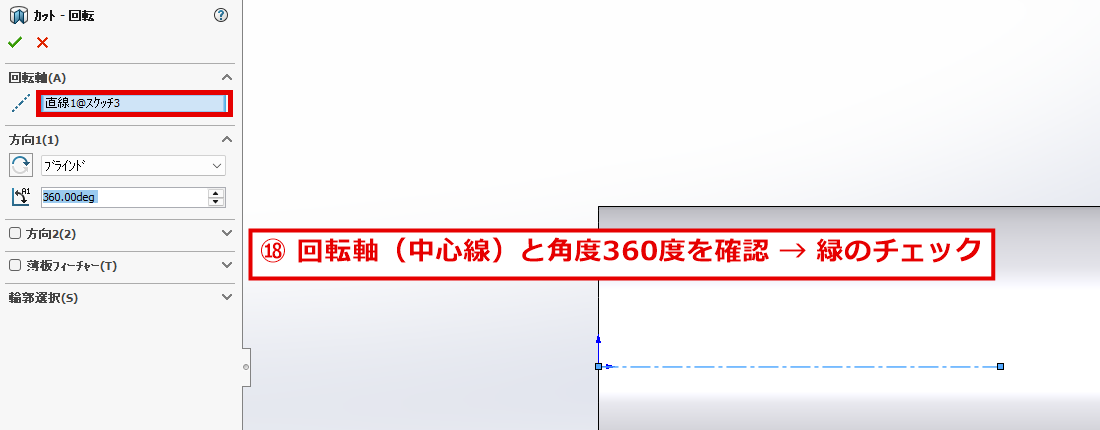
⑱ 回転軸と角度を確認して、緑のチェック
パネルの「回転軸」(赤枠)に、中心線(直線1)が入っていることを確認します。角度は360 deg(一周)です。パネル左上の緑のチェックをクリックして、確定します。
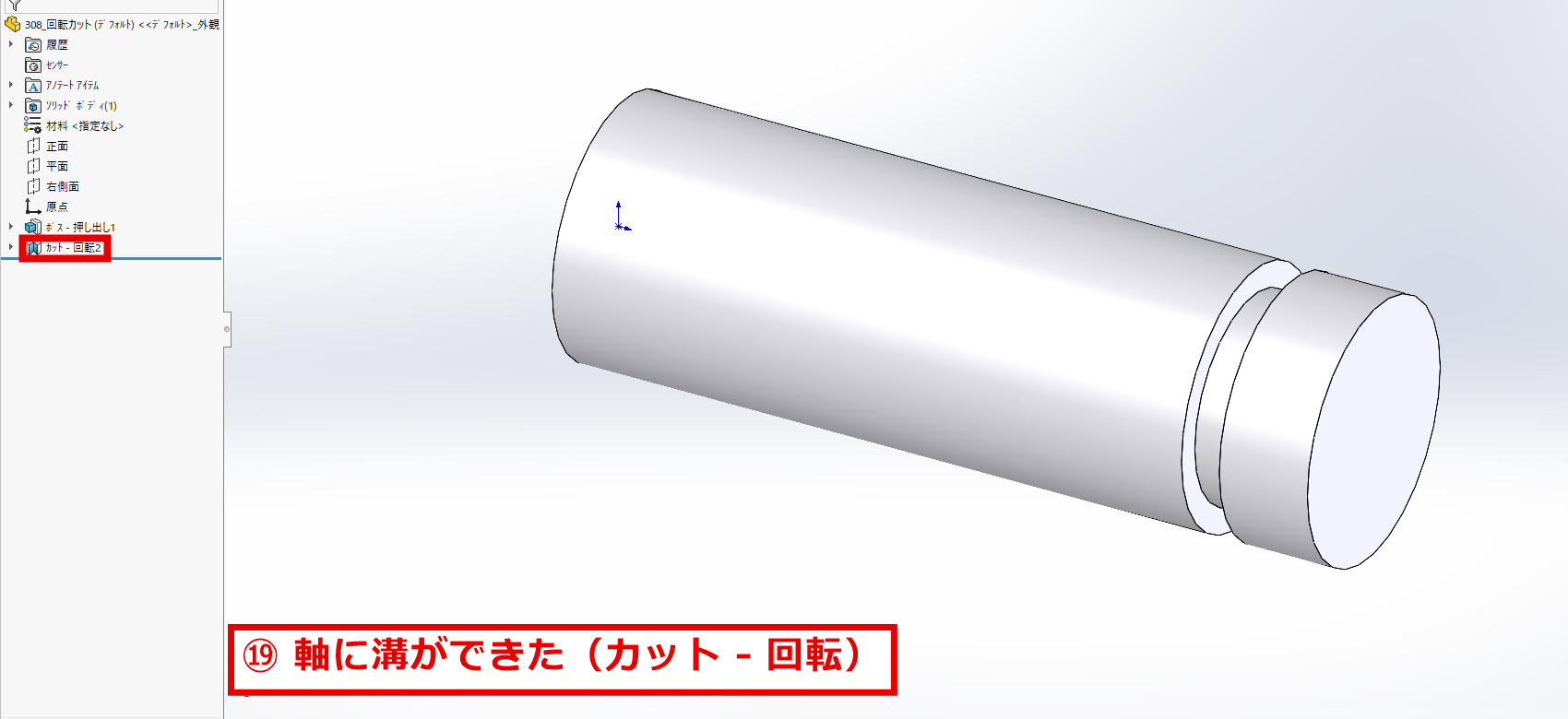
⑲ 軸に溝ができました!
軸の一周に、幅3 mm、深さ2 mmの溝ができました。デザインツリーには、「カット – 回転」(赤枠)が追加されています。
初心者が間違えやすいポイント
- カットは、「削り取りたい形」を描く:残したい形ではなく、削り取りたい形(穴や溝の形)を、スケッチに描きます。
- スケッチを描く面を間違えない:押し出しカットは、スケッチを描いた面から、材料の中へ向かって切り取ります。穴を開けたい面を選んで、スケッチを始めてください。
- 深さの初期値は、1.00 mm:ブラインドで深さを入力し忘れると、1 mmしか切り取られません。
- 「全貫通」を選ぶと、深さの欄がなくなる:貫通させたいときは、終了条件を「全貫通」にします。深さの入力は不要です。
- 溝の深さは、「同一線上」で決められる:溝の長方形の上の線を、軸の上のエッジに合わせると、溝の底の位置を、寸法で入れなくても、完全定義にできます。
- 回転カットには、中心線が必要:回転軸になる線がないと、回転カットができません。「中心線」で描いておくと、自動で回転軸に選ばれます。
- 緑のチェックで確定する:「矩形」「寸法配置」「カット – 押し出し」「カット – 回転」のパネルは、緑のチェックをクリックするまで、作業中の状態です。
うまくいかない場合の確認事項
- 「押し出しカット」や「回転カット」が、クリックできない(灰色):スケッチ編集モードのままになっている可能性があります。ツールバーの左端が「スケッチ終了」になっていたら、クリックして、スケッチを終了してください。
- 「切り取る形状がない」というエラーが出る:スケッチが、材料の上に描かれているか確認してください。回転カットでは、長方形が、軸の中(上の縁の内側)にあるか確認してください。
- カットの向きが逆(外側へ切り取ってしまう):パネルの「反対側をカット」のチェックを、確認してください。
- 形が思ったものと違う:スケッチの寸法(20 × 10)、深さ(5 mm)、溝の寸法(3、2、50)を、確認してください。
- 画面の表示が違う:SolidWorksのバージョンや設定によって、アイコンの配置や名称が異なる場合があります。ツールバーの上にマウスを重ねると、名前が表示されます。
まとめ
押し出しカットと回転カットの手順は、次のとおりです。
- 穴や溝を作りたい面に、削り取りたい形のスケッチを描いて、「スケッチ終了」をクリックする
- 押し出しカット:終了条件を、ブラインド(深さを指定)にして、緑のチェックをクリックする(貫通させたいときは全貫通を選ぶ)
- 回転カット:溝の断面と中心線を描いて、「回転カット」で、一周分を切り取る
押し出しカットは、穴やポケットなど、まっすぐ切り取る形に使います。回転カットは、軸の溝や、段差など、円筒形の部品の加工に使います。足すコマンドと、削るコマンドを組み合わせると、実際の部品に近い形を作れます。