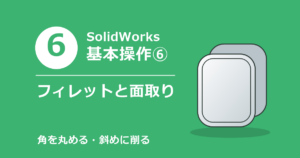
今回はSolidWorksでフィレットと面取りの使い方について説明します。
どちらも、部品の角(エッジ)を加工するコマンドです。フィレットは角を丸く、面取りは角を斜めに削ります。機械設計では、手を切らないようにしたり、部品を組み付けやすくしたり、力が集中する角をなだらかにしたりするために、よく使います。
この記事では、60 mm × 40 mm × 10 mmの板(押し出しの記事で作った形)から始めます。板の4つの角にフィレットを付け、そのあとに、外周に面取りを付けます。
まだ押し出しの記事を見ていない方は、先にこちらを見てみてください。
操作前の準備
操作を始める前に、次の内容を確認してください。
- SolidWorksを起動し、60 mm × 40 mm × 10 mmの板(押し出しで作ったもの)を開いておく
- 数値の単位はmmで入力します。この記事の画面では、数値の入力欄に「mm」と表示されます
この記事の画面は、SOLIDWORKS 2022の日本語表示で撮影しています。
SolidWorksはバージョンや設定によって、画面やメニューの名称、配置が変わることがあるため、お使いの画面と異なる場合があります。
フィレットと面取りの使い方
フィレットで、角を丸くする
まず、板の厚み方向の4つの角(エッジ)に、半径5 mmのフィレットを付けます。
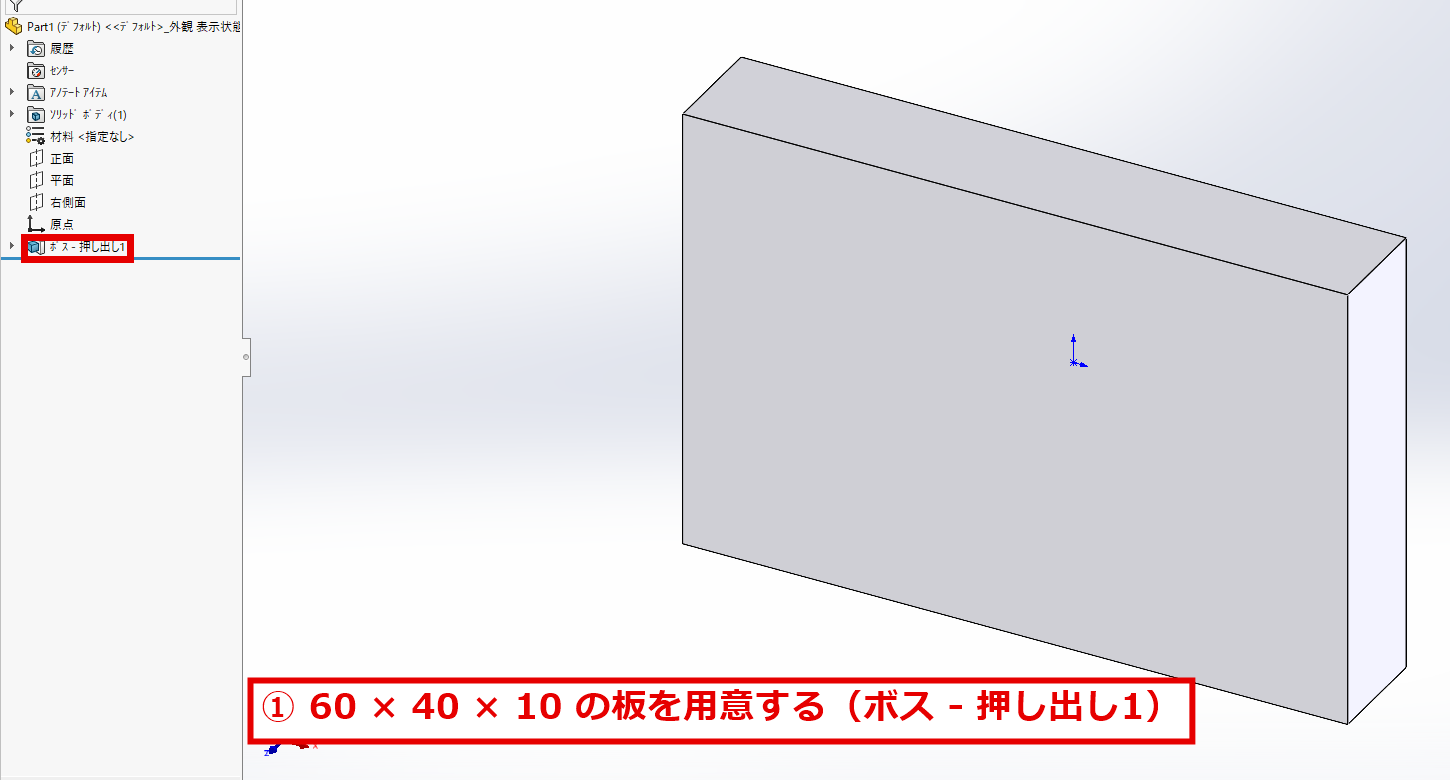
① 板を用意する
デザインツリーに、板を作った「ボス – 押し出し1」(赤枠)があることを確認します。板は、60 × 40 × 10です。
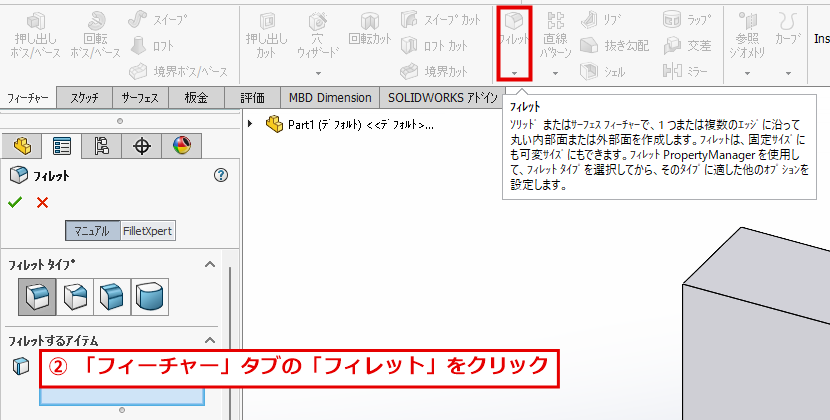
② 「フィーチャー」タブの「フィレット」をクリック
ツールバーの「フィーチャー」タブを選び、「フィレット」(赤枠)をクリックします。左側に「フィレット」のパネルが開きます。
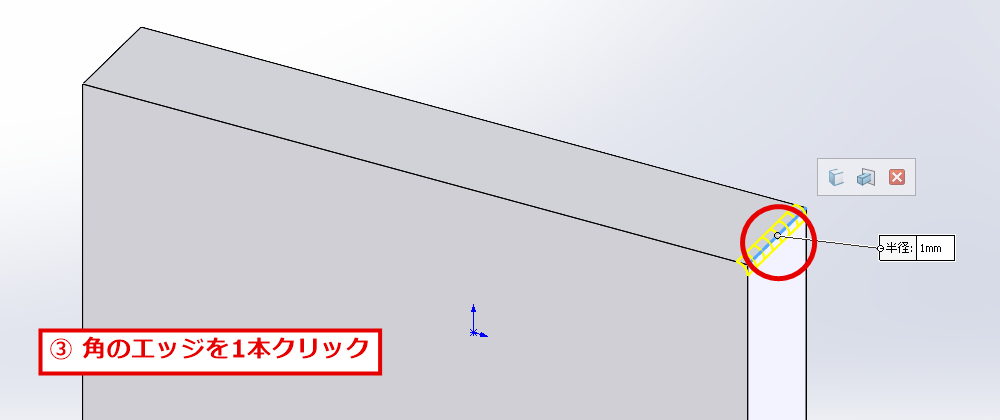
③ 丸くしたい角のエッジを、1本クリック
丸くしたい角の線(エッジ)を、クリックして選びます。ここでは、板の右上の角(赤丸)をクリックします。エッジが黄色くなり、半径の入力欄が表示されます。
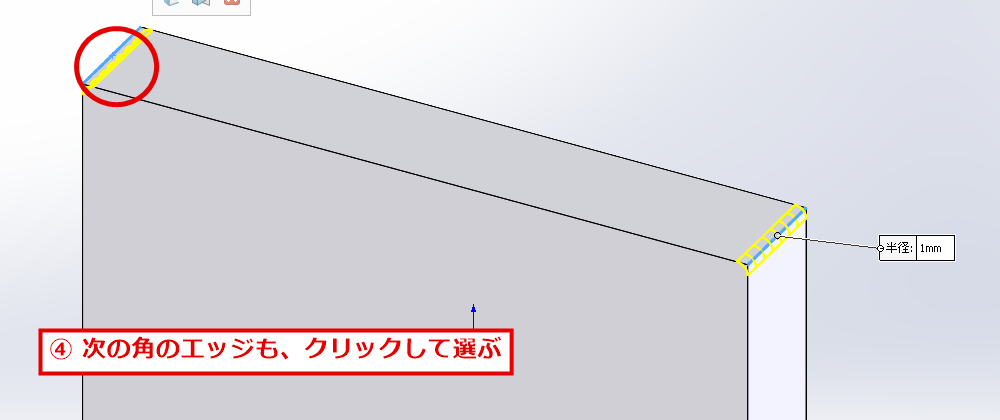
④ 次の角のエッジも、クリック
続けて、左上の角(赤丸)のエッジをクリックします。クリックするたびに、パネルの「フィレットするアイテム」の欄に、エッジが追加されます。
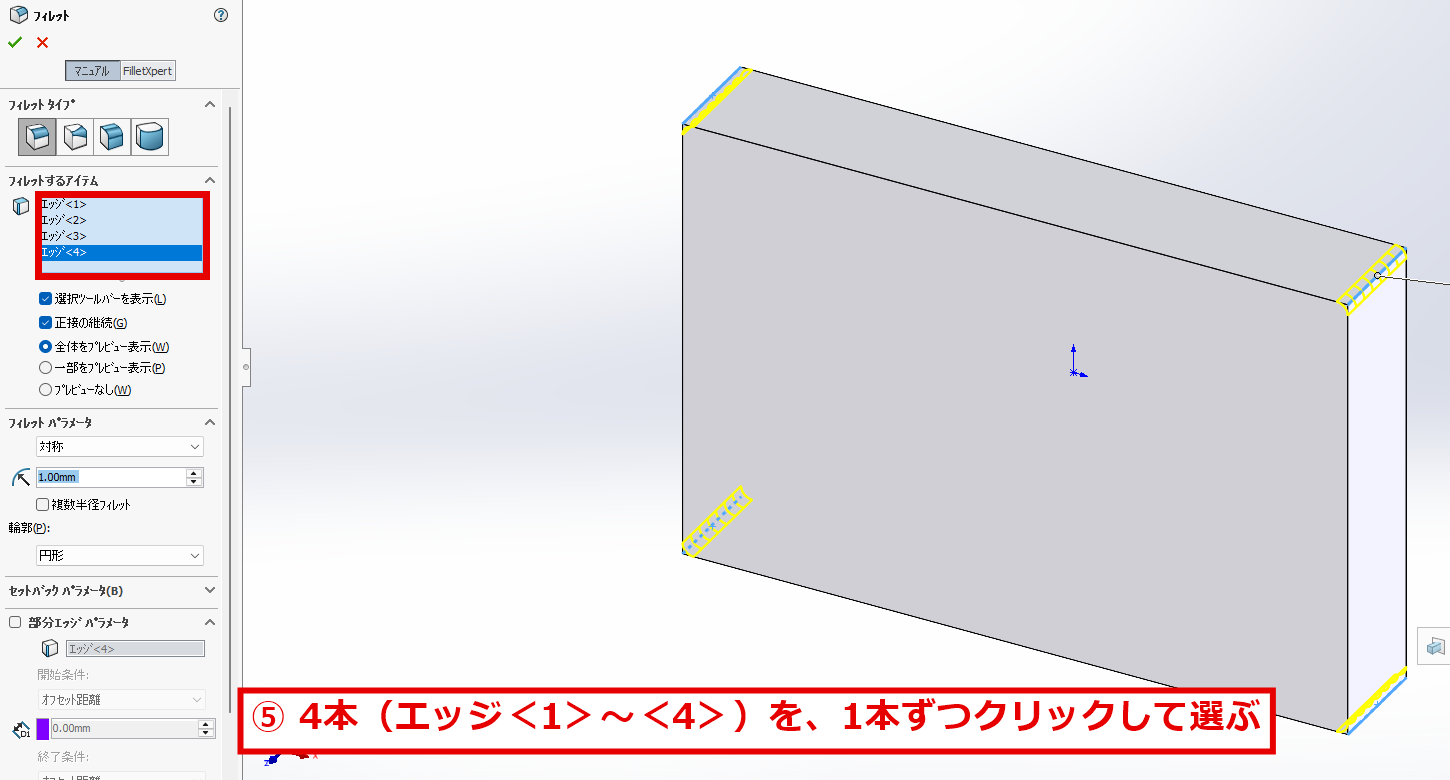
⑤ 4つの角を、1本ずつクリックして選ぶ
同じように、残りの2本もクリックします。パネルの「フィレットするアイテム」の欄(赤枠)に、エッジ<1>〜<4>の4本が入ります。このように、普段は、丸くしたいエッジを1本ずつクリックして選びます。
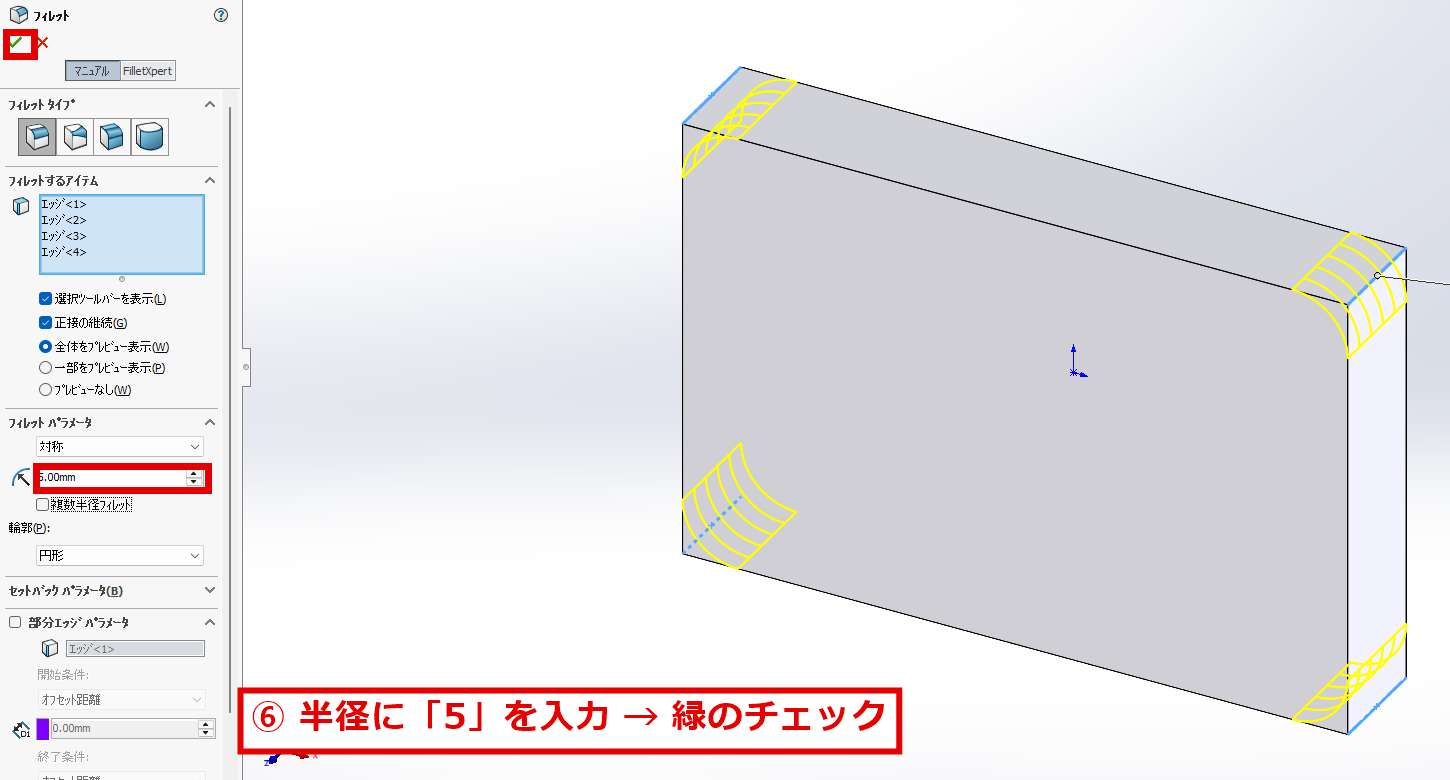
⑥ 半径に「5」を入力して、緑のチェックをクリック
パネルの「フィレット パラメータ」の半径の欄(赤枠)の初期値は1.00 mmです。数字の5を入力して、Tabキーを押します。プレビュー(黄色)で、丸みを確認して、パネル左上の緑のチェック(赤枠)をクリックします。
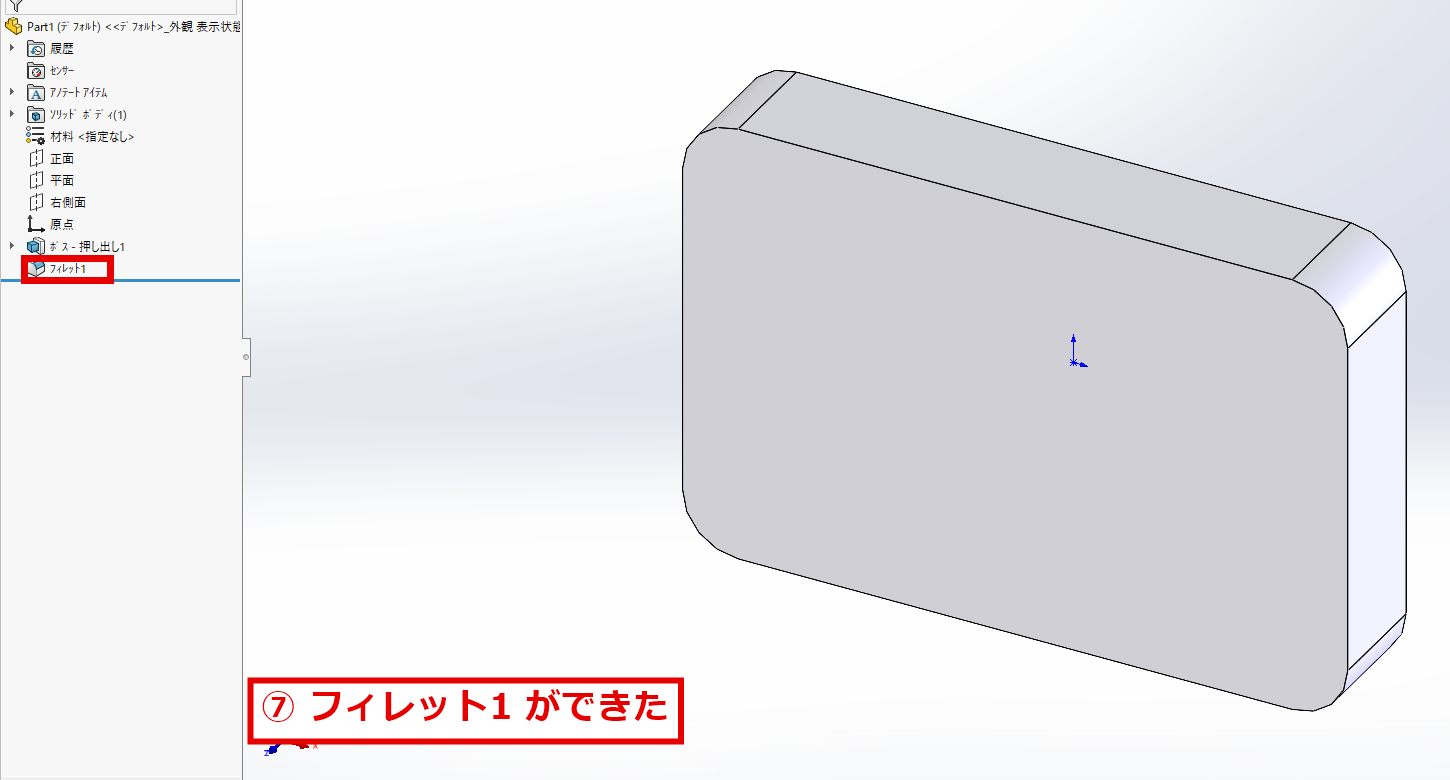
⑦ フィレット1ができました!
板の4つの角が、半径5 mmで丸くなりました。デザインツリーには、「フィレット1」(赤枠)が追加されています。
【ワンポイント】4つの角を、1回で選ぶ方法
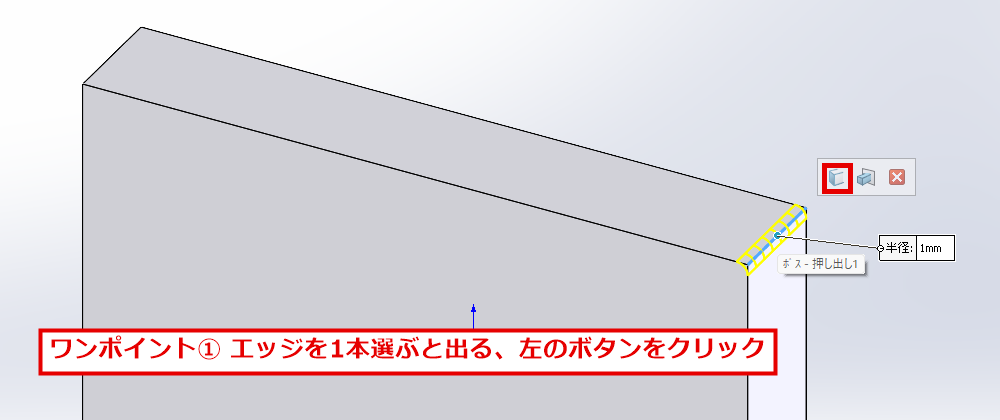
手順③で、エッジを1本クリックすると、エッジの近くに小さなツールバー(選択アクセラレータ)が出ます。この左のボタン(下の画像の赤枠)をクリックすると、同じ向きの4つの角が、まとめて選ばれます。
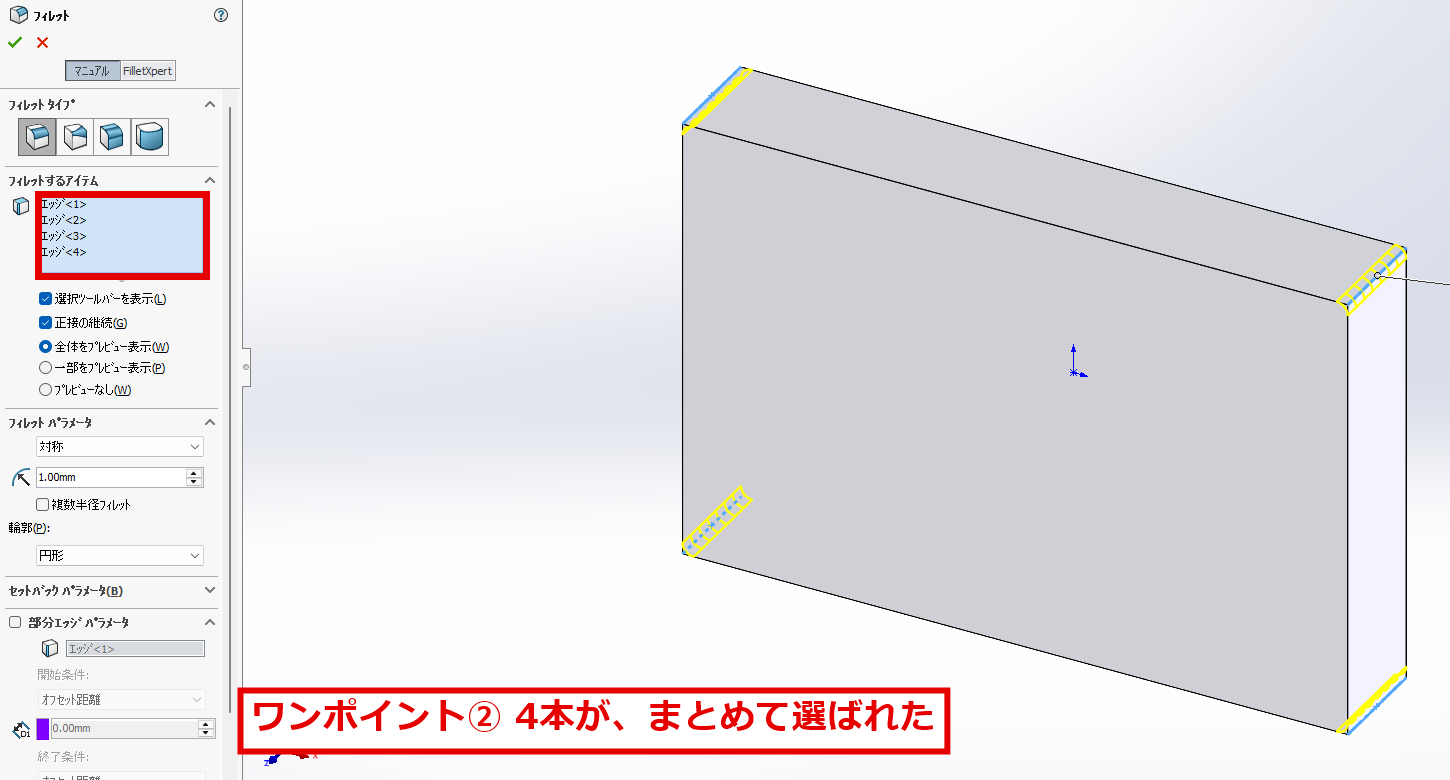
1本ずつクリックするより、手間が少なく、選び忘れも防げます。板のように、同じ向きの角が複数あるときに便利です。
公式のSOLIDWORKS 2024 新機能ガイド(日本語PDF)
https://files.solidworks.com/Supportfiles/Whats_new/2024/Japanese/whatsnew.pdf
↑
上記公式PDFデータの86ページに書いてあります
面取りで、外周を斜めに削る
次に、板の外周(つながった線)に、距離2 mmの面取りを付けます。面取りは、角を、斜めに削るコマンドです。
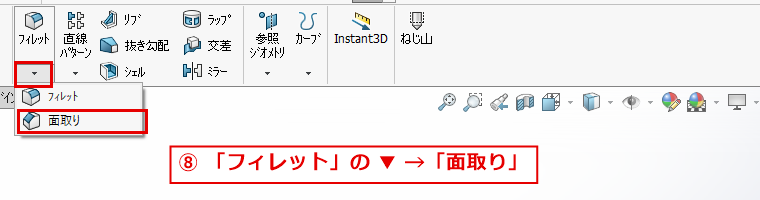
⑧ 「フィレット」の▼から「面取り」をクリック
「フィーチャー」タブの「フィレット」の下の「▼」(赤枠)をクリックします。メニューが開くので、「面取り」(赤枠)をクリックします。面取りは、フィレットと同じ場所にあります。
⑨ 外周のエッジを、1本クリック
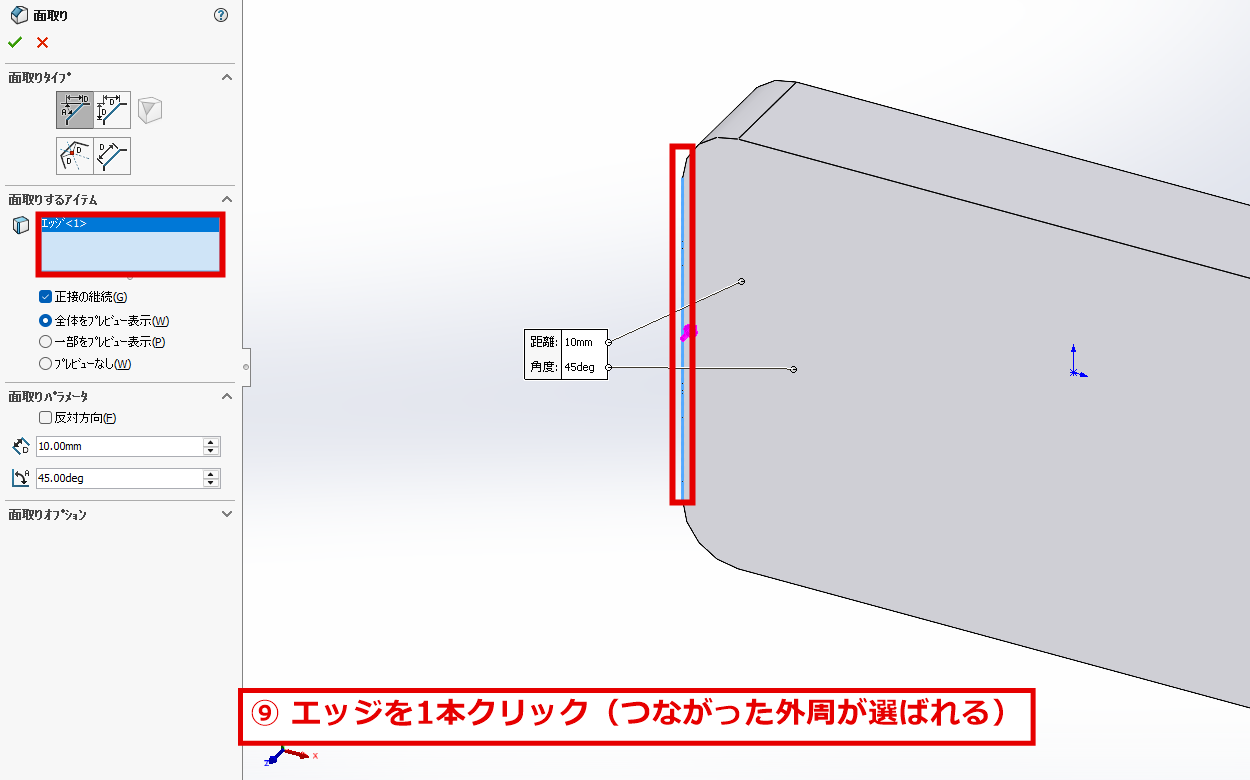
左側に「面取り」のパネルが開きます。板の大きな面の、外周のエッジ(赤枠)を、1本クリックします。パネルの「面取りするアイテム」の欄(赤枠)に、エッジが入ります。
「正接の継続」にチェックが入っていると、なめらかにつながったエッジが、まとめて選ばれます。この板では、4つの丸い角と、4つの辺が、つながった外周になります。
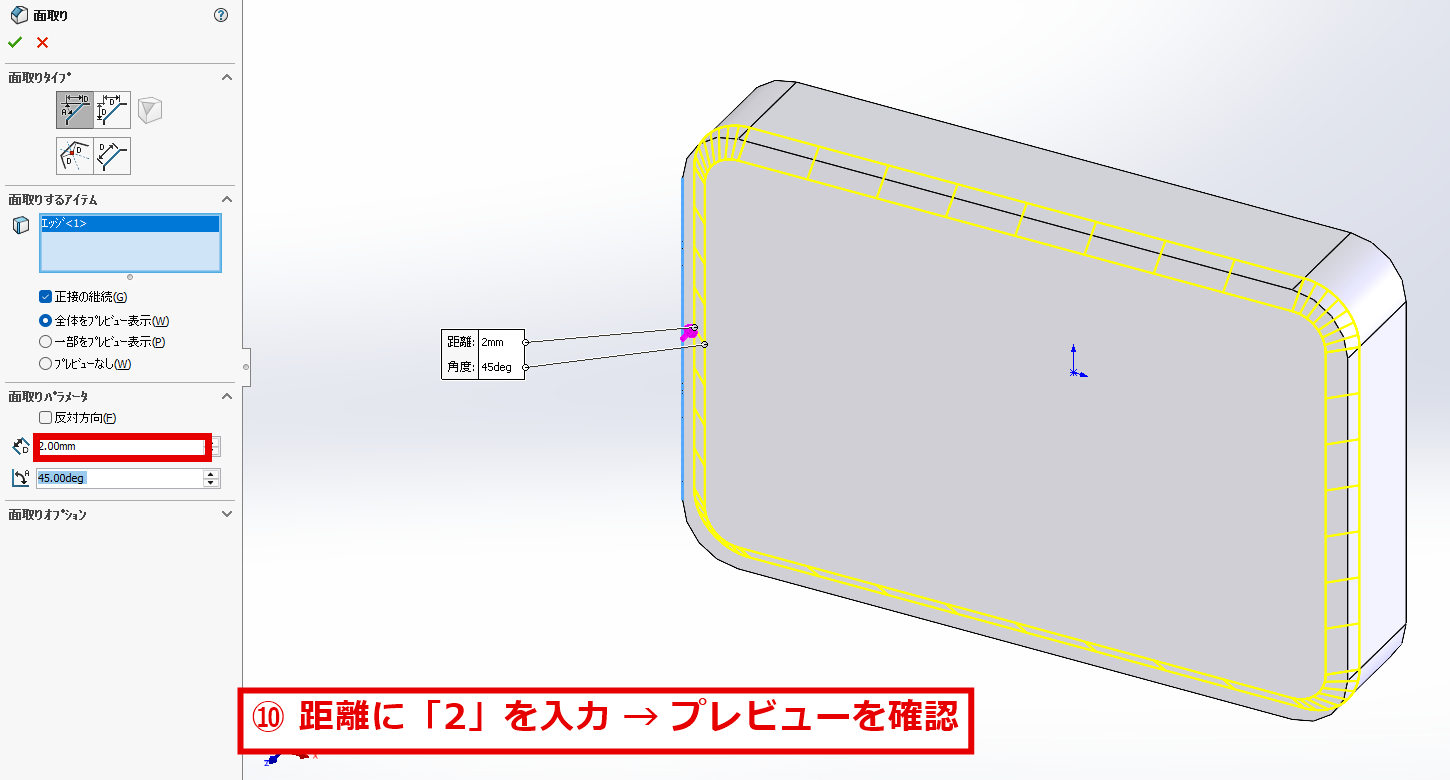
⑩ 距離に「2」を入力して、プレビューを確認
パネルの「面取りパラメータ」の距離の欄(赤枠)に、数字の2を入力して、Tabキーを押します。この画面では、初期値が10.00 mmでした。角度は、45degのままにします。プレビュー(黄色)で、外周が一周、斜めに削られていることを確認します。
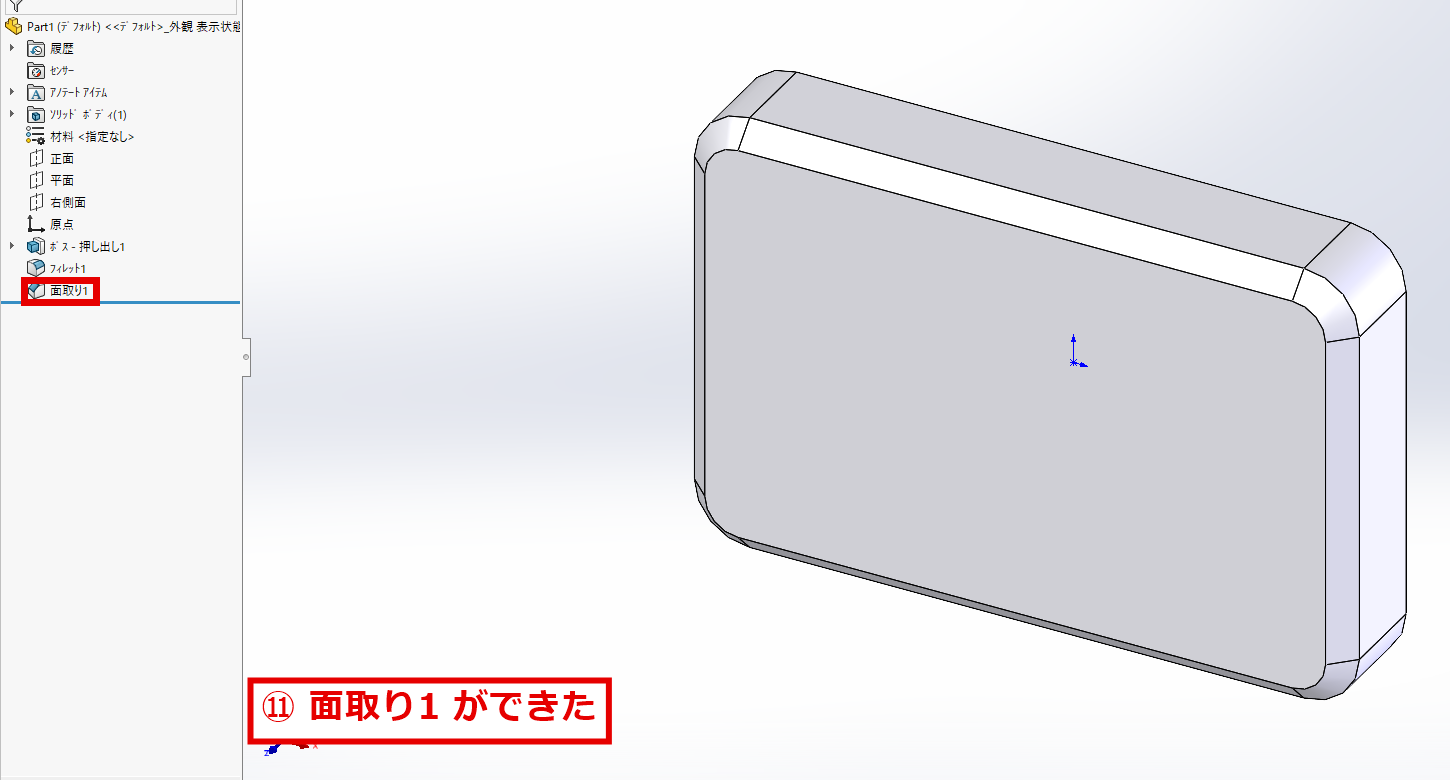
⑪ 面取りを使った3Dモデルが完成しました!
パネル左上の緑のチェックをクリックして、確定します。板の外周が、2 mmの45度で、斜めに削られました。デザインツリーには、「面取り1」(赤枠)が追加されています。
初心者が間違えやすいポイント
- 半径や距離の初期値を、変更し忘れない:フィレットの半径の初期値は1.00 mm、面取りの距離の初期値は、この画面では10.00 mmでした。入力し忘れると、思ったより、小さかったり、大きかったりします。
- フィレットと面取りの違い:フィレットは「丸く」(半径)、面取りは「斜めに」(距離と角度)です。
- 先にフィレット、あとから面取り:この記事では、先にフィレットで角を丸くしてから、外周に面取りを付けました。丸い角も含めて、つながった外周として、面取りできます。
- 半径や距離を、大きくしすぎない:板の厚み(10 mm)や、辺の長さに対して、大きすぎると、作れなかったり、形が崩れたりします。
- 緑のチェックで確定する:「フィレット」「面取り」のパネルは、緑のチェックをクリックするまで、作業中の状態です。
うまくいかない場合の確認事項
- 「フィレット」や「面取り」が、クリックできない(灰色):スケッチ編集モードのままになっている可能性があります。ツールバーの左端が「スケッチ終了」になっていたら、クリックして、スケッチを終了してください。
- エッジが選べない:エッジの線の上に、マウスを重ねて、線が色づいたところでクリックしてください。エッジではなく面を選ぶと、その面のすべてのエッジが対象になります。
- 小さなツールバーが出ない:パネルの「選択ツールバーを表示」にチェックが入っているか、確認してください。
- 形が思ったものと違う:半径(5 mm)、距離(2 mm)、角度(45deg)を、確認してください。
- 画面の表示が違う:SolidWorksのバージョンや設定によって、アイコンの配置や名称が異なる場合があります。ツールバーの上にマウスを重ねると、名前が表示されます。
まとめ
フィレットと面取りの手順は、次のとおりです。
- 「フィレット」をクリックし、角のエッジを選ぶ(1本クリックして、ツールバーの左のボタンで、残りもまとめて選べる)
- 半径(5 mm)を入力して、緑のチェックをクリックする
- 「面取り」(「フィレット」の▼の中)をクリックし、外周のエッジを選ぶ
- 距離(2 mm)を入力して、プレビューを確認し、緑のチェックをクリックする
フィレットは「角を丸く」、面取りは「角を斜めに削る」コマンドです。どちらも、部品の角の処理に、よく使います。エッジの選び方を覚えると、作業が速くなります。