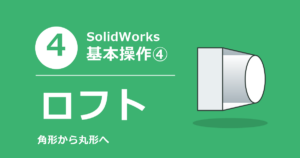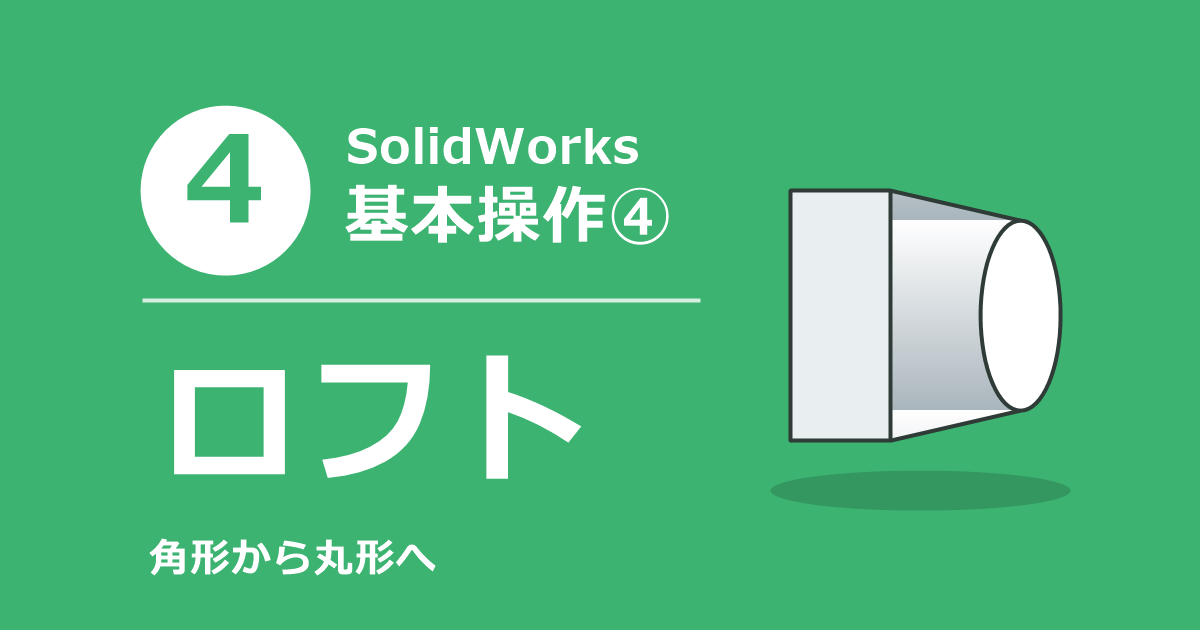
今回はSolidWorksでロフトの使い方について説明します。
ロフトのコマンドを使うことで、押し出しでも回転でも作れない3Dモデルを作成できます。押し出しや回転との違いは、スケッチを2つ以上描いてからロフトの操作を行うことです。
この記事では、長方形(60 mm × 40 mm)と円(直径40 mm)の2つのスケッチを、50 mm離して、つなぐ操作を説明します。角形から丸形に、なめらかに変わる形が作れます。
まだ押し出しと回転の記事を見ていない方は、先にこちらを見てみてください。
操作前の準備
操作を始める前に、次の内容を確認してください。
- SolidWorksを起動し、何も作っていない新規のパート(部品)を開いておく
- 数値の単位はmmで入力します。この記事の画面では、寸法の入力欄に「mm」と表示されます
この記事の画面は、SOLIDWORKS 2022の日本語表示で撮影しています。
SolidWorksはバージョンや設定によって、画面やメニューの名称、配置が変わることがあるため、お使いの画面と異なる場合があります。
ロフトの使い方
1つ目のスケッチ(長方形)を描く
最初に、正面の平面に、原点を中心にした長方形を描きます。押し出しの記事と、同じ操作です。
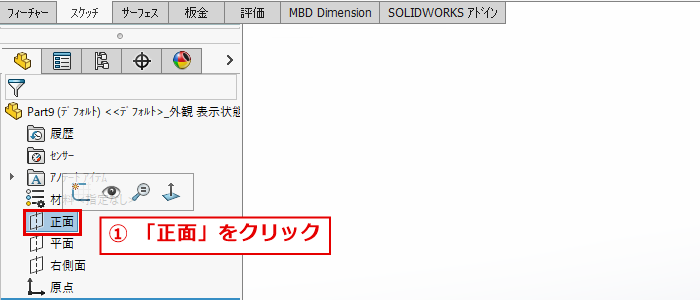
① デザインツリーの「正面」をクリック
画面左側のデザインツリーで、「正面」(赤枠)をクリックします。
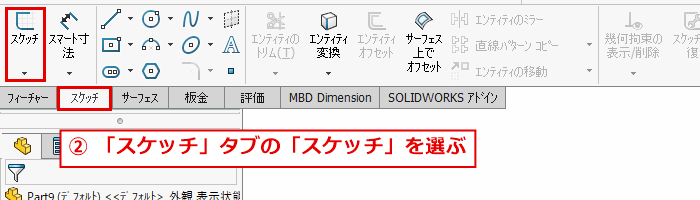
② 「スケッチ」タブの「スケッチ」をクリック
ツールバーの「スケッチ」タブ(赤枠)を選びます。左端の「スケッチ」(赤枠)をクリックすると、正面の平面でスケッチが始まります。
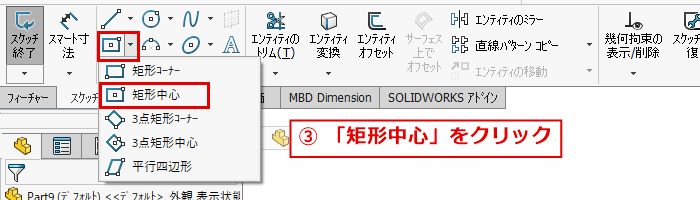
③ 「矩形中心」をクリック
長方形のアイコンの右の「▼」(赤枠)をクリックして、メニューから「矩形中心」(赤枠)をクリックします。矩形中心は、長方形の中心と角の位置をクリックして描くコマンドです。
④ 原点をクリック
画面中央の、赤い矢印が出ている点が原点です。赤丸の位置をクリックして、長方形の中心を決めます。

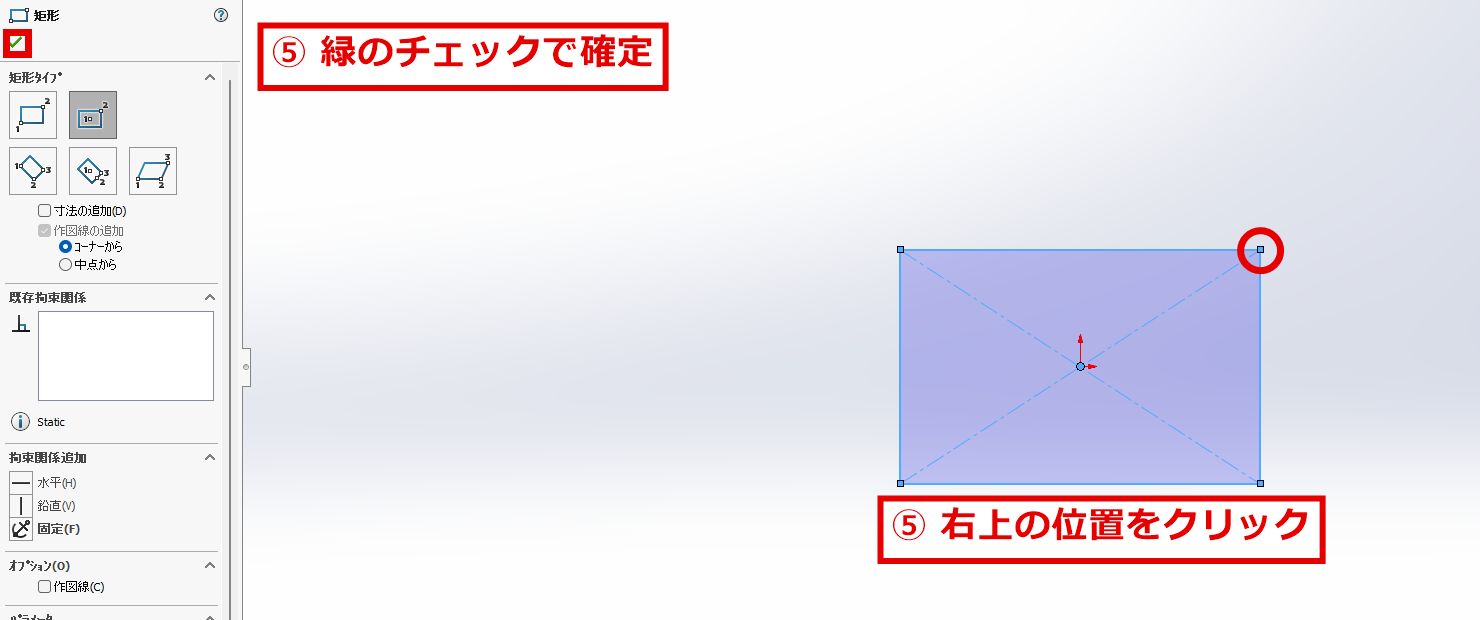
⑤ 右上の適当な箇所をクリックして、緑のチェックで確定
マウスを右上に動かして、赤丸のあたりでクリックします。大きさは、およそで構いません。左側の「矩形」パネルの緑のチェック(赤枠)をクリックして、確定します。
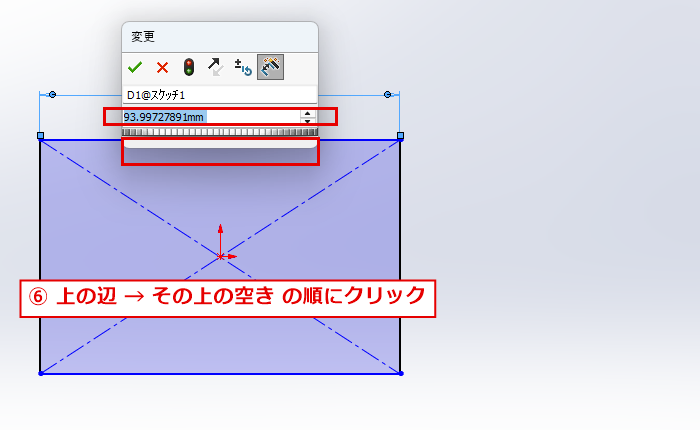
⑥ 「スマート寸法」で上の辺をクリックし、その上の空いた場所をクリック
ツールバーの「スマート寸法」をクリックします。長方形の上の辺をクリックし、その上の空いた場所をクリックすると、「変更」ダイアログ(赤枠)が開きます。入力欄には、およその値(この画面では93.99 mm)が入っています。
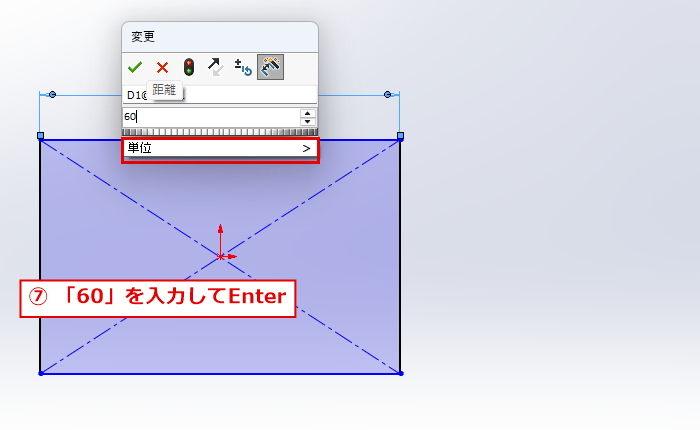
⑦ 入力欄に「60」と入力して、Enterキーを押す
入力欄に、数字の60を入力して、Enterキーを押します。単位はmmです。
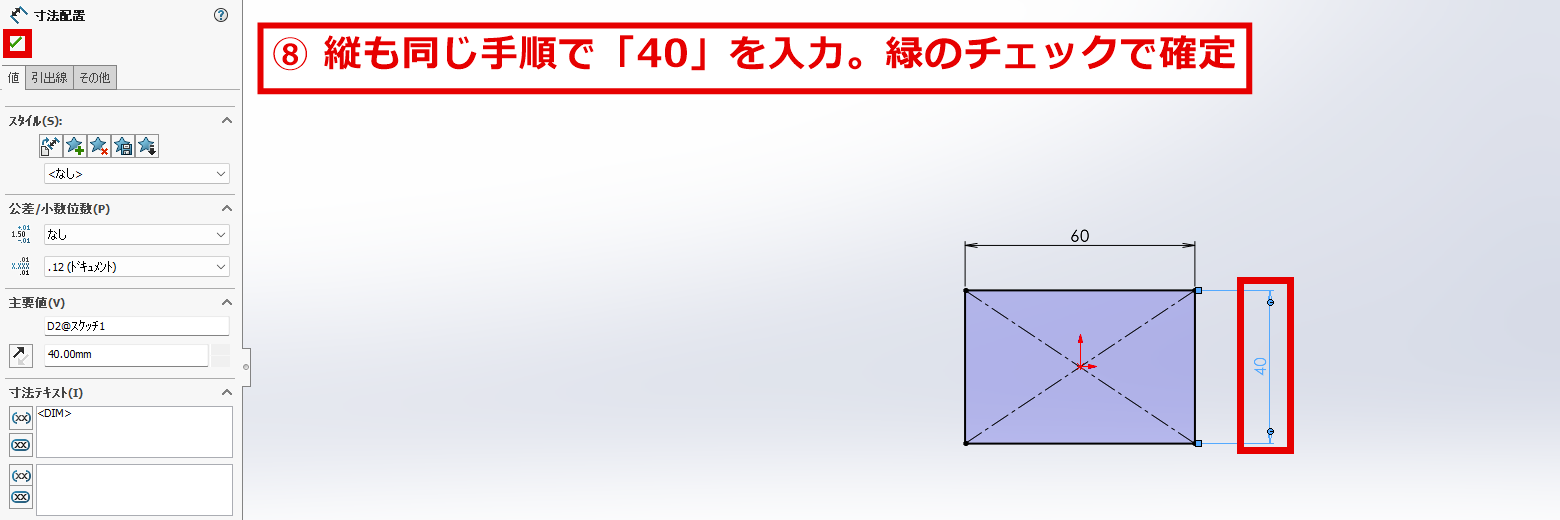
⑧ 縦の寸法も同じ手順で「40」を入力して、緑のチェックで確定
長方形の右の辺をクリックし、その右の空いた場所をクリックして、「変更」ダイアログに40を入力します。Enterキーを押したあと、「寸法配置」パネルの緑のチェック(赤枠)をクリックして、確定します。これで、スケッチ1(60 × 40の長方形)ができました。
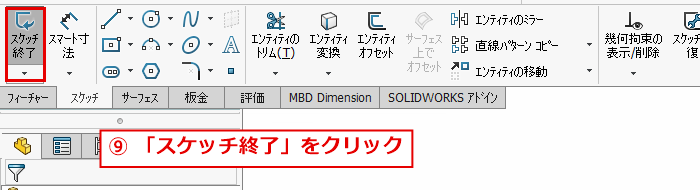
⑨ 「スケッチ終了」をクリック
ツールバーの左端の「スケッチ終了」(赤枠)をクリックして、スケッチを終了します。
2つ目のスケッチを描くための平面を作る
ロフトは、別々の平面に描いた、2つ以上のスケッチをつなぐコマンドです。2つ目のスケッチを描くために、正面から50 mm離れた平面を作ります。このような、自分で作る平面を参照ジオメトリの「平面」と言います。
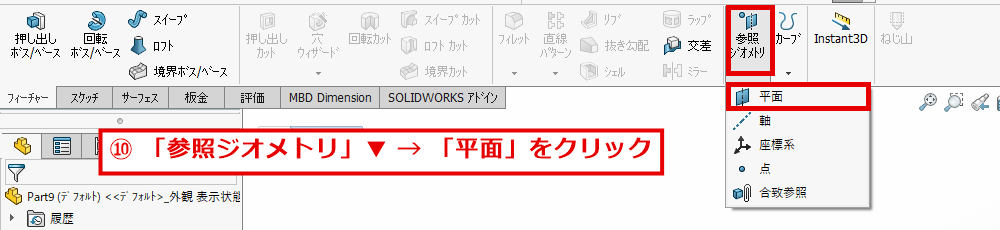
⑩ 「正面」を選んで、「フィーチャー」タブの「参照ジオメトリ」から「平面」をクリック
デザインツリーで「正面」をクリックします。ツールバーの「フィーチャー」タブを選び、「参照ジオメトリ」の下の「▼」(赤枠)をクリックします。メニューが開くので、「平面」(赤枠)をクリックします。
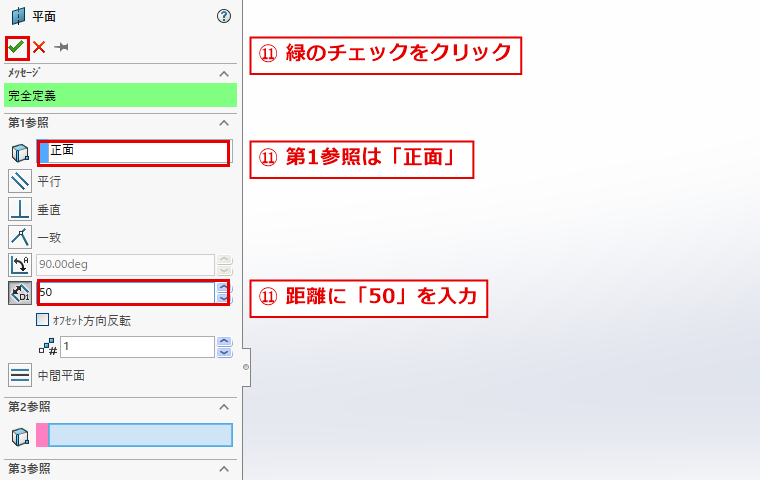
⑪ 「第1参照」が「正面」であることを確認して、距離に「50」を入力し、緑のチェックをクリック
左側に、「平面」のパネルが開きます。「第1参照」の欄(赤枠)が「正面」になっていることを確認します。その下の距離の欄(赤枠)の初期値は1.00 mmです。この欄に、数字の50を入力して、Tabキーを押します。パネル左上の緑のチェック(赤枠)をクリックして、確定します。
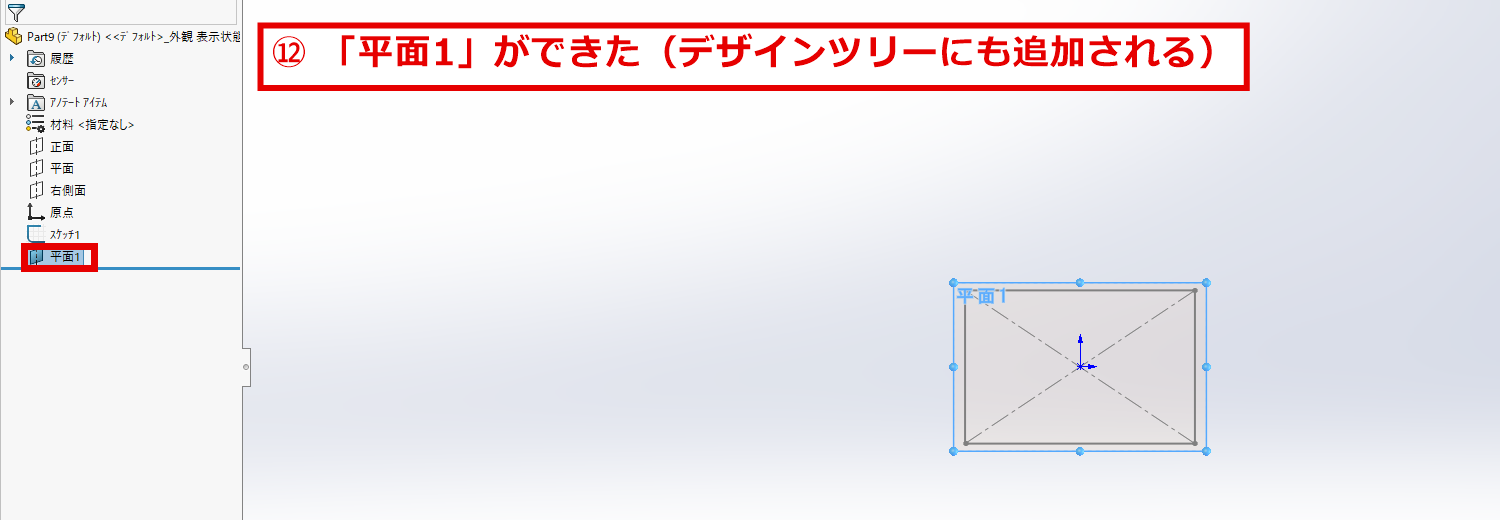
⑫ 「平面1」ができたことを確認
デザインツリーに、「平面1」(赤枠)が追加されます。これが、正面から50 mm離れた、新しい平面です。
2つ目のスケッチ(円)を描く
作った「平面1」に、原点を中心にした円を描きます。
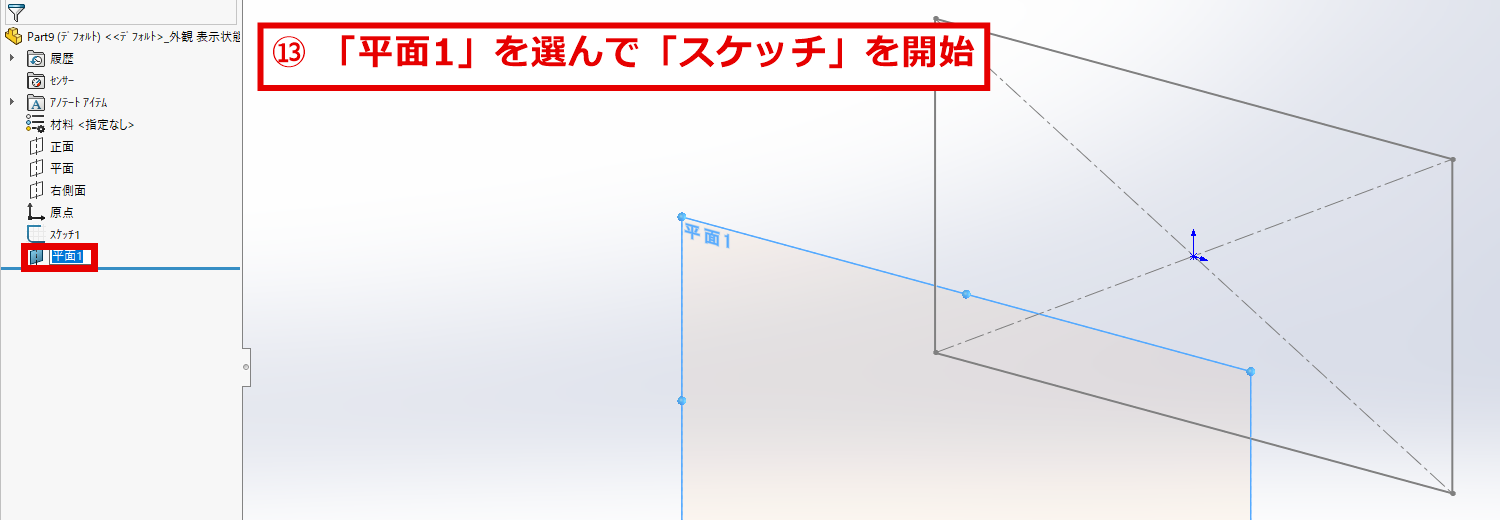
⑬ 「平面1」を選んで、「スケッチ」タブの「スケッチ」をクリック
デザインツリーで「平面1」(赤枠)をクリックします。ツールバーの「スケッチ」タブの「スケッチ」をクリックすると、「平面1」でスケッチが始まります。
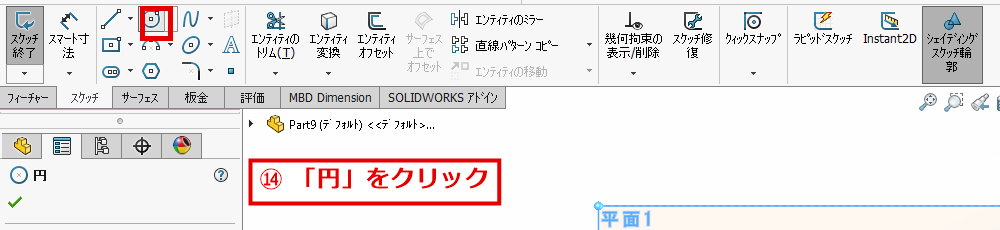
⑭ 「円」をクリック
ツールバーの「円」のアイコン(赤枠)をクリックします。左側に「円」のパネルが開きます。
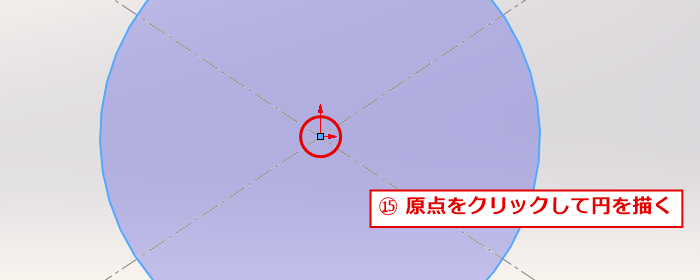
⑮ 原点をクリックして、円を描く
原点(赤丸)をクリックして円の中心を決め、マウスを動かして、もう一度クリックして円を描きます。大きさは、およそで構いません。
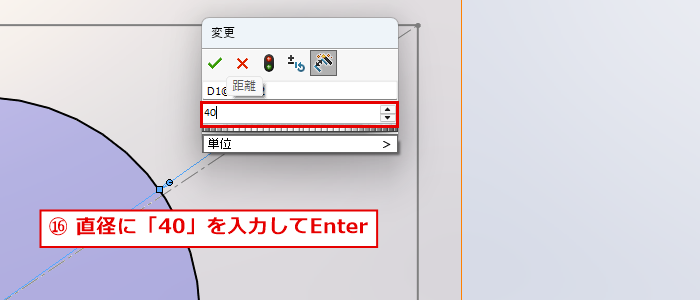
⑯ 「スマート寸法」で円の線をクリックし、直径に「40」を入力して、Enterキーを押す
ツールバーの「スマート寸法」をクリックして、円の線をクリックします。少し離れた空いた場所をもう一度クリックすると、「変更」ダイアログが開きます。入力欄(赤枠)に、数字の40を入力して、Enterキーを押します。直径が40 mmの円になります。
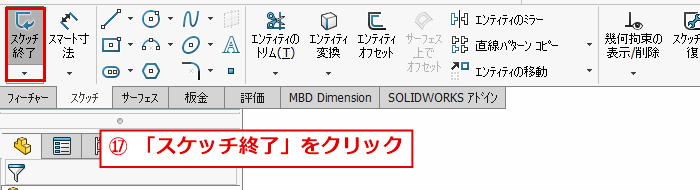
⑰ 「スケッチ終了」をクリック
ツールバーの左端の「スケッチ終了」(赤枠)をクリックして、スケッチを終了します。これで、スケッチ2(直径40の円)ができました。
ロフトコマンドで、2つのスケッチをつなぐ
2つのスケッチを、ロフトでつないで、立体にします。
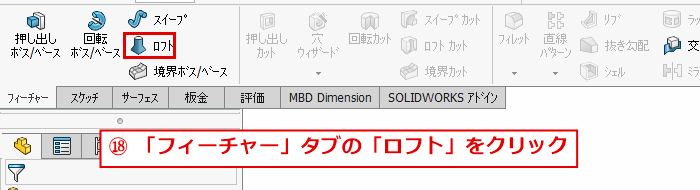
⑱ 「フィーチャー」タブの「ロフト」をクリック
ツールバーの「フィーチャー」タブを選びます。左側の「ロフト」(赤枠)をクリックします。左側に「ロフト」のパネルが開きます。
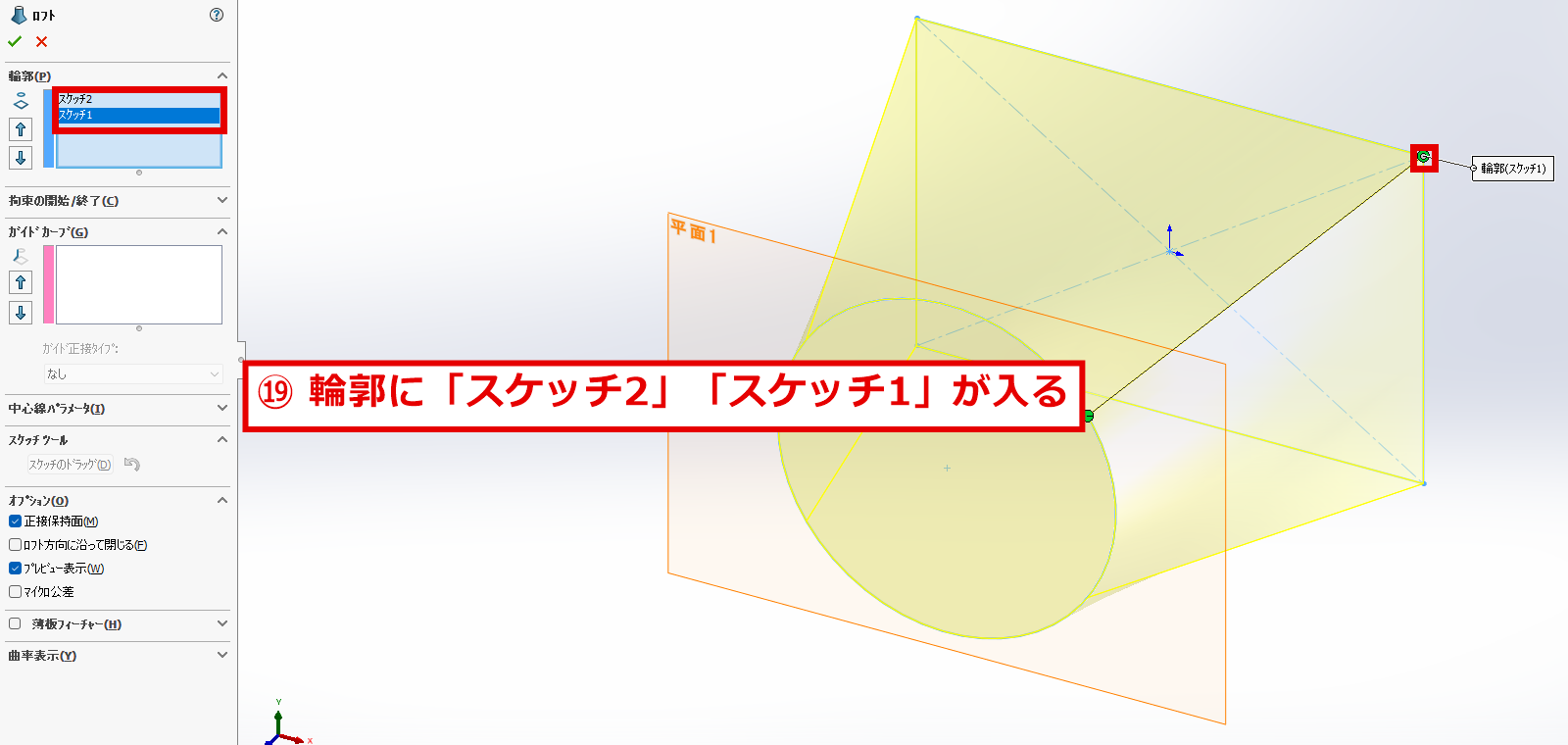
⑲ 2つのスケッチを、順番にクリックして選ぶ
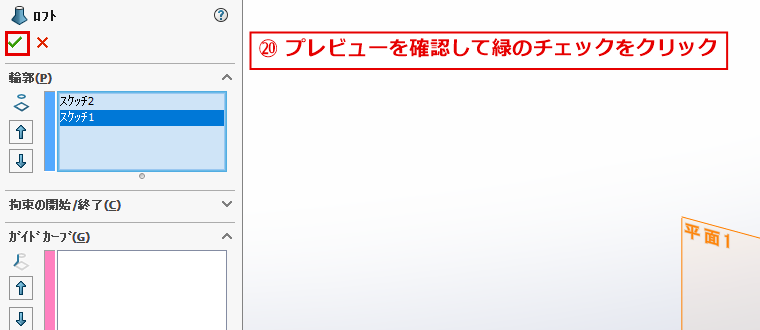
画面に、2つのスケッチが表示されます。まず、円のスケッチ(スケッチ2)をクリックし、次に、長方形のスケッチ(スケッチ1)の線(赤枠)をクリックします。ロフトのパネルの「輪郭」の欄(赤枠)に、「スケッチ2」と「スケッチ1」が入り、プレビュー(黄色の立体)が表示されます。緑の点(接続点)が、2つのスケッチの、同じ向きの位置に付いていることを確認します。
⑳ プレビューを確認して、緑のチェックをクリック
プレビューで、長方形から円へ、なめらかにつながった形になっていることを確認して、パネル左上の緑のチェック(赤枠)をクリックします。ほかの項目は、初期の設定のままで構いません。
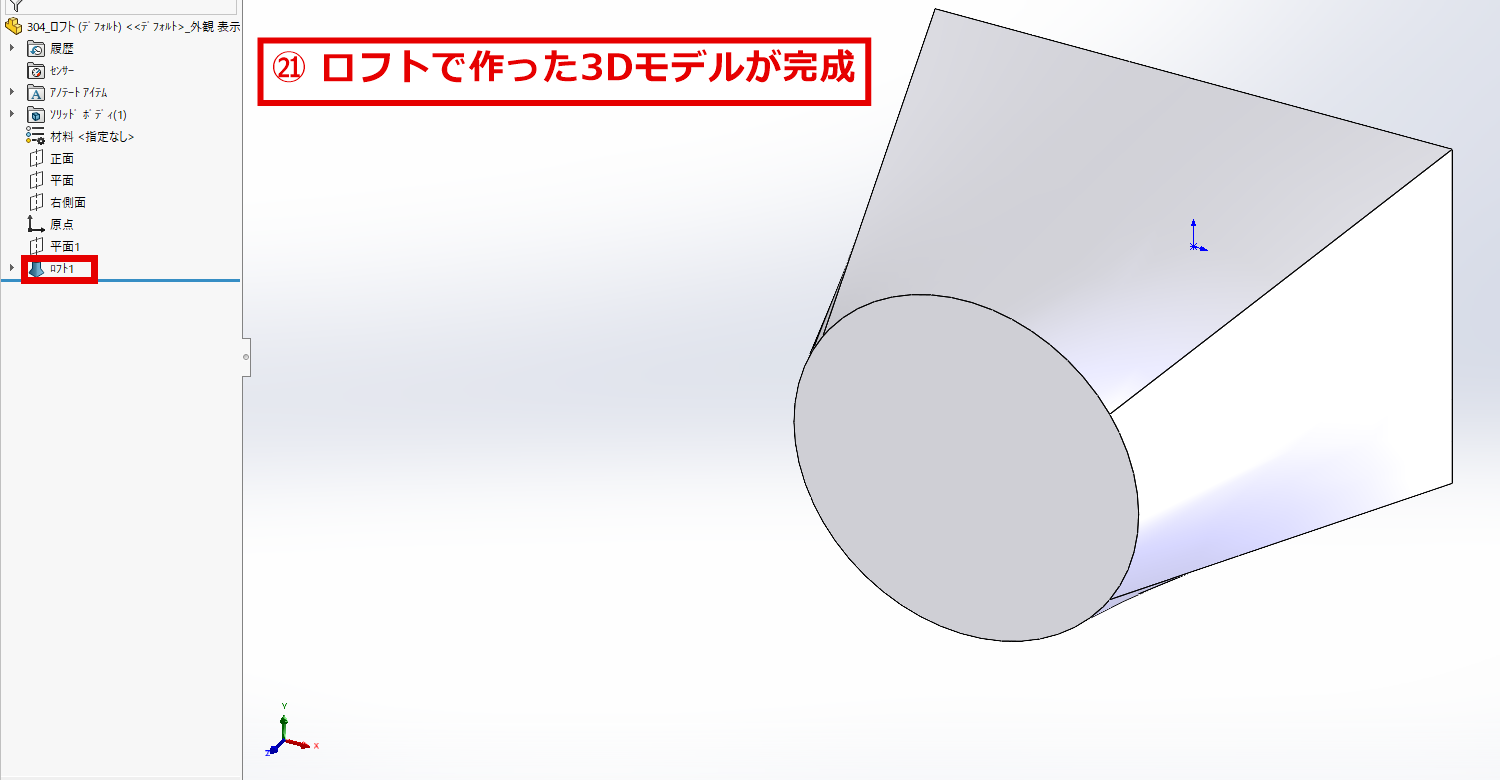
㉑ ロフトを使った3Dモデルが完成しました!
長方形(60 × 40)から、円(直径40)へ、なめらかにつながった形ができました。デザインツリーには、「ロフト1」(赤枠)が追加されています。
初心者が間違えやすいポイント
- スケッチは、別々の平面に描く:ロフトでつなぐ2つのスケッチは、同じ平面ではなく、離れた2つの平面に描きます。2つ目の平面は、「参照ジオメトリ」の「平面」で作ります。
- 「平面」パネルの距離の初期値は1.00 mm:パネルを開いた直後の距離は1.00 mmです。50に変更し忘れると、2つのスケッチが、1 mmしか離れていない、薄い形になります。
- 円の中心は、原点に合わせる:円の中心を、原点からずらして描くと、長方形の中心からずれた形になります。
- 緑の点(接続点)の位置を確認する:ロフトのプレビューに、緑の点が表示されます。2つのスケッチの、緑の点の位置が、反対側にずれていると、ねじれた形になります。選ぶ順番や、クリックする位置を変えて、プレビューを確認してください。
- 緑のチェックで確定する:「矩形」「寸法配置」「平面」「ロフト」のパネルは、緑のチェックをクリックするまで、作業中の状態です。
うまくいかない場合の確認事項
- 「ロフト」が、クリックできない(灰色):スケッチ編集モードのままになっている可能性があります。ツールバーの左端が「スケッチ終了」になっていたら、クリックして、スケッチを終了してください。
- スケッチが選べない:2つのスケッチの、線の部分をクリックしてください。デザインツリーの「スケッチ1」「スケッチ2」の名前をクリックしても、選べます。
- ねじれた形になる:プレビューで、緑の点の位置を確認してください。選ぶ順番や、クリックする位置を変えると、形が変わります。
- 形が思ったものと違う:「平面」の距離(50 mm)と、2つのスケッチの寸法(60 × 40、直径40)を、確認してください。
- 画面の表示が違う:SolidWorksのバージョンや設定によって、アイコンの配置や名称が異なる場合があります。ツールバーの上にマウスを重ねると、名前が表示されます。
まとめ
ロフトの手順は、次のとおりです。
- 「正面」に、1つ目のスケッチ(長方形60 × 40)を描いて、「スケッチ終了」をクリックする
- 「参照ジオメトリ」の「平面」で、正面から50 mm離れた平面を作る
- 作った平面に、2つ目のスケッチ(直径40の円)を描いて、「スケッチ終了」をクリックする
- 「ロフト」で、2つのスケッチを選び、プレビューを確認して、緑のチェックをクリックする
ロフトは、押し出しや回転では作れない、形が変わっていく立体を作るコマンドです。ダクトの継ぎ手のような、角形から丸形に変わる部品などに使えます。