今回はSolidWorksのロールバックと抑制について説明します。
SolidWorksの部品は、「ボスを作る」「穴をあける」「角を丸める」のように、操作(フィーチャー)を順番に積み重ねて作られています。この順番は、画面左のデザインツリー(フィーチャーの一覧)に、作った順に並びます。
ロールバックは、この履歴を途中の状態まで巻き戻す機能です。巻き戻した位置に、新しいフィーチャーを差し込むこともできます。抑制は、選んだフィーチャーだけを、一時的にオフにする機能です。
フィーチャーは、作る順番によって、できあがる形が変わることがあります。この記事では、小さなケースを作り、フィレットを最後に付けた場合と、ロールバックで途中に差し込んだ場合の違いを確かめます。そのあと、抑制の使い方を説明します。
操作前の準備
操作を始める前に、次の内容を確認してください。
- SolidWorksを起動し、何も作っていない新規のパート(部品)を開いておく
- 数値の単位はmmで入力します。この記事の画面では、数値の入力欄に「mm」と表示されます
この記事の画面は、SOLIDWORKS 2022の日本語表示で撮影しています。
SolidWorksはバージョンや設定によって、画面やメニューの名称、配置が変わることがあるため、お使いの画面と異なる場合があります。
ロールバックと抑制の使い方
練習用のケースを作る
はじめに、練習用の小さなケース(上が開いた箱)を作ります。ボスで箱を作り、シェルで中をくり抜き、底に穴をあけます。どの操作も、これまでの記事で説明したものです。
① 80 × 50 × 30 mm の箱を作る
先に、デザインツリーの「平面」に、80 × 50 mm の長方形のスケッチを描いて、スケッチを終了しておきます。長方形の左下の角を、原点に合わせて、寸法を入れ、完全定義にします(スケッチの描き方は、前の記事で説明しています)。
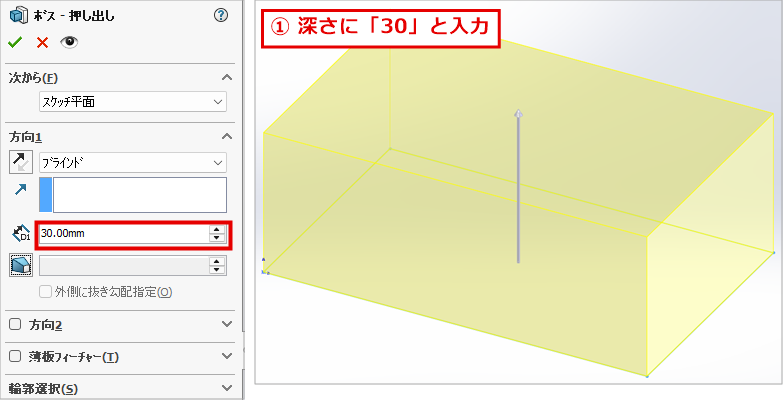
スケッチを選んで、「フィーチャー」タブの「押し出しボス/ベース」をクリックします。左側に「ボス – 押し出し」のパネルが開きます。終了条件が「ブラインド」になっていることを確認して、深さ(赤枠)に30と入力し、Tabキーを押します。左上の緑のチェックで確定します。
② 上面を開口して、壁の厚み 2 mm のシェルにする
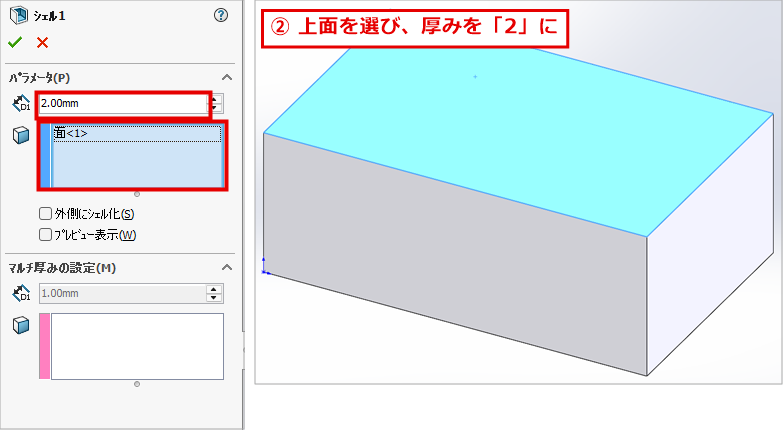
箱の上面をクリックして選びます。「フィーチャー」タブの「シェル」をクリックします。「パラメータ」の厚み(赤枠)に2と入力し、Tabキーを押します。選んだ面(赤枠)が、開く面(くり抜かれて、開口になる面)です。緑のチェックで確定すると、上が開いた箱(壁の厚み 2 mm)になります(シェルは、前の記事で説明しています)。
③ 底に Ø8 の穴を、「全貫通」でカットする
先に、デザインツリーの「平面」に、Ø8 の円のスケッチを描いて、スケッチを終了しておきます。円の中心は、原点から横 40 mm、奥行き 25 mm(長方形の中央)に置いて、寸法を入れ、完全定義にします。
スケッチを選んで、「押し出しカット」をクリックします。終了条件を「全貫通」(赤枠)にします。プレビューに穴が出ないときは、矢印が箱の外側を向いています。終了条件の左の「反転」ボタン(赤枠)をクリックして、矢印を上向きにすると、プレビュー(黄色)が出ます。緑のチェックで確定します。
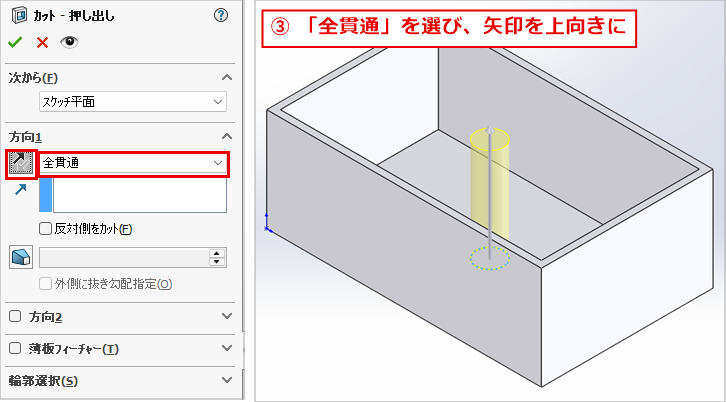
④ デザインツリーと、ロールバックバーを見る
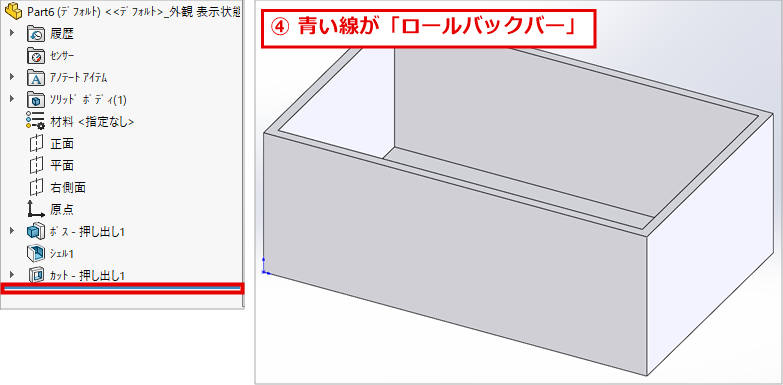
デザインツリーの下の方を見ます。「ボス – 押し出し1」「シェル1」「カット – 押し出し1」の順に、作った順番で並んでいます(スケッチは、それぞれのフィーチャーの中に入っています)。
一番下に、青い線(赤枠)があります。これが「ロールバックバー」です。今は、すべてのフィーチャーの下にあるので、すべてが有効(モデルに反映されている)状態です。
失敗例:あとからフィレットを付けると
ここで、「ケースの角を丸くしたい」という変更が入ったとします。まず、何も考えずに、一番最後に、フィレットを付けてみます。
⑤ 外側の縦の4辺に、半径 5 mm のフィレットを付ける
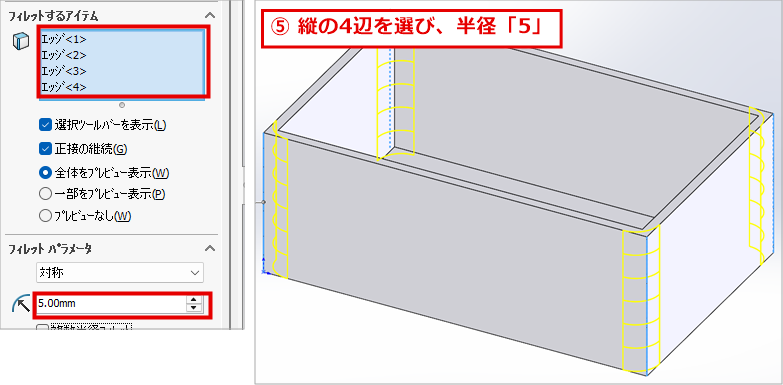
箱の外側の縦の辺(4本)を選んでおきます(複数の辺は、Ctrlキーを押しながら選びます。見えない裏側の辺は、ビューを回して選びます)。「フィーチャー」タブの「フィレット」をクリックします。「フィレットするアイテム」に、エッジ<1>〜<4>(赤枠)が入っていることを確認します。半径(赤枠)に5と入力して、緑のチェックで確定します。
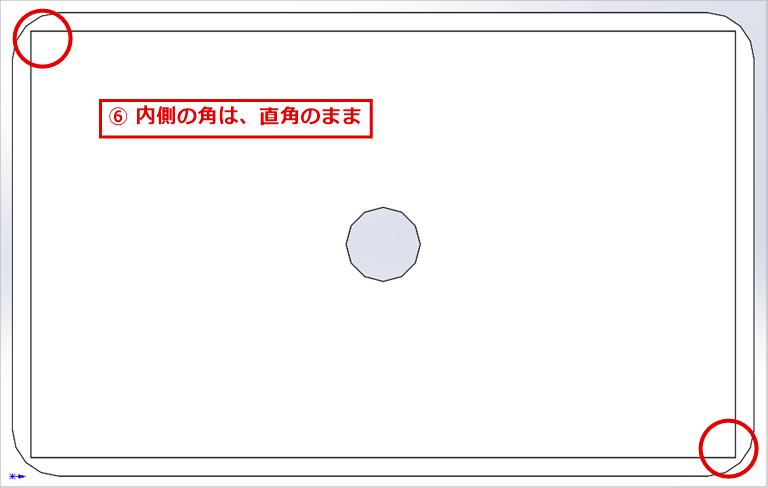
⑥ 真上から見て、内側の角を確認する
Ctrl+5キーを押すと、箱を真上から見る表示になります。外側の4つの角は丸くなりましたが、内側の角(赤丸)は、直角のままです。フィレットを、シェルのあとに付けたので、シェルの内側には、反映されませんでした。このままでは、角の部分だけ、壁が厚くなってしまいます。
⑦ このフィレットを削除する
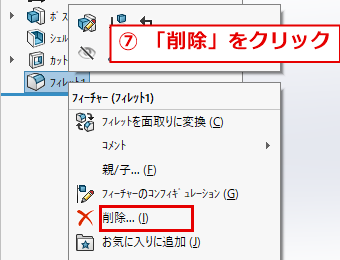
フィレットは、シェルの前に入れたいので、いったん削除します。デザインツリーの「フィレット1」を右クリックして、「削除」(赤枠)をクリックします。確認のダイアログが出るので、「はい」をクリックします。外側の角も、元の直角に戻ります。
ロールバックして、シェルの前にフィレットを差し込む
ロールバックを使うと、「シェルを作る前の状態」まで戻って、そこで、フィレットを作れます。シェルとカットを削除して作り直す必要はありません。
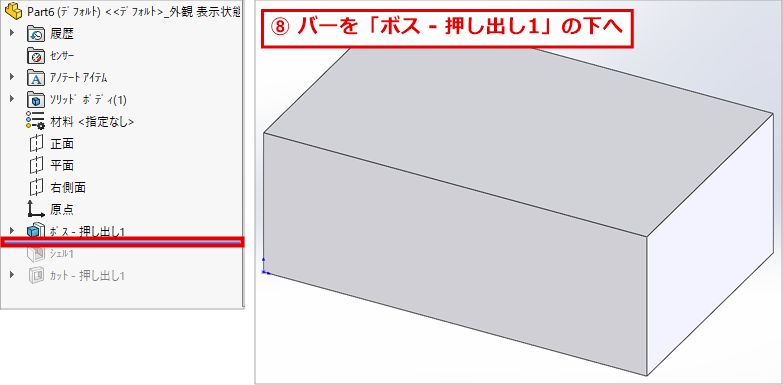
⑧ ロールバックバーを、「ボス – 押し出し1」の下までドラッグする
デザインツリーの一番下にある青い線(ロールバックバー)を、クリックしたまま、上へドラッグします。「ボス – 押し出し1」の直下(赤枠)で、マウスのボタンを離します。バーより下の「シェル1」と「カット – 押し出し1」が、グレーになり、モデルは、ボスで作っただけの箱に戻ります。グレーのフィーチャーは、消えたわけではなく、一時的に、お休みしているだけです。
⑨ この状態で、フィレットを作る
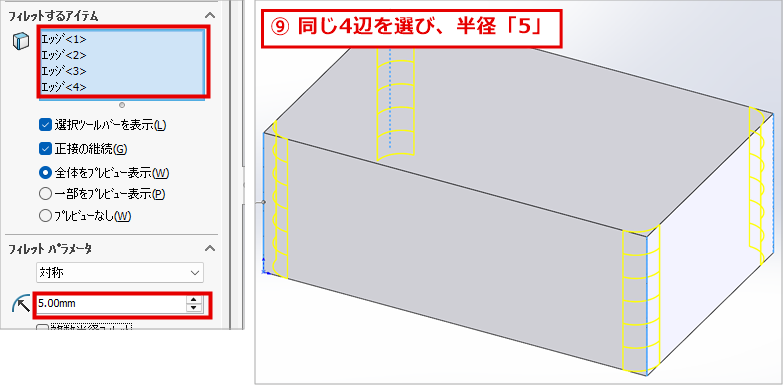
箱の外側の縦の4辺を選んで、「フィレット」をクリックします。今は、まだシェルがない状態なので、選べる縦の辺は、この外側の4本だけです。エッジ<1>〜<4>(赤枠)が入っていることを確認して、半径(赤枠)に5と入力し、緑のチェックで確定します。
⑩ デザインツリーで、フィレットの位置を確認する
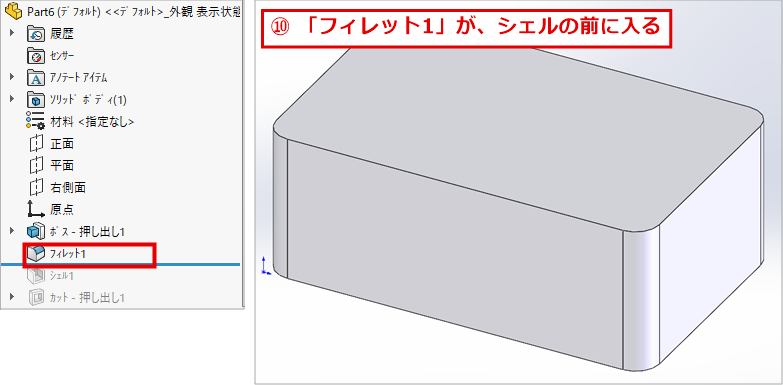
「フィレット1」(赤枠)が、「ボス – 押し出し1」と「シェル1」の間に入りました。ロールバック中に作ったフィーチャーは、バーの直前に入ります。バー(青い線)は、「フィレット1」の直下にあります。
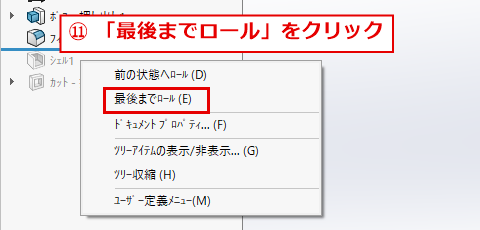
⑪ 「最後までロール」で、元に戻す
バーより下の、グレーのフィーチャー(「シェル1」など)を、右クリックします。メニューの「最後までロール」(赤枠)をクリックします。バーが、一番下まで移動して、グレーだったフィーチャーが、すべて有効に戻ります。
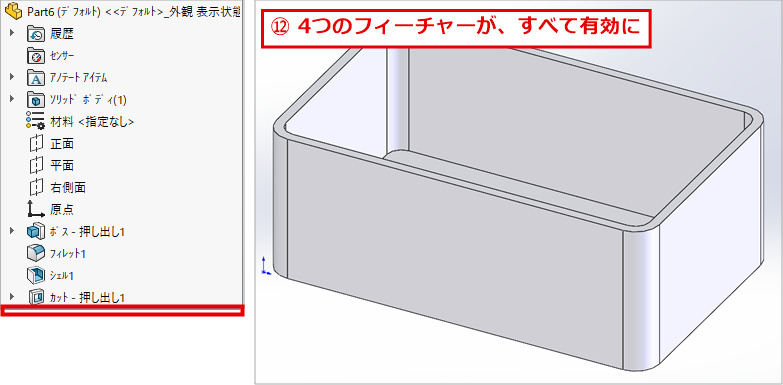
⑫ フィーチャーの順番を確認する
デザインツリーは、「ボス – 押し出し1」→「フィレット1」→「シェル1」→「カット – 押し出し1」の順になりました。シェルが、丸くなった箱を、くり抜いたことになります。バーは、一番下に戻っています(赤枠)。
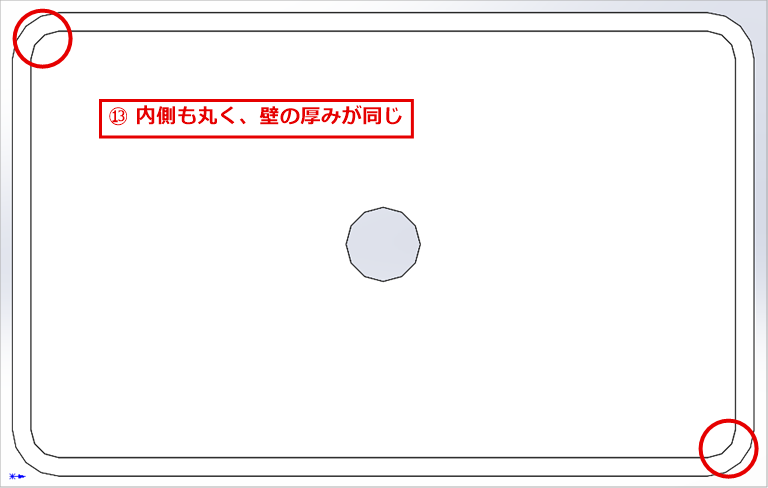
⑬ 真上から見て、内側の角を確認する
Ctrl+5キーで、真上から見ます。内側の角(赤丸)も、丸くなりました。壁の厚みは、全周で同じ 2 mmです。外側の半径 5 mm から、壁の厚み 2 mm を引いた、半径 3 mmが、内側の丸みになります。⑥の失敗例と比べてみてください。
フィーチャーは、順番を変えるだけで、できあがる形が変わることがあります。フィレットやシェルのように、形を元にして作るフィーチャーでは、特に注意が必要です。作る順番を間違えたときは、削除して作り直す前に、ロールバックで差し込めないかを考えてみましょう。
抑制:そのフィーチャーだけを、一時的にオフにする
抑制は、選んだフィーチャーを、削除せずに、一時的に、モデルから外す機能です。いつでも、元に戻せます。ここでは、底の穴(カット)を抑制してみます。
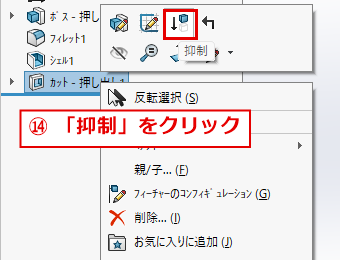
⑭ 「カット – 押し出し1」を右クリックして、「抑制」をクリック
デザインツリーの「カット – 押し出し1」を右クリックします。メニューの上にある、小さなアイコンの列の中の「抑制」(赤枠)をクリックします(アイコンにマウスを合わせると、名前が表示されます)。
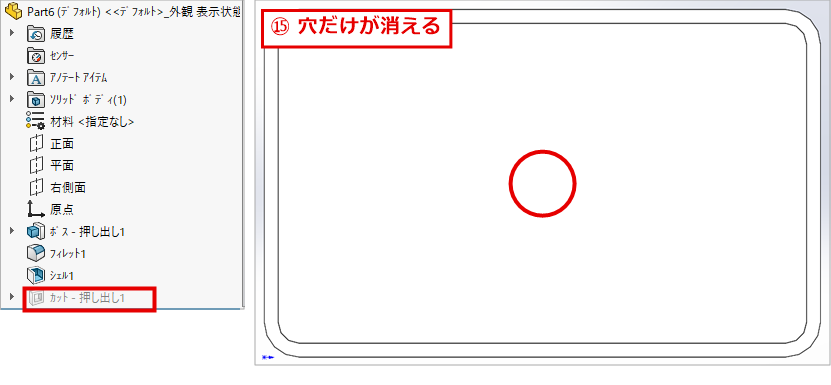
⑮ 穴が消えることを確認する
「カット – 押し出し1」(赤枠)が、グレーになりました。真上から見ると、底の穴(赤丸の位置)が、消えています。ほかのフィーチャーは、そのままです。ロールバックのように、バーより下がすべて止まるのではなく、選んだ1つだけが、オフになります。
⑯ 「抑制解除」で、元に戻す
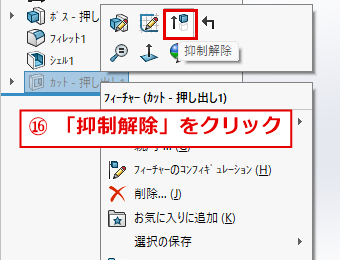
もう一度、デザインツリーの「カット – 押し出し1」を右クリックします。今度は、同じ場所のアイコンが、「抑制解除」(赤枠)になっています。クリックすると、穴が元に戻ります。
ロールバックと抑制の違い
どちらも、「フィーチャーを、一時的に、モデルに反映させない」機能ですが、止まる範囲と、使う場面が違います。
- ロールバック:ロールバックバーより下のフィーチャー、すべてが止まる。途中の状態を確認したり、途中に新しいフィーチャーを差し込んだりするときに使う。
- 抑制:選んだフィーチャーだけが止まる。「この穴があるときと、ないときを比べたい」のように、特定のフィーチャーだけ、オフにしたいときに使う。
初心者が間違えやすいポイント
- ロールバックしたまま、次の作業に進んでしまう:バーより下のフィーチャーは、モデルに反映されていません。作業が終わったら、「最後までロール」で、バーを一番下に戻します。
- ロールバック中に作ったフィーチャーは、バーの直前に入る:バーを置いた位置が、そのまま、新しいフィーチャーの順番になります。⑧で、バーを置く位置を間違えると、思った場所に差し込まれません。
- 順番によって、形が変わる:この記事のように、フィレットをシェルの前に入れるか、あとに入れるかで、内側の形が変わります。
- ロールバック中は、グレーのフィーチャーを右クリックすると、メニューが短くなる:「前の状態へロール」「最後までロール」などだけが出ます。
- 「抑制」のボタンが見つからない:右クリックしたときの、メニューの上にある、小さなアイコンの列にあります。メニューの文字の一覧には、出てきません。
- 抑制したフィーチャーは、消えたわけではない:デザインツリーでグレーになっているだけです。「抑制解除」で、元に戻せます。
うまくいかない場合の確認事項
- デザインツリーが見えない:フィレットなどのパネルが開いていると、左側が、パネルに切り替わります。緑のチェックで確定するか、赤い×で取り消すと、デザインツリーに戻ります。
- ロールバックバー(青い線)が見つからない:デザインツリーを、一番下までスクロールして、探してください。
- フィレットの辺が選べない:見えない裏側の辺は、ビューを回して、見える向きにしてから選びます。選んだ辺は、パネルの「フィレットするアイテム」に、一覧で表示されます。
- 穴のプレビューが出ない(③):終了条件の左の「反転」ボタンで、矢印の向きを切り替えてください。
- 画面の表示が違う:SolidWorksのバージョンや設定によって、画面やメニューの名称、配置が異なる場合があります。
まとめ
ロールバックと抑制の使い分けは、次のとおりです。
- デザインツリー:フィーチャーが、作った順番に並ぶ。順番によって、形が変わることがある
- ロールバックバー:ツリーの一番下の青い線。上へドラッグすると、その位置より下のフィーチャーが、すべて止まる
- ロールバック中の作成:バーの直前に、新しいフィーチャーが入る。作り終えたら、「最後までロール」で戻す
- 抑制:選んだフィーチャーだけを、一時的にオフにする。「抑制解除」で戻す
作る順番を間違えても、すぐに削除して作り直す必要はありません。ロールバックで途中に差し込んだり、抑制で一時的にオフにしたりして、デザインツリーを上手に使いましょう。