今回はSolidWorksの材料の設定と、質量特性(質量・体積・重心を調べる機能)について説明します。
部品に材料(鉄やアルミなど)を設定すると、SolidWorksが、その材料の密度(単位体積あたりの質量)をもとに、部品の質量(重さ)と重心(重さの中心)を計算してくれます。部品の重さは、運搬、強度、コストなどを考えるときに、設計で必ず確認する数値です。
この記事では、押し出しの記事で作った60 × 40 × 10 mmの板に、「1023 炭素鋼板 (SS)」という材料を設定して、質量と重心を確認します。最後に、手計算でも質量を求めて、SolidWorksの結果と合うことを確かめます。
操作前の準備
操作を始める前に、次の内容を確認してください。
- SolidWorksを起動し、押し出しの記事で作った60 × 40 × 10 mmの板の部品を開いておく
- 数値の単位はmmです。質量はg(グラム)で表示されます
この記事の画面は、SOLIDWORKS 2022の日本語表示で撮影しています。
SolidWorksはバージョンや設定によって、画面やメニューの名称、配置が変わることがあるため、お使いの画面と異なる場合があります。
材料の設定と質量特性
材料を設定する
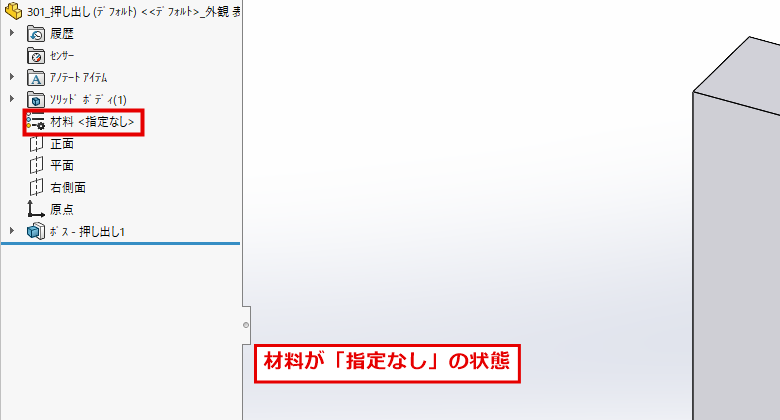
まず、今の状態を確認します。左側のデザインツリーに、「材料 <指定なし>」(赤枠)と表示されています。材料が、まだ決まっていない状態です。
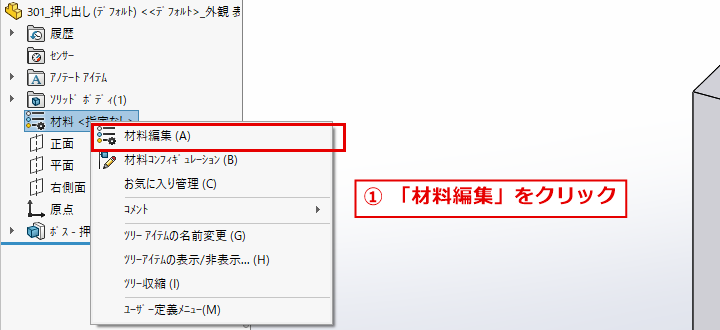
① 「材料」を右クリックして、「材料編集」をクリック
デザインツリーの「材料 <指定なし>」を右クリックします。メニューが開くので、「材料編集」(赤枠)をクリックします。
② 「solidworks materials」を開く
「材料」のウィンドウが開きます。左側に、材料のライブラリ(材料をまとめた入れ物)が並んでいます。初期状態では、「solidworks materials」(赤枠)から選びます。左の「>」をクリックすると、鋼鉄、鉄、アルミ合金…と、材料の分類が表示されます。
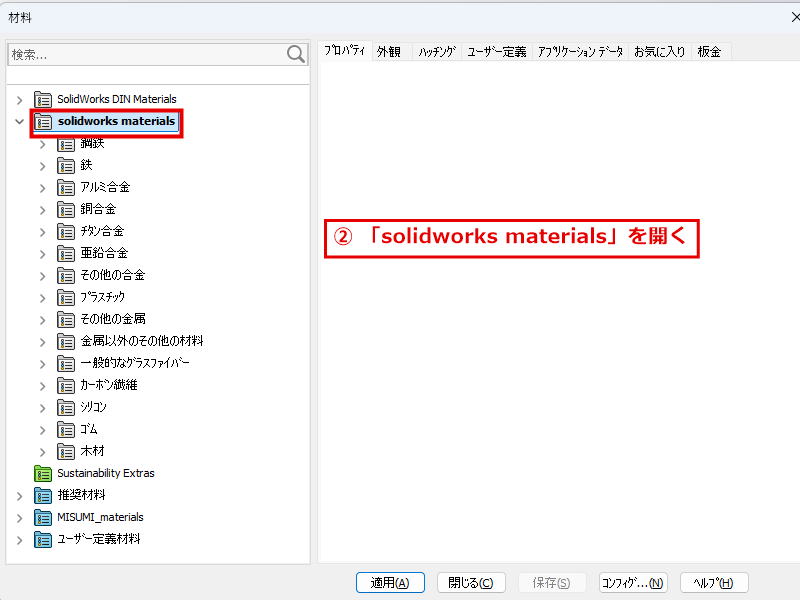
この記事の画面の材料一覧は、カスタマイズされています。「推奨材料」「MISUMI_materials」「ユーザー定義材料」は、筆者が、個人で登録したり、読み込んだりしたものです。そのため、お使いの画面と、若干異なります。初期状態では、「solidworks materials」の中から、材料を選びます。
また、このウィンドウは、前回開いたときの状態(開いていたライブラリなど)で表示されることがあります。
 新田設計
新田設計よく使う材料の設定や登録方法については、どこかのタイミングで記事にしておこうと考えております。
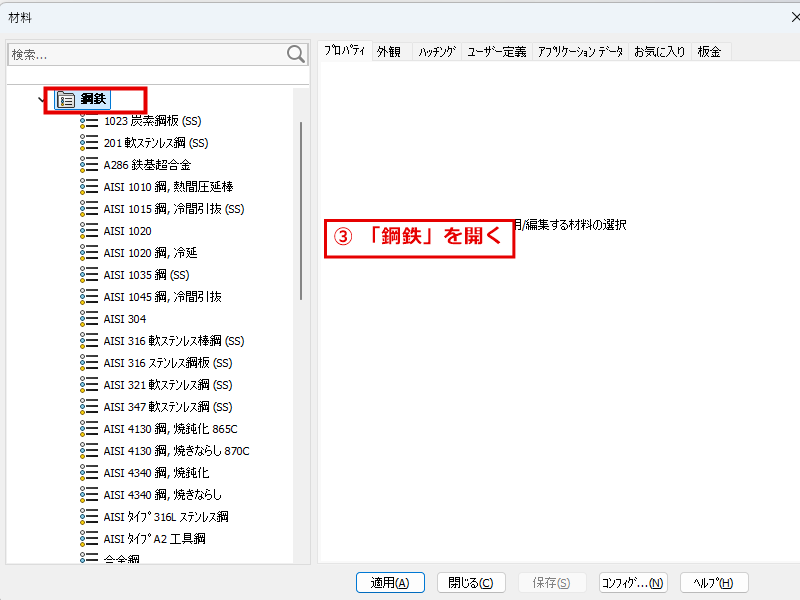
③ 「鋼鉄」を開く
分類の中の「鋼鉄」(赤枠)の「>」をクリックして、開きます。鋼鉄の材料が、一覧で表示されます。
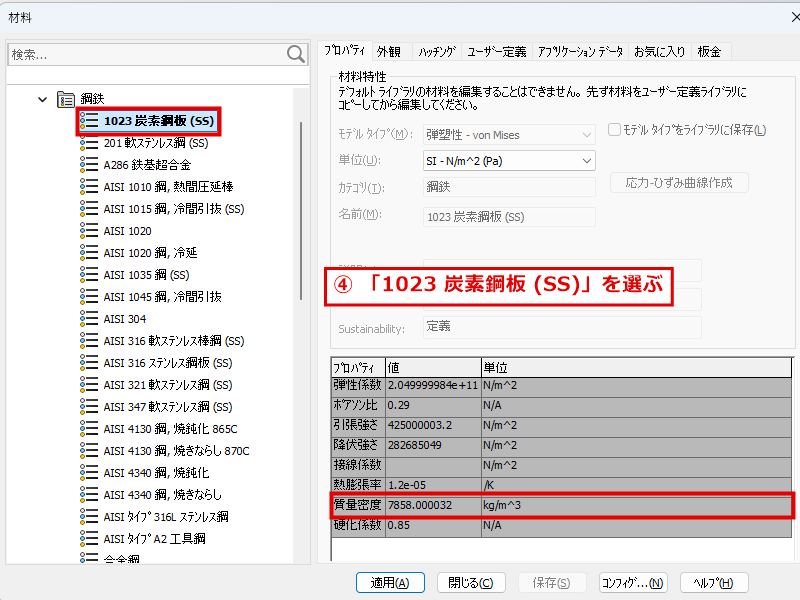
④ 「1023 炭素鋼板 (SS)」を選ぶ
一覧の中から、「1023 炭素鋼板 (SS)」(赤枠)をクリックします。右側に、この材料の特性が表示されます。質量の計算で使うのは、質量密度(赤枠)で、7858 kg/m³(約7858.000032)です。弾性係数や引張強さなど、強度に関する数値も、一緒に表示されます。
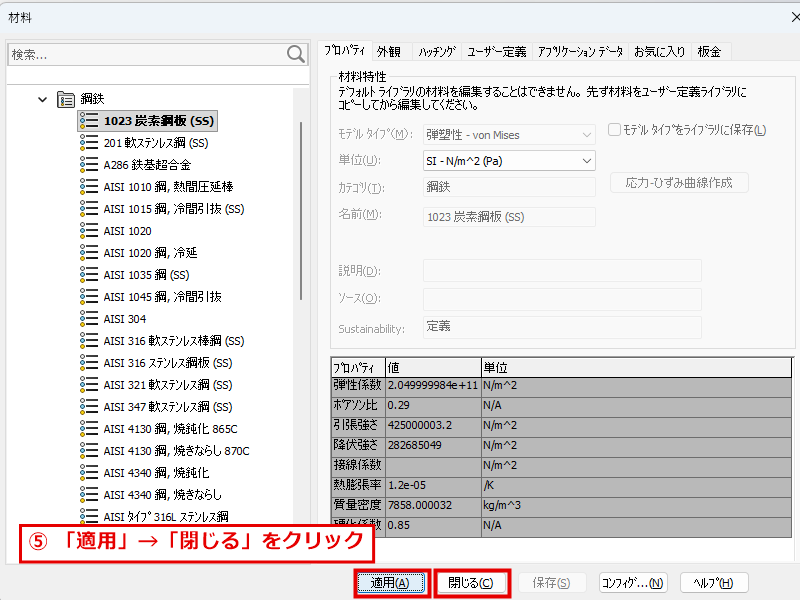
⑤ 「適用」をクリックして、「閉じる」をクリック
ウィンドウの下の「適用」(赤枠)をクリックして、材料を部品に設定します。続けて、「閉じる」(赤枠)をクリックして、ウィンドウを閉じます。
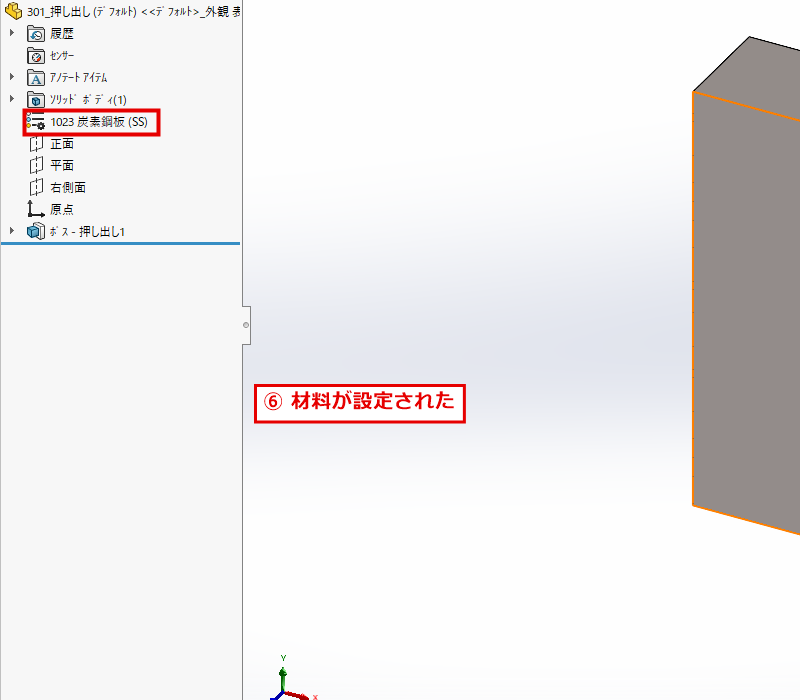
⑥ 材料が設定されたことを確認
デザインツリーの表示が、「1023 炭素鋼板 (SS)」(赤枠)に変わります。板の色も、鉄らしい色(灰色)に変わります。これで、材料の設定は完了です。
質量特性で、質量と重心を見る
材料を設定したので、質量を調べます。「質量特性」は、部品の質量、体積、表面積、重心などを、まとめて表示する機能です。
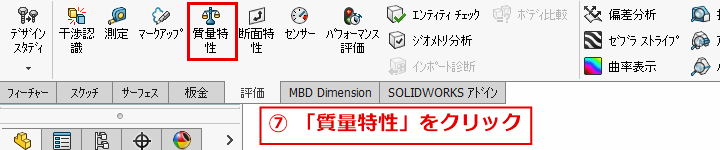
⑦ 「評価」タブの「質量特性」をクリック
画面上部のツールバーで、「評価」タブを選びます。「質量特性」(赤枠)をクリックします。
⑧ 質量・体積・重心を確認
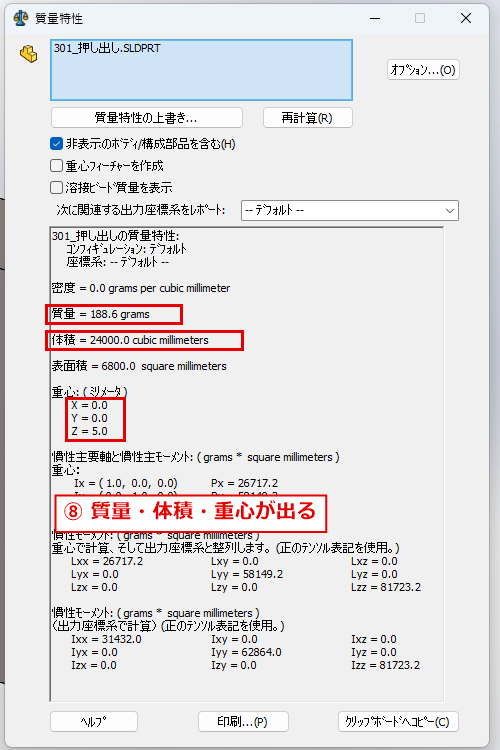
「質量特性」のウィンドウが開きます。この画面では、次のように表示されます。
- 質量 = 188.6 grams(188.6 g)
- 体積 = 24000.0 cubic millimeters(24,000 mm³)
- 表面積 = 6800.0 square millimeters(6,800 mm²)
- 重心:X = 0.0、Y = 0.0、Z = 5.0(単位はmm)
重心は、部品の重さが、つり合う点です。この板は、原点が板の中心に来るように作ってあるので、X・Yは0です。Zは、板の厚み10 mmの真ん中の、5 mmです。
⑨ 密度は、「オプション」で確認
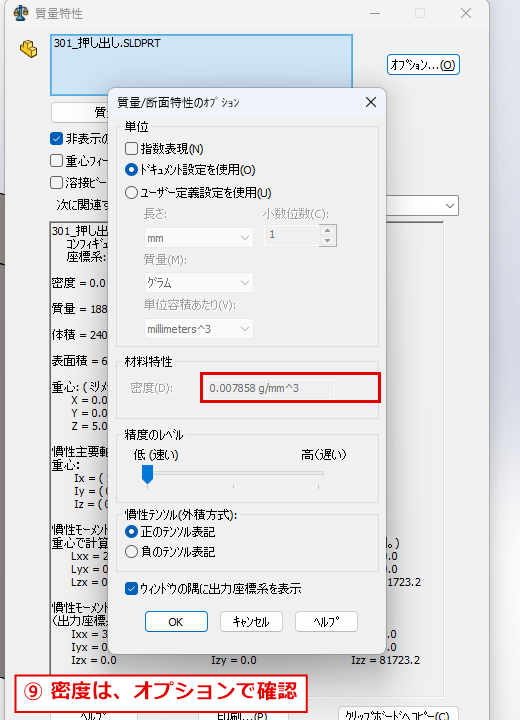
ウィンドウの中の「密度 = 0.0 grams per cubic millimeter」は、表示の桁数が1桁のため、0.0と見えています。実際の密度は、右上の「オプション」をクリックすると、確認できます。「材料特性」の密度(赤枠)が、0.007858 g/mm³と表示されます。これは、先ほどの7858 kg/m³を、g/mm³に直した値です。
手計算で確かめる
SolidWorksの結果が正しいか、手計算で確かめます。設計では、ソフトの数値を、そのまま信じるのではなく、大まかな計算で、合っているか確認する習慣が大切です。
- 体積:板の寸法の掛け算です。60 × 40 × 10 = 24,000 mm³
- 密度の単位をそろえる:7858 kg/m³ を、g/mm³ に直します。1 kg = 1,000 g、1 m³ = 1,000,000,000 mm³(1,000 mm × 1,000 mm × 1,000 mm)なので、7858 × 1,000 ÷ 1,000,000,000 = 0.007858 g/mm³
- 質量:質量 = 密度 × 体積 なので、0.007858 × 24,000 = 188.592 g、約 188.6 g
SolidWorksの質量 188.6 gと、手計算の 188.592 gが、合いました。表面積も、確かめてみます。板の表面は、6つの面なので、2 ×(60 × 40 + 60 × 10 + 40 × 10)= 2 ×(2,400 + 600 + 400)= 6,800 mm²で、SolidWorksの表示と合います。
この記事で作った板は、材料が同じ(密度が一定)で、形が単純な直方体なので、重心は、板の中心になります。複雑な形の部品では、手計算で重心を求めるのは難しくなります。そのような部品こそ、質量特性で、重心を確認します。
初心者が間違えやすいポイント
- 質量は、材料の密度から計算される:質量は、体積と、材料の密度から計算されます。材料が「指定なし」のままだと、密度が決まらないので、質量は、期待どおりに出ません。形ができたら、材料を設定してから、質量を確認します。
- 「重さ」と「質量」:日常で言う「重さ」は、SolidWorksでは「質量」と表示され、単位は、g(または kg)です。
- 質量特性の「密度 = 0.0」は、表示の桁数:密度は、とても小さい数値なので、0.0 と見えます。実際の値は、「オプション」で確認できます。
- 単位をそろえて計算する:手計算では、密度の単位(kg/m³ と g/mm³)を、体積の単位(mm³)に合わせて、直します。1 m³ = 1,000,000,000 mm³ です。
- 材料の設定は、ライブラリの材料をそのまま使う:標準のライブラリの材料は、そのままでは編集できません。値を変えたいときは、ユーザー定義のライブラリにコピーしてから、編集します。
うまくいかない場合の確認事項
- 「材料」のウィンドウに、選びたい材料が見つからない:開いているライブラリが違う可能性があります。左側の一覧の先頭までスクロールして、「solidworks materials」を探してください。ウィンドウの左上の「検索」欄に、材料名を入力して、探すこともできます。
- 質量特性の数値が、手計算と合わない:設定した材料と、密度を確認してください。また、手計算の単位(kg/m³ と g/mm³)が、そろっているか、確認してください。
- 「質量特性」のボタンが見つからない:ツールバーが、「フィーチャー」や「スケッチ」のタブになっている可能性があります。「評価」タブを選んでください。
- 画面の表示が違う:SolidWorksのバージョンや設定によって、画面やメニューの名称、配置が異なる場合があります。特に、材料の一覧は、お使いの環境のライブラリによって、異なります。
まとめ
材料の設定と、質量の確認の手順は、次のとおりです。
- デザインツリーの「材料」を右クリックして、「材料編集」をクリックする
- 「solidworks materials」から、材料(この記事では「1023 炭素鋼板 (SS)」)を選び、「適用」、「閉じる」をクリックする
- 「評価」タブの「質量特性」で、質量・体積・重心を確認する
- 質量は、体積 × 密度で、手計算でも確かめる(この記事では、188.592 g ≒ 188.6 g で、一致)
材料を設定すれば、部品の質量と重心が、すぐに分かります。形を作ったら、材料を設定して、質量を確認する習慣をつけましょう。また、ソフトの数値は、手計算でも、大まかに確かめると、安心です。なお、材料の強度などの特性は、実際の設計では、必ず、設計者が、図面や規格で確認してください。