今回はSolidWorksのビュー操作について説明します。
ビュー操作とは、モデルを見る向きや大きさを変える操作のことです。モデルそのものの形は変わりません。作った形を、いろいろな方向から確認するときに、毎日のように使います。
マウスだけでも操作できますが、キーボードのショートカット(決まったキーを押すと、特定の操作が実行される機能)を覚えると、素早く切り替えられます。この記事では、Ctrl+数字キーで決まった向きにする方法、矢印キーでの回転、Alt+矢印キーでのその場回転、全体表示、そしてスペースキーで出てくる「表示方向」のウィンドウを、順番に説明します。最後に、マウスジェスチャー(右ボタンを押しながらマウスを動かす操作)にも、簡単に触れます。
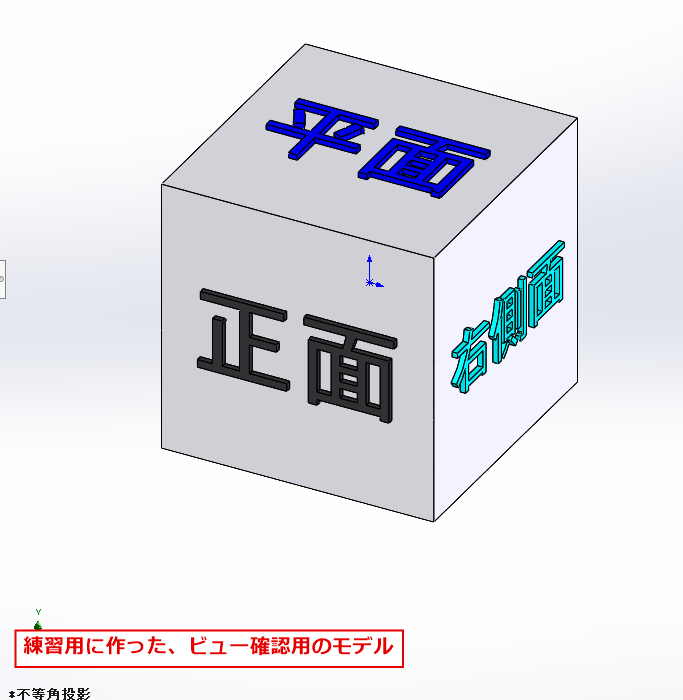
この記事では、操作の練習のために、ビュー確認用の3Dモデルを作成しました。立方体の各面に、「正面」「背面」「左側面」「右側面」「平面」「底面」の文字を付けてあります。文字を見れば、今どの向きから見ているかが、すぐに分かります。
操作前の準備
操作を始める前に、次の内容を確認してください。
- SolidWorksを起動し、練習に使う部品(立方体の各面に、「正面」「背面」「左側面」「右側面」「平面」「底面」の文字が付いたもの)を開いておく
- キーボードの操作は、モデルが表示されている画面の上で行います。画面の何もない場所をクリックしてから、キーを押してください
この記事の画面は、SOLIDWORKS 2022の日本語表示で撮影しています。
SolidWorksはバージョンや設定によって、画面やメニューの名称、配置が変わることがあるため、お使いの画面と異なる場合があります。
ビュー操作の使い方
Ctrl+数字キーで、決まった向きにする
キーボードのCtrlキーを押しながら、数字の1〜7を押すと、モデルを見る向きが、決まった向きに切り替わります。向きごとに、画面の左下に、向きの名前が表示されます。
- Ctrl+1:正面
- Ctrl+2:背面
- Ctrl+3:左側面
- Ctrl+4:右側面
- Ctrl+5:平面(上から見た向き)
- Ctrl+6:底面(下から見た向き)
- Ctrl+7:等角投影(斜めから見た向き)
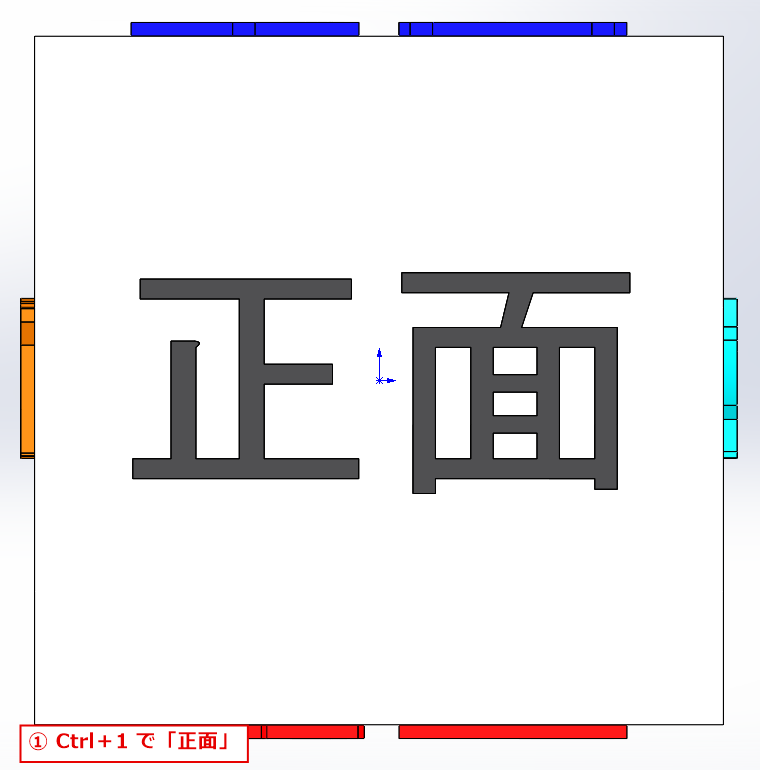
① Ctrl+1 を押す
Ctrlキーを押しながら、1を押します。モデルが正面から見た向きになり、「正面」の文字が、まっすぐ見えます。
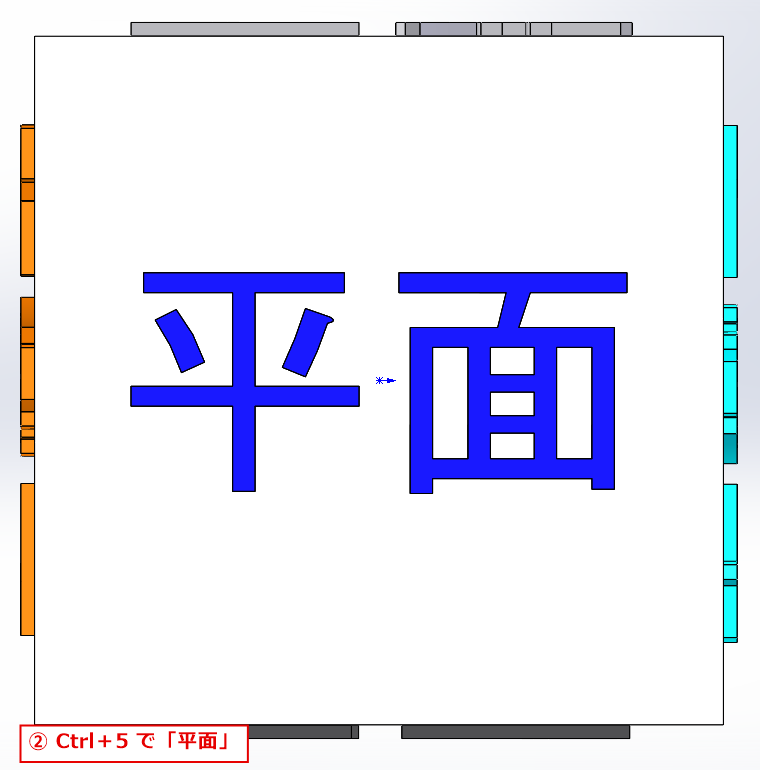
② Ctrl+5 を押す
Ctrlキーを押しながら、5を押します。モデルを真上から見た向きになり、「平面」の文字が、まっすぐ見えます。SolidWorksでは、上から見た向きを、「平面」と呼びます。
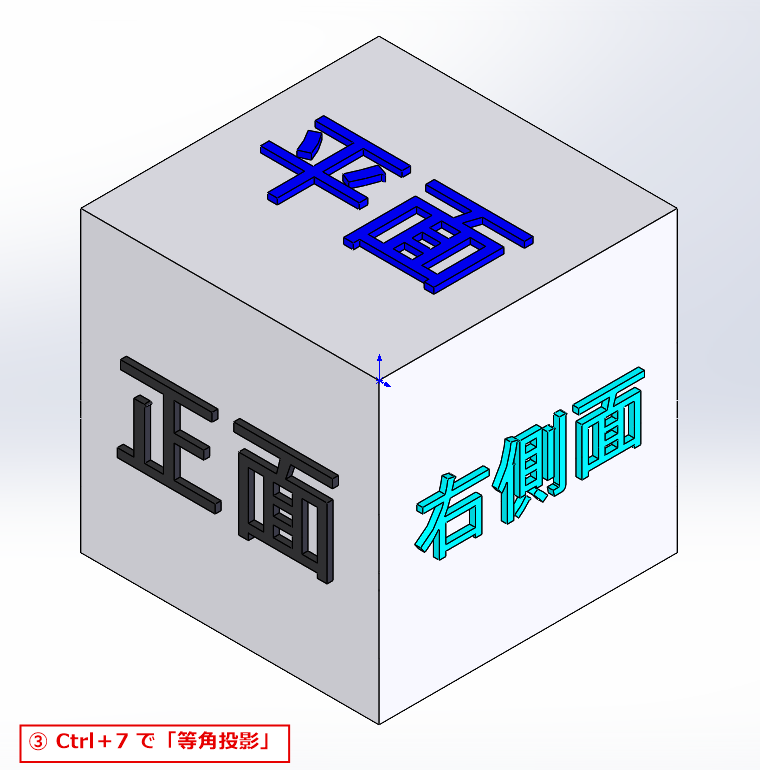
③ Ctrl+7 を押す
Ctrlキーを押しながら、7を押します。モデルを斜めから見た向き(等角投影)になり、「平面」「正面」「右側面」の3つの面が、同時に見えます。形全体を確認したいときに、よく使う向きです。
矢印キーで回転する
キーボードの矢印キー(↑↓←→)を押すと、モデルが15°ずつ回転します。Shiftキーを押しながら矢印キーを押すと、90°ずつ回転します。この角度は、初期設定の値です(設定で変えられるため、お使いの環境では異なる場合があります)。ここでは、正面(Ctrl+1)から始めます。回転すると、モデルが画面からはみ出すことがあるので、画像は、回転のあとに全体表示(後で説明します)にしています。
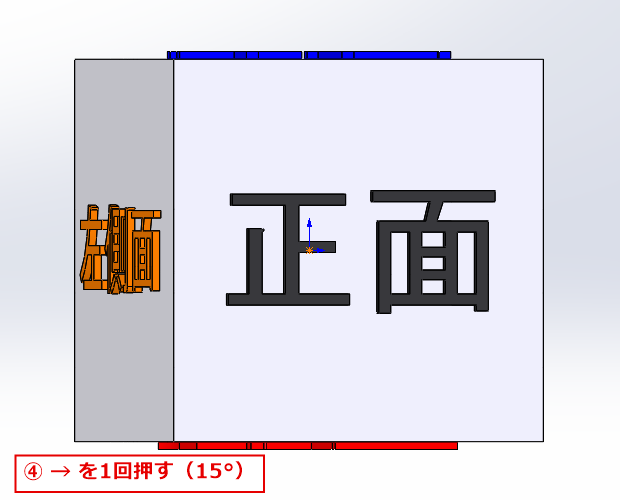
④ → キーを1回押す
矢印キーの→を1回押します。モデルが15°回り、正面の左側に、左側面(オレンジ色の文字)が見えてきます。
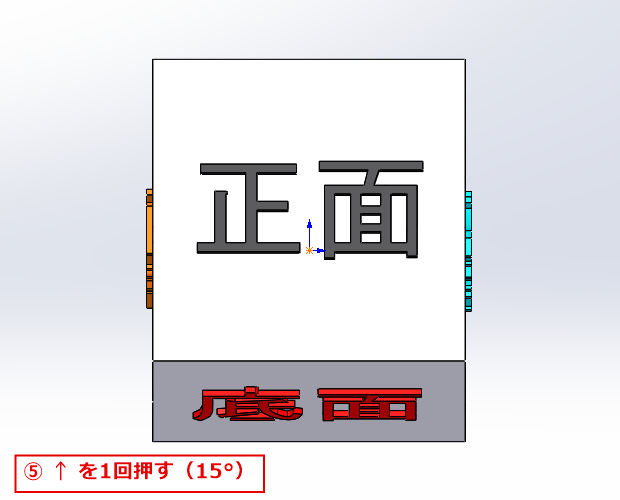
⑤ ↑ キーを押す
正面(Ctrl+1)に戻してから、矢印キーの↑を1回押します。モデルが15°回り、正面の下側に、底面(赤い文字)が見えてきます。↑↓は上下方向、←→は左右方向の回転です。
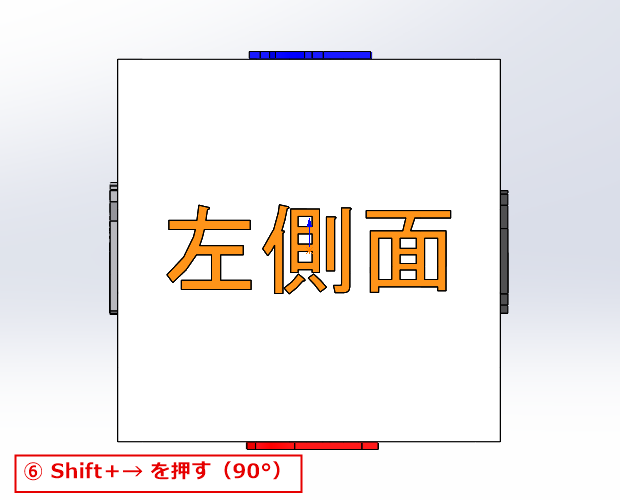
⑥ Shift+→ キーを押す
正面(Ctrl+1)に戻してから、Shiftキーを押しながら、→を押します。モデルが90°回り、左側面が、まっすぐ見えます。真横や真後ろに、素早く回したいときに便利です。
Alt+矢印キーで、その場で回転する
Altキーを押しながら矢印キー(←→)を押すと、モデルが、画面の中で、その場で回転します。前の章の矢印キーは、モデルを回して、別の面を見せる操作でした。Alt+矢印キーは、見ている面は、そのままで、モデルを画面の上で傾ける操作です。
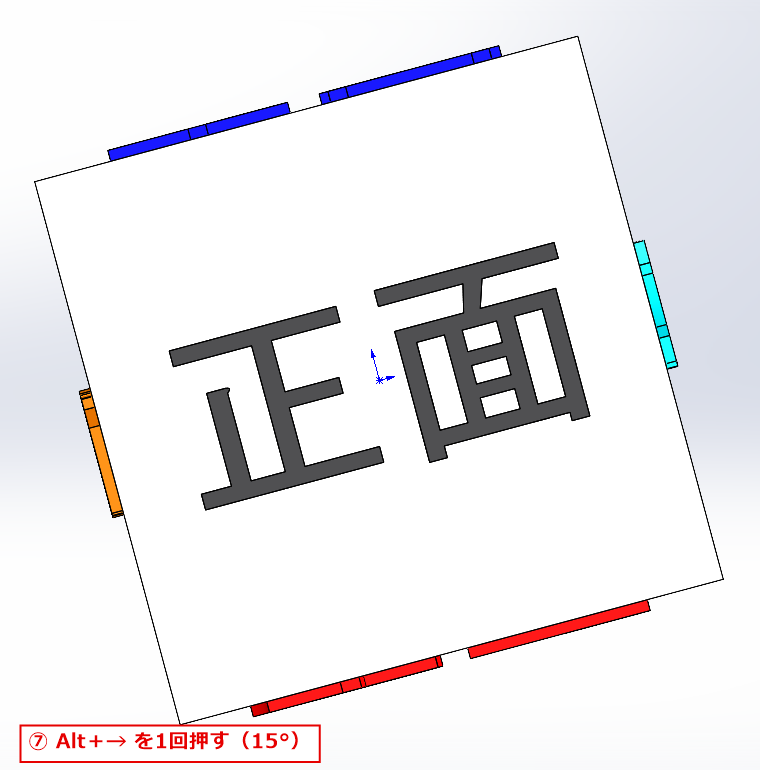
⑦ Alt+→ キーを1回押す
正面(Ctrl+1)にしてから、Altキーを押しながら、→を1回押します。モデルが、画面の中で15°、反時計回りに回ります。「正面」の文字が、斜めに傾きます。見ている面は、正面のままです。
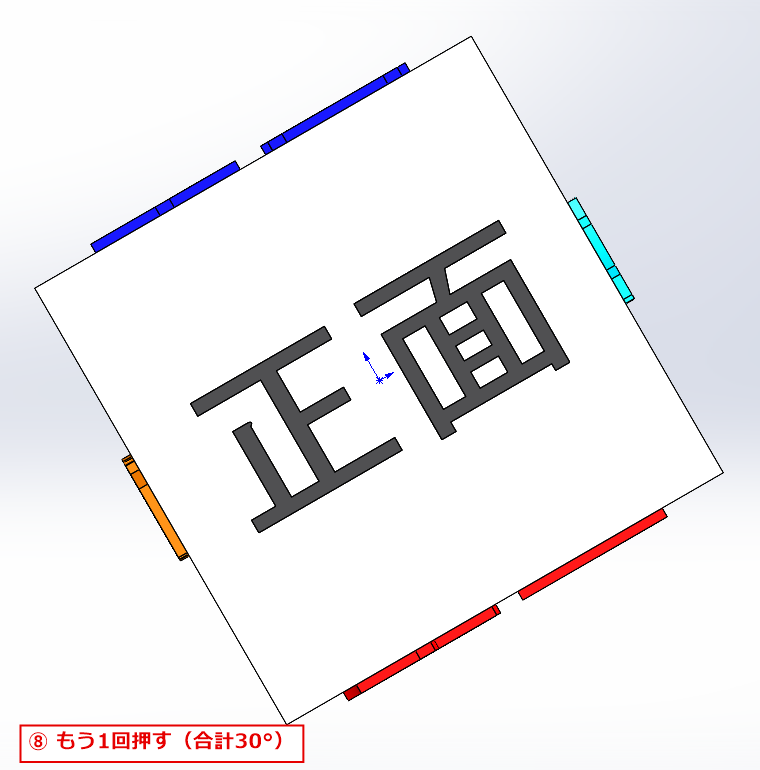
⑧ もう1回押す
もう一度、Alt+→を押すと、合計で30°回ります。Alt+←を押すと、逆向き(時計回り)に回って、元の傾きに戻ります。
全体表示(モデル全体を画面に収める)
モデルを拡大しすぎたり、回転して画面からはみ出したりしたときは、全体表示で、モデル全体が画面に収まる大きさに戻せます。方法は2つあり、マウスでも、キーボードでもできます。
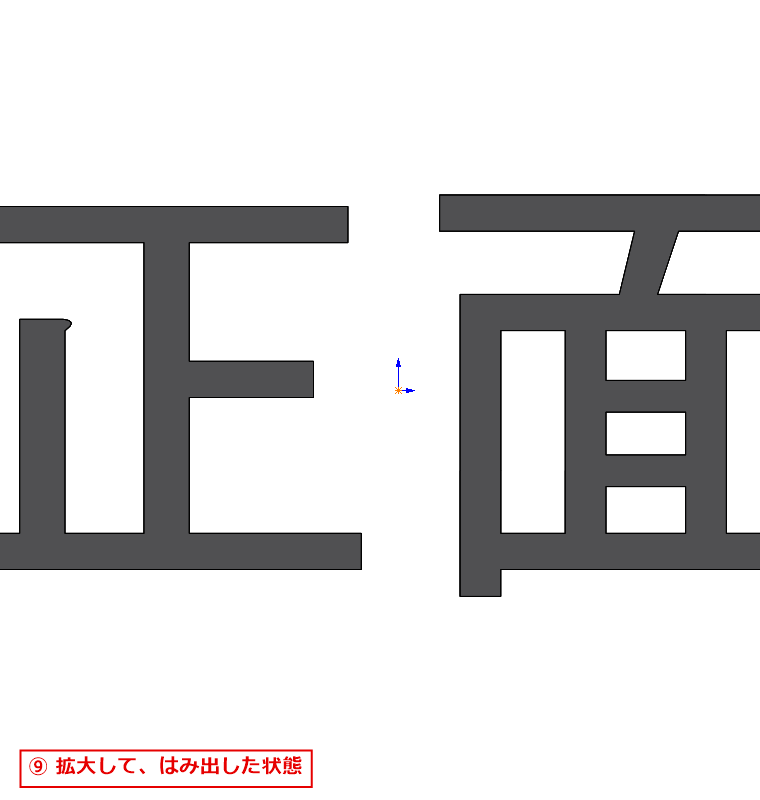
⑨ 拡大して、画面からはみ出した状態
マウスのホイールを回して、モデルを拡大します。「正面」の文字が大きくなり、モデルの端が、画面からはみ出しました。
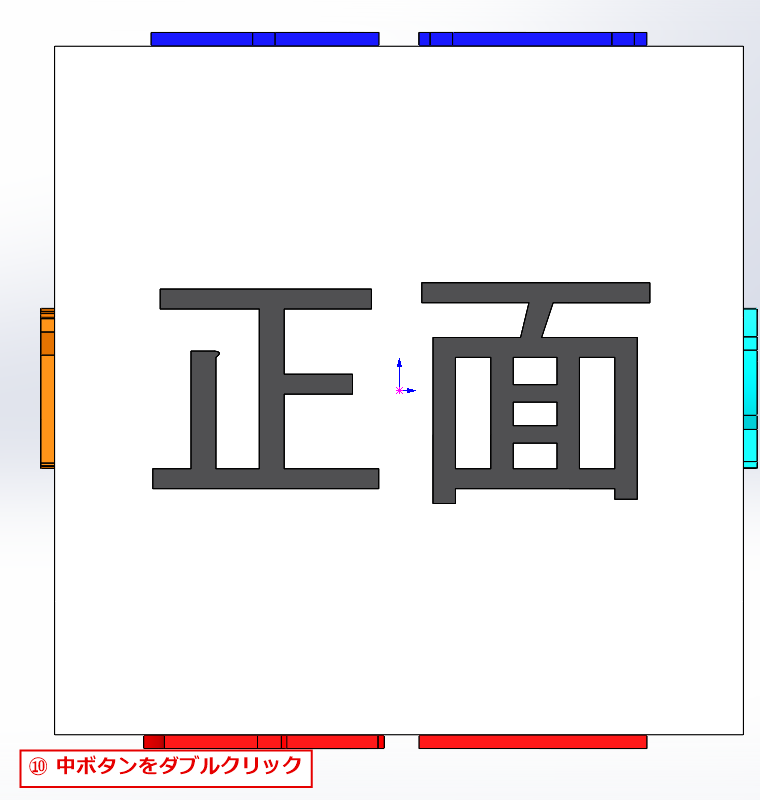
⑩ マウス:中ボタン(ホイール)をダブルクリック
モデルの画面の上で、マウスの中ボタン(ホイールを押し込むボタン)を、素早く2回押します(ダブルクリック)。モデル全体が、画面に収まる大きさになります。
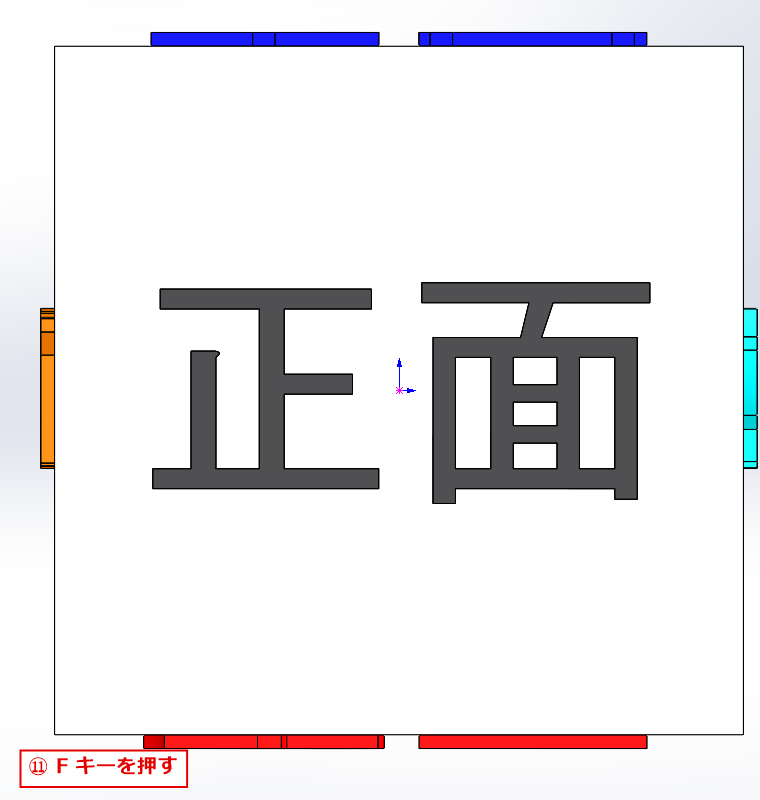
⑪ キーボード:F キーを押す
もう一度ホイールで拡大してから、キーボードのFを押します。中ボタンのダブルクリックと同じ結果で、モデル全体が画面に収まります。マウスから手を離したくないときは、Fキーが便利です。
スペースキーで、「表示方向」のウィンドウを出す
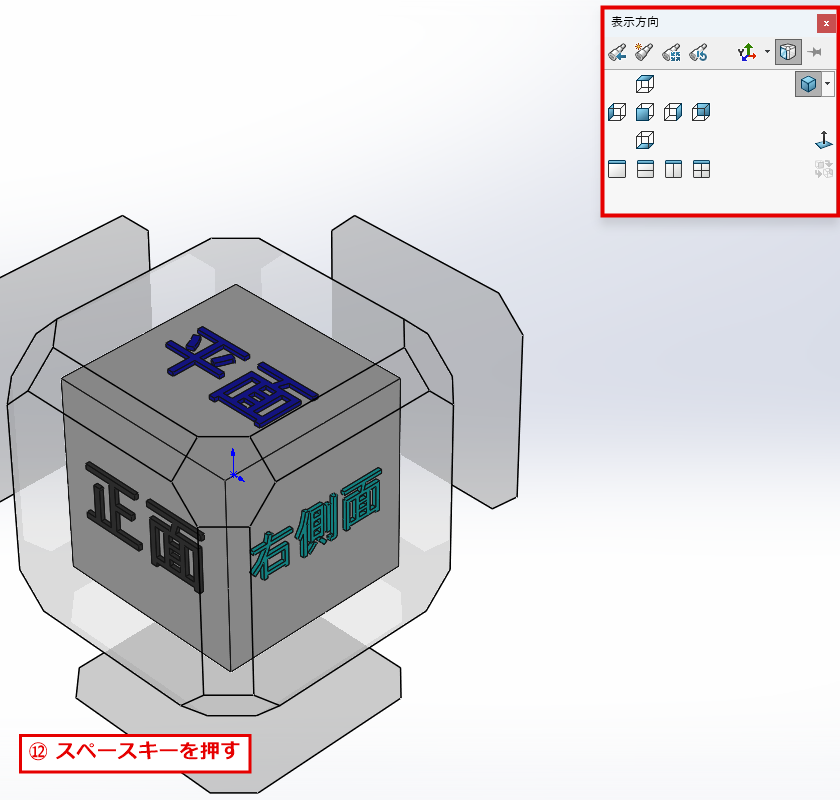
キーボードのスペースキーを押すと、「表示方向」のウィンドウが出てきます。ここから、見る向きを選べます。Ctrl+数字キーの、7つの向き以外にも、いろいろな向きを選べます。
⑫ スペースキーを押す
モデルが表示されている画面の上で、スペースキーを押します。画面の右上に、「表示方向」のウィンドウ(赤枠)が出ます。同時に、モデルのまわりに、半透明の立方体(面や角が、少しずつ違う形をしたもの)が表示されます。
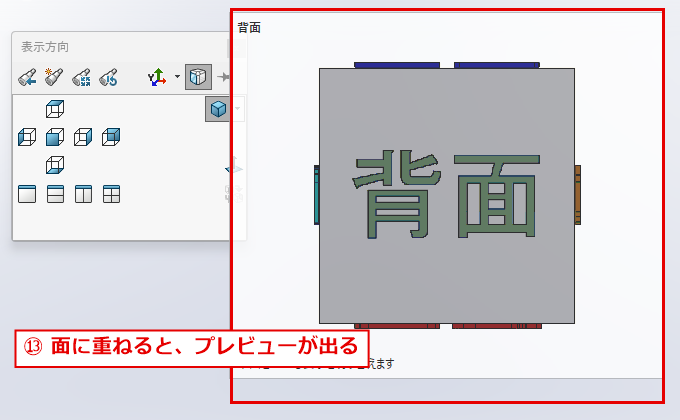
⑬ 立方体の面にマウスを重ねる
半透明の立方体の、いろいろな面にマウスを重ねると、その向きから見たときのプレビュー(赤枠)が、画面の右上に表示されます。この画面では、右側の面に重ねて、「背面」のプレビューが出ています。
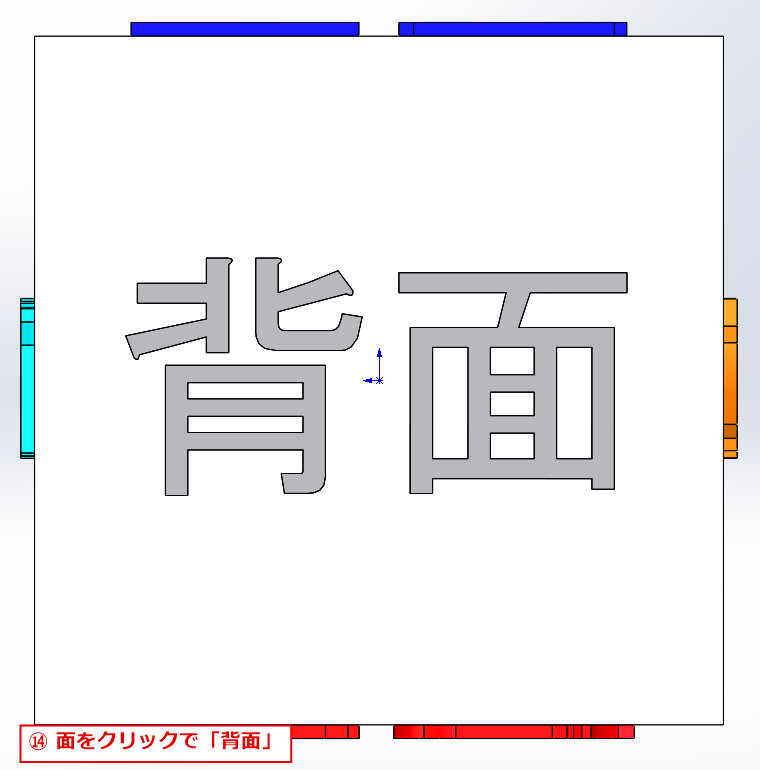
⑭ 面をクリックして、向きを切り替える
その面をクリックすると、モデルがその向きになり、「表示方向」のウィンドウは閉じます。この画面では、背面から見た向きになりました。
マウスジェスチャーについて
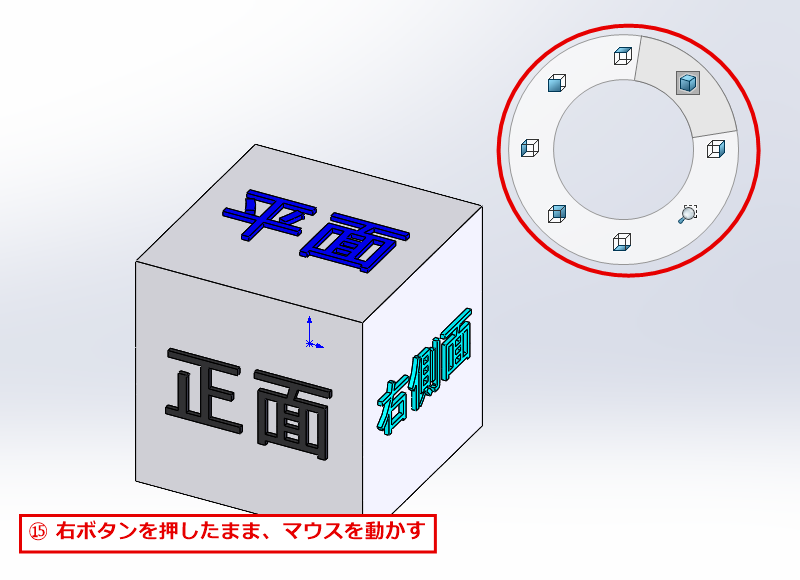
マウスジェスチャーは、右ボタンを押したまま、マウスを動かすと、円形のメニューが出てくる機能です。マウスを動かした方向のアイコンを選ぶと、その操作が実行されます。キーボードに手を伸ばさなくても、マウスだけで、素早く操作できます。
⑮ 右ボタンを押したまま、マウスを動かす
モデルが表示されている画面の上で、マウスの右ボタンを押したまま、少し動かします。マウスのまわりに、円形のメニュー(赤丸)が表示されます。この画面では、右上に動かして、右上のアイコンが選ばれた状態(灰色の背景)です。アイコンには、見る向きなどが、絵で表示されています。
初心者が間違えやすいポイント
- Ctrl+数字は、Ctrlキーを押しながら数字を押す:Ctrlキーを押したまま、数字を押します。
- 「平面」は、上から見た向き:SolidWorksでは、上から見た向き(Ctrl+5)を「平面」と呼びます。平らな面、という意味ではありません。
- 矢印キーの回転は、今の向きから回る:Shift+矢印キーの90°も、今見ている向きから90°回ります。「正面」から回ると「左側面」ですが、別の向きからだと、違う面が見えます。
- 回転すると、画面からはみ出すことがある:はみ出したときは、Fキーか、中ボタンのダブルクリックで、全体表示にします。
- 矢印キーと、Alt+矢印キーは、別の動き:矢印キーは、別の面を見せるために回します。Alt+矢印キーは、今見ている面を、画面の中で傾けるだけです。
- 表示方向のウィンドウは、面をクリックすると閉じる:もう一度出したいときは、もう一度、スペースキーを押します。
うまくいかない場合の確認事項
- キーを押しても、何も起きない:SolidWorksの画面が前面にあり、モデルが表示されている画面の上にマウスがあるか、確認してください。画面の何もない場所をクリックしてから、もう一度、キーを押してみてください。
- 回転する角度が、記事と違う:矢印キーの回転する角度は、設定で変えられます。お使いの環境の設定が、記事と違う可能性があります。
- 全体表示にしても、モデルが見えない:モデルが、画面の外に出ている可能性があります。Fキーを押して、全体を表示してください。
- 押したキーと、違う向きに見える:画面左下に、今の向きの名前が表示されます。名前が、押したキーの向き(正面など)になっているかを、確認してください。
- 画面の表示が違う:SolidWorksのバージョンや設定によって、画面やアイコンの配置、名称が異なる場合があります。
まとめ
ビュー操作のショートカットは、次のとおりです。
- Ctrl+1〜7:正面・背面・左側面・右側面・平面・底面・等角投影の向きにする
- 矢印キー:15°ずつ回転、Shift+矢印キー:90°ずつ回転する
- Alt+←→:見ている面は、そのままで、画面の中で傾ける
- Fキー、または中ボタンのダブルクリック:全体表示(モデル全体を画面に収める)
- スペースキー:「表示方向」のウィンドウを出して、見たい向きを選ぶ
- 右ボタンを押したまま、マウスを動かす:マウスジェスチャーの円形メニューが出る
ビュー操作は、設計の作業で、毎日、何度も使います。ショートカットを覚えると、マウスで画面を動かす回数が減り、作業が速くなります。まずは、Ctrl+1〜7と、Fキーから、使ってみてください。