今回はSolidWorksの断面表示の使い方について説明します。
断面表示は、モデルを平面で切って、中を見せる機能です。外から見ただけでは分からない、壁の厚さ、穴の深さや貫通しているか、リブの付き方などを、その場で確認できます。機械設計では、「肉厚が足りているか」「穴が思った深さまで届いているか」を確かめるときに、よく使います。
断面表示は、見え方を変えるだけで、モデルの形は変わりません。解除すれば、元の表示に戻ります。気軽に使えます。
この記事では、正面・右側面・平面の3つの面で切る方法、切る位置の動かし方、反転して逆側を見る方法、そして、確定して断面のまま見る方法を、順番に説明します。
操作前の準備
操作を始める前に、次の内容を確認してください。
- SolidWorksを起動し、練習に使う部品(リブの記事で作った、直径80 mmの円板の上に、直径30 mmの穴あき円筒と、リブ4枚が付いたもの)を開いておく
- 数値の単位はmmで入力します。この記事の画面では、数値の入力欄に「mm」と表示されます
この記事の画面は、SOLIDWORKS 2022の日本語表示で撮影しています。
SolidWorksはバージョンや設定によって、画面やメニューの名称、配置が変わることがあるため、お使いの画面と異なる場合があります。
断面表示の使い方
断面表示を開く
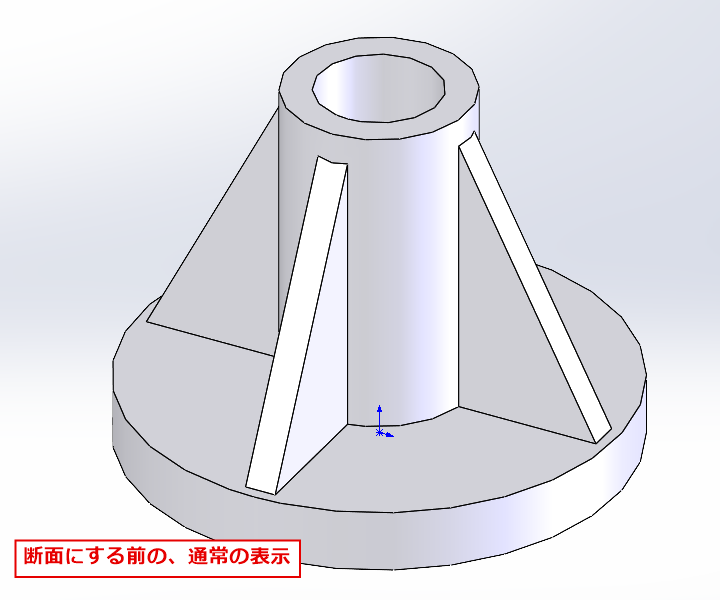
まず、断面にする前の、通常の表示です。円筒の中に穴があり、まわりに、リブが4枚付いています。外から見ただけでは、穴の奥や、壁の厚さは分かりません。
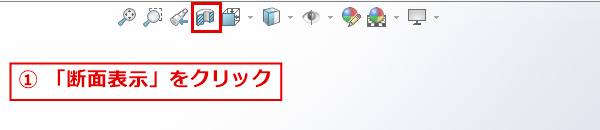
① 「断面表示」をクリック
モデルが表示されている画面の上にある、ビュー用のツールバーから、「断面表示」(赤枠)をクリックします。ビュー用のツールバーの、左から4番目のアイコンです。マウスを重ねると、名前が表示されます。
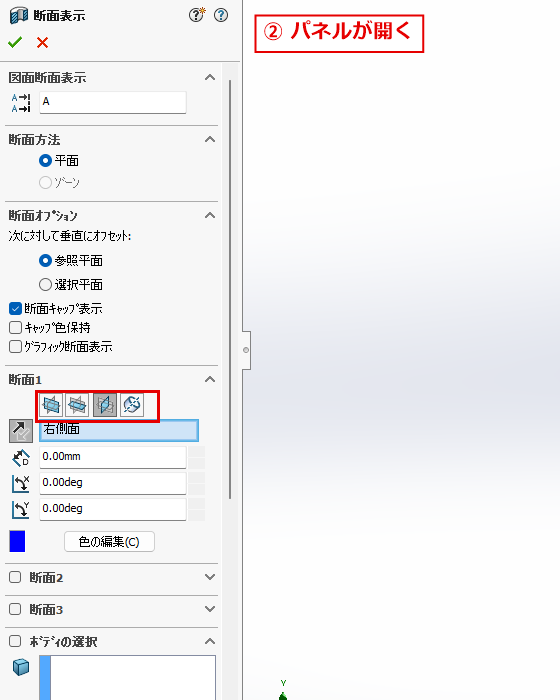
② 「断面表示」のパネルが開く
画面の左側に、「断面表示」のパネルが開きます。「断面1」の欄(赤枠)に、切る面を選ぶ3つのアイコンがあり、左から順に、「正面」「平面」「右側面」です。その下に、切る位置(オフセット)と、角度の入力欄があります。「断面キャップ表示」にチェックが入っていると、切り口が、塗りつぶされて見えます。
切る面を選ぶ(正面・右側面・平面)
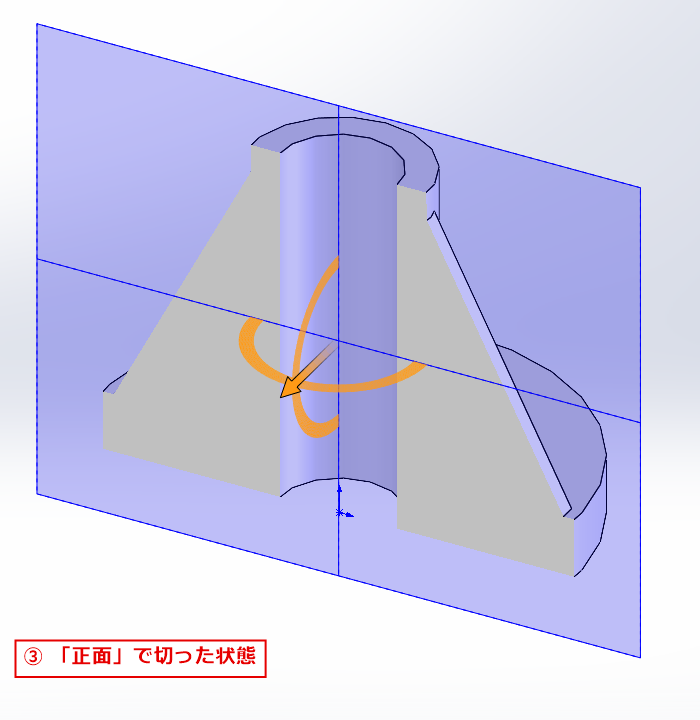
切る面は、「断面1」のアイコンで切り替えます。切る面は、画面に、青い板で表示されます。オレンジ色の矢印は、どちら側を取り除くかを表しています。矢印が指す側が、見えなくなります。
③ 「正面」のアイコンをクリック
左端の「正面」のアイコンをクリックします。モデルが、正面の面(円筒の中心を通る、正面向きの面)で切られて、手前側が取り除かれます。円筒の穴と、壁の切り口が見えます。
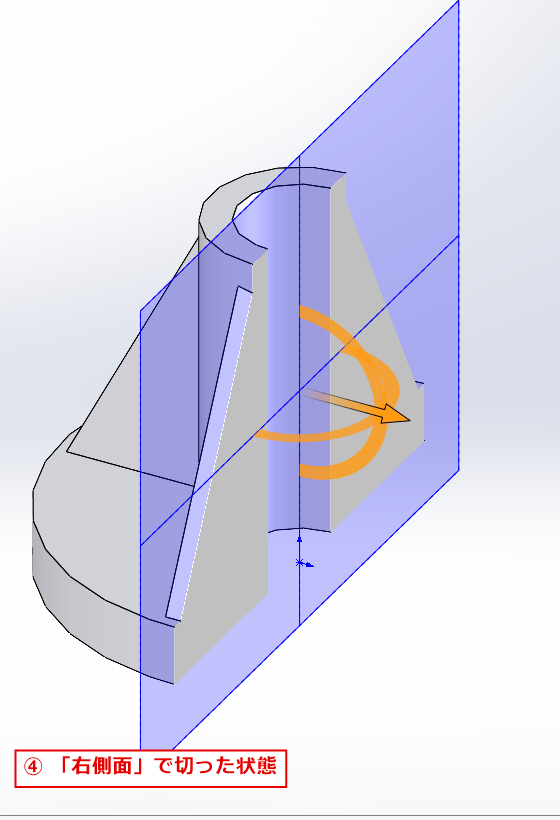
④ 「右側面」のアイコンをクリック
右の「右側面」のアイコンをクリックします。今度は、右側面の面(円筒の中心を通る、右側面向きの面)で切られて、右側が取り除かれます。同じモデルでも、切る面を変えると、見える切り口が変わります。
切る位置を決める(オフセット)
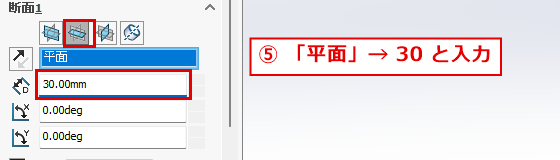
切る面は、中心を通るものだけではなく、位置をずらして切ることもできます。ここでは、上から見た面の「平面」で、高さ30 mmの位置を切ります。円筒の壁と、リブの切り口が見えるので、壁の厚さや、リブが円筒にどうつながっているかを確認できます。
⑤ 「平面」のアイコンをクリックして、「30」と入力
中央の「平面」のアイコン(赤枠)をクリックします。続けて、切る位置の入力欄(赤枠)をダブルクリックして、30と入力し、Enterキーを押します。単位はmmです。
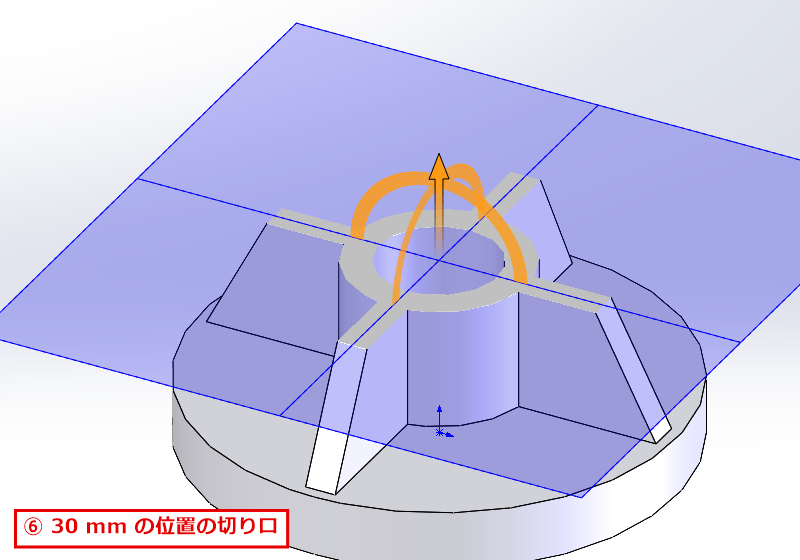
⑥ 30 mmの位置の切り口を確認
青い板が、円筒の途中の高さに移り、モデルが水平に切られます。上側が取り除かれ(矢印は上向きです)、円筒の壁の切り口と、リブ4枚の切り口が見えます。壁は、外径30 mmと内径20 mmの差なので、厚さ5 mmです。
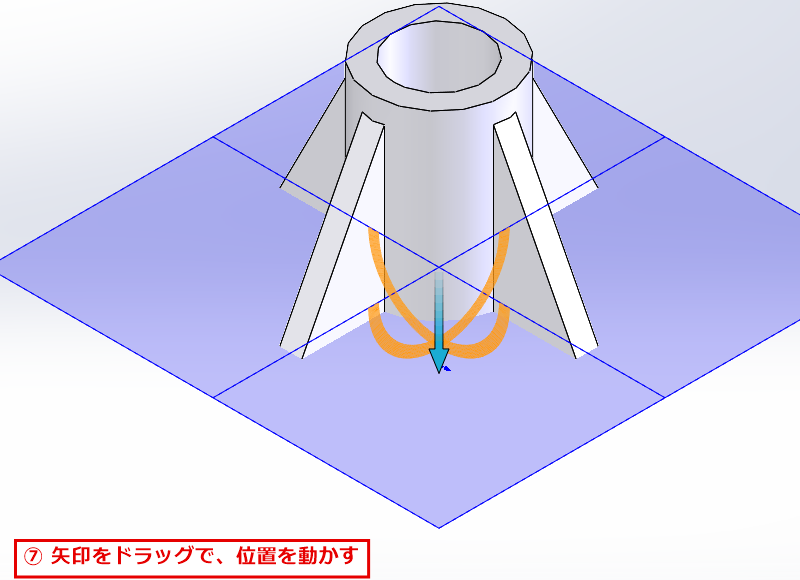
⑦ 矢印をドラッグして、位置を動かす
数値を入力する代わりに、画面のオレンジ色の矢印を、マウスでドラッグしても、切る位置を動かせます。動かすと、入力欄の数値も、変わります(この画面では、30 mmから、18.90 mmになりました)。位置を、目で見ながら決めたいときに、便利です。
反転して、逆側を見る
切ったときに、取り除く側と、残す側を、反対にすることができます。同じ位置で切っても、どちら側を見るかで、見える形が変わります。
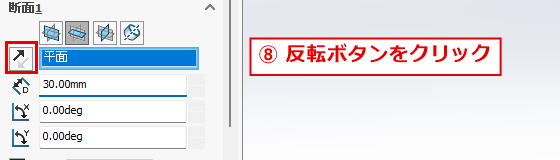
⑧ 反転ボタンをクリック
「断面1」の、切る面の名前の欄の左にある、反転のボタン(赤枠)をクリックします。
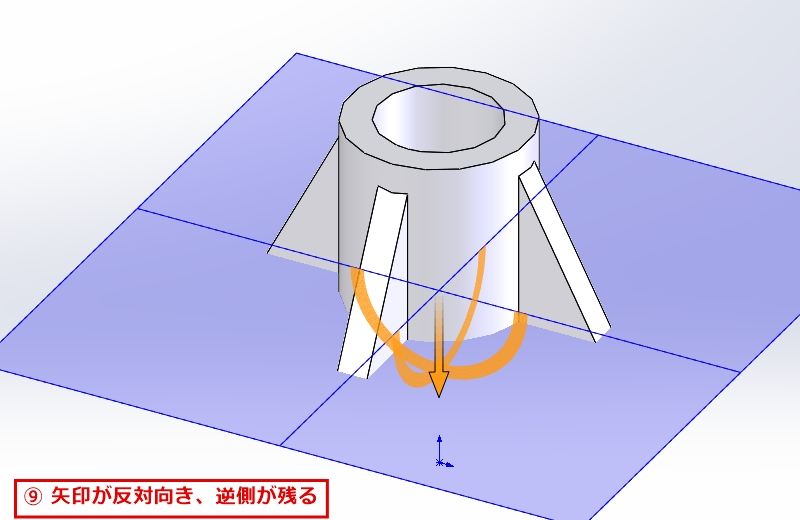
⑨ 矢印が反対向きになり、逆側が残る
矢印が下向きになり、今度は、下側が取り除かれて、上側が残ります。円筒の上の部分が、切り口を下にして、見えます。
確定して、断面のまま見る
⑩ 緑のチェックで確定
パネルの左上の緑のチェック(赤枠)をクリックして、確定します。

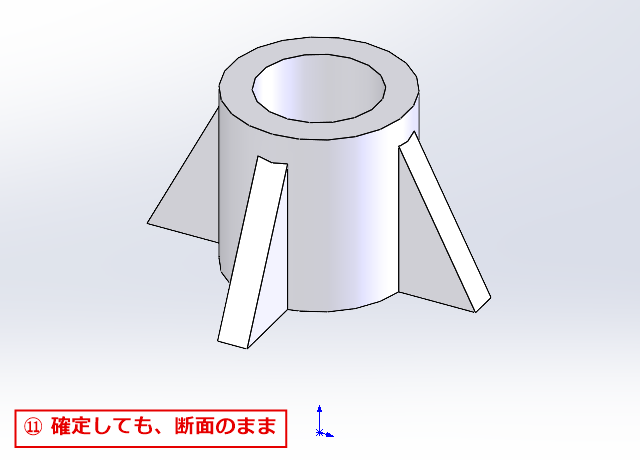
⑪ パネルが閉じても、断面のまま
パネルが閉じ、青い板と矢印が消えます。それでも、モデルは、断面の状態のままです。この状態で、モデルを回したり、拡大したりして、いろいろな角度から、切り口を確認できます。
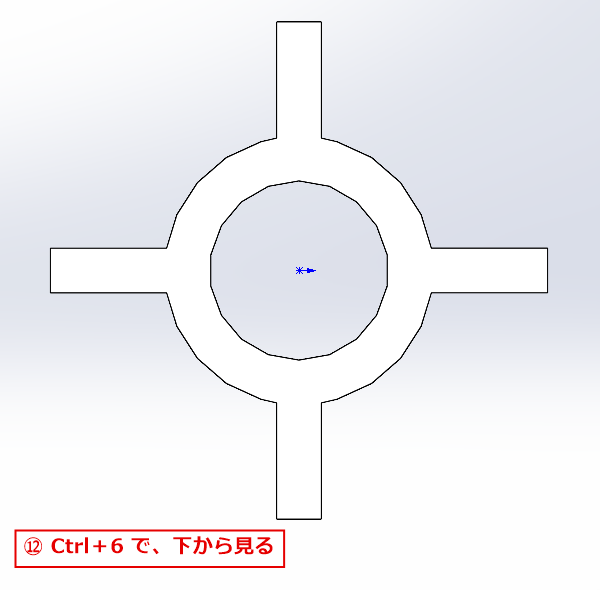
⑫ 下から見て、切り口を確認
キーボードのCtrl+6を押して、底面(下から見た向き)にします。切り口が、まっすぐ見えて、円筒の壁(輪)と、リブ4枚が、十字に並んでいる様子が、はっきり分かります。壁の厚さや、リブの付き方を、確認するときの、見え方です。
断面表示を解除する・もう一度開く
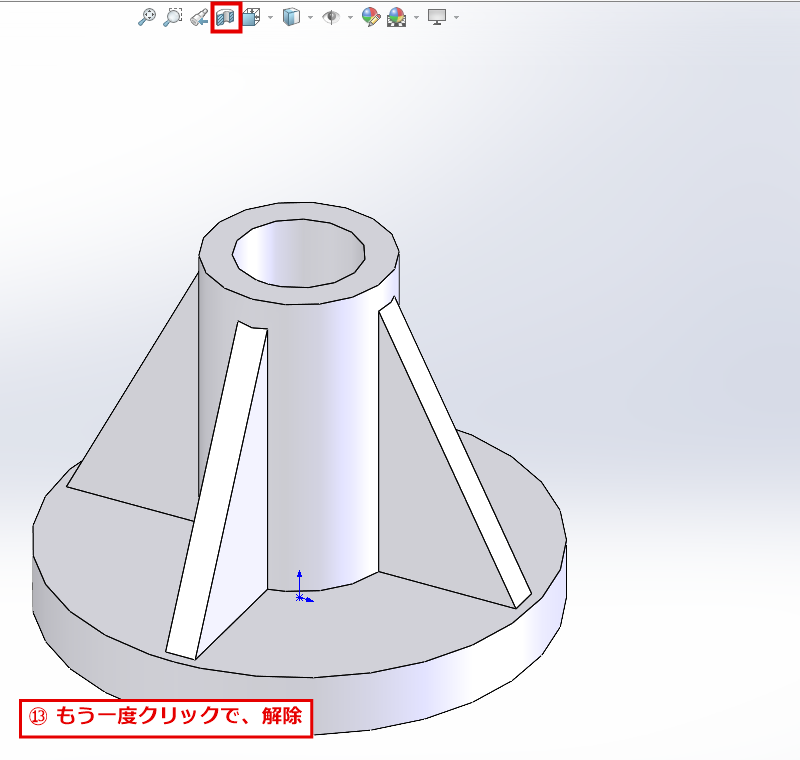
⑬ もう一度「断面表示」をクリックして、解除
ツールバーの「断面表示」(赤枠)を、もう一度クリックします。断面が解除されて、モデルが、元の通常の表示に戻ります。モデルの形は、変わっていません。
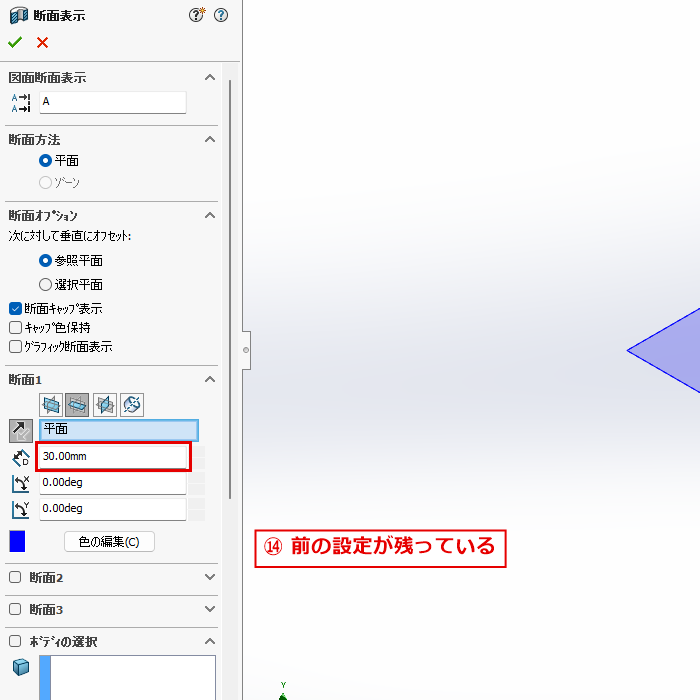
⑭ もう一度クリックすると、前の設定が残っている
もう一度、「断面表示」をクリックすると、パネルが開き、前に使った設定(この画面では、「平面」の30.00 mm(赤枠)で、反転した状態)が、そのまま残っています。切る位置を、少し直したいときは、ここから、やり直せます。
初心者が間違えやすいポイント
- 断面表示は、見え方を変えるだけ:モデルの形は、変わりません。切り取ったわけではないので、解除すれば、元の表示に戻ります。
- 矢印が指す側が、取り除かれる:矢印が上向きなら、上側が見えなくなります。残したい側と、矢印の向きが逆のときは、反転のボタンをクリックします。
- 確定しても、断面の状態は残る:パネルを閉じても、断面は消えません。通常の表示に戻したいときは、もう一度、ツールバーの「断面表示」をクリックして、解除します。
- 切る面は、中心を通るものだけではない:切る位置の数値で、面をずらして切れます。壁の厚さや、穴の奥など、見たい場所に合わせて、位置を決めます。
- 数値は半角で入力する:全角になったり、変換中の状態だったりすると、数値が入力できません。日本語入力をオフにして、入力します。
うまくいかない場合の確認事項
- 「断面表示」のボタンが見つからない:モデルが表示されている画面の上の、ビュー用のツールバー(画面の上の中央あたり)にあります。アイコンにマウスを重ねて、名前が「断面表示」になっているものを、探してください。
- 断面の位置が、思った場所と違う:切る位置の入力欄の数値を、確認してください。矢印をドラッグして、動いてしまった可能性もあります。
- 切り口が、塗りつぶされない:「断面キャップ表示」にチェックが入っているか、確認してください。
- 断面が、消えない:ツールバーの「断面表示」を、もう一度クリックして、解除してください。
- 画面の表示が違う:SolidWorksのバージョンや設定によって、画面やアイコンの配置、名称が異なる場合があります。ツールバーの上にマウスを重ねると、名前が表示されます。
まとめ
断面表示の手順は、次のとおりです。
- ビュー用のツールバーの「断面表示」をクリックする
- 「断面1」のアイコンで、切る面を、正面・平面・右側面から選ぶ
- 切る位置を、数値の入力か、矢印のドラッグで決める
- 矢印が指す側が取り除かれる。逆にしたいときは、反転ボタンをクリックする
- 緑のチェックで確定すると、断面のまま、モデルを回して確認できる
- もう一度、ツールバーの「断面表示」をクリックして、解除する
断面表示は、肉厚や、穴の貫通、リブの付き方など、外から見えない部分を確認する、設計の基本の道具です。形を作ったあとに、断面で確認する習慣をつけると、設計のミスを、早く見つけられます。