
フォルダ内にある複数のファイル名を一括で変更したい場合、フリーソフトを使用せずに行う方法について記事を書いていきます。特に会社などではフリーソフトのダウンロードやインストールが禁止されている事もあるため、ソフトを使用しないでファイル名を変更するやり方について解説します。
 新田設計
新田設計自宅ではファイル名を一括で変更するフリーソフトを使用しているのですが、会社ではフリーソフトの使用が禁止されているため困っていました。
そのためメモ帳でコードを書いてアプリを作成しました!
目次
ファイル名を一括で変更する方法
フリーソフトが禁止されているのでブラウザから変更します
ブラウザとはGoogle chromeやMicrosoft Edgeのことです
 新田設計
新田設計メモ帳にコードを書いてブラウザで起動することで、フリーソフトを使用せずにファイル名を変更できました!
既に新田設計の方で作成しておきましたので、使いたい方は下記にダウンロードリンクを貼っておきます。
※中身はただのメモ帳をHTMLで保存しただけなのでご安心を
下記のダウンロードリンクより、HTMLファイルをダウンロードします

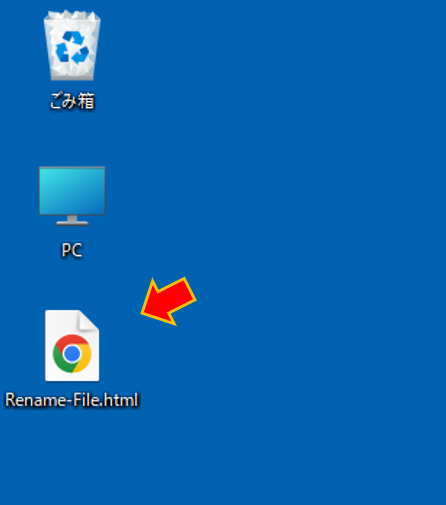
ダウンロードしたHTMLファイルを起動します
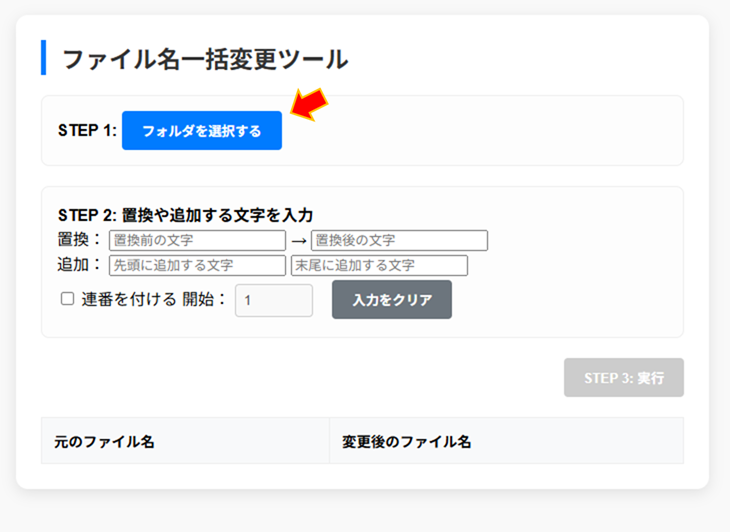
「フォルダを選択する」をクリックします
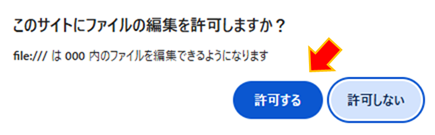
フォルダを選択すると下図の画面が出るので「許可する」をクリックします
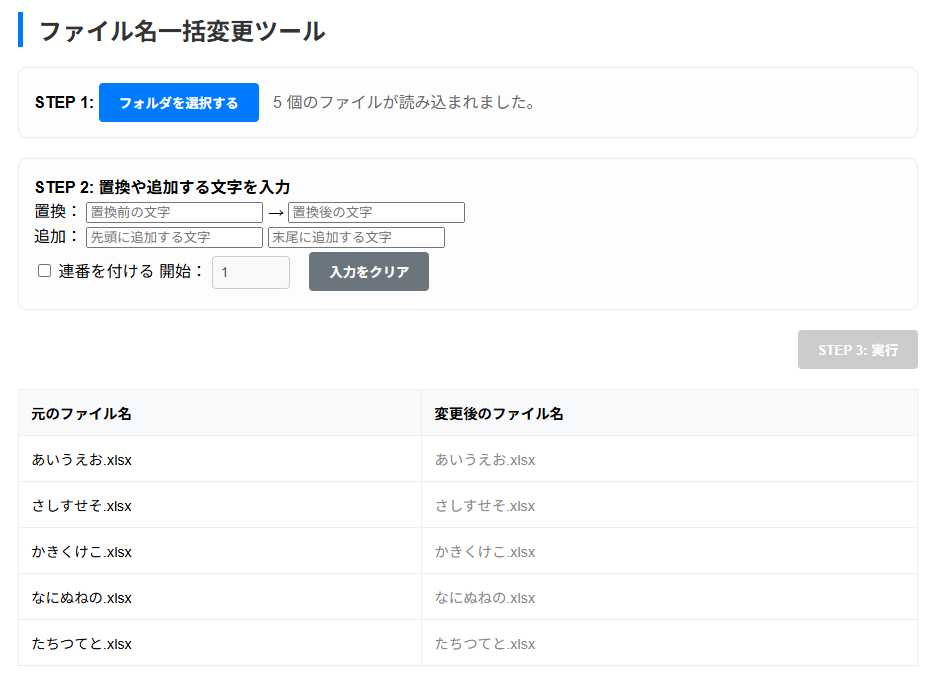
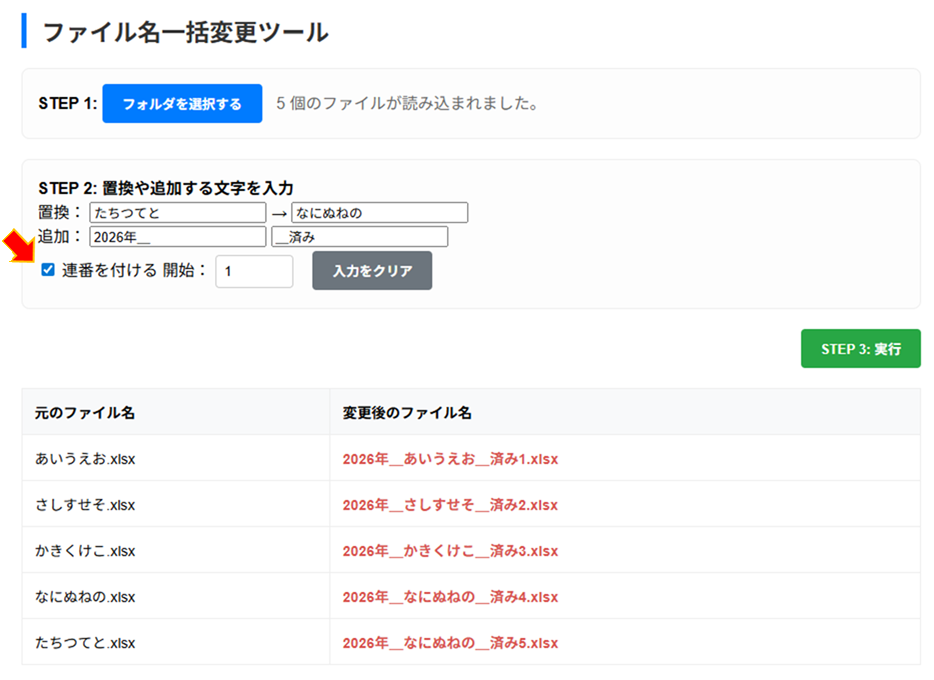
今回選択したフォルダには、Excelファイルが5個入っていたのでプレビューが表示されました
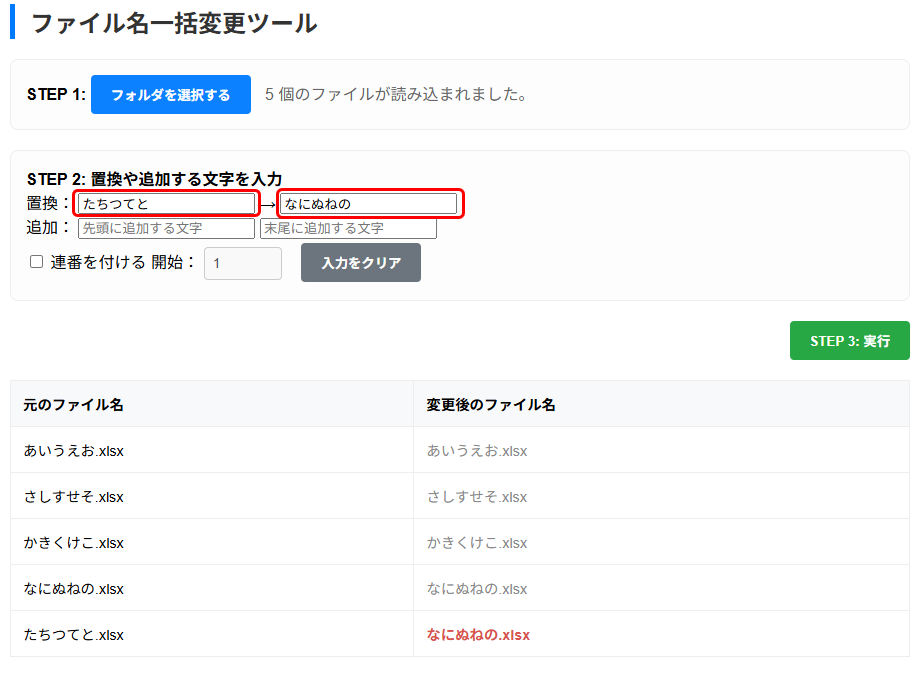
置換前の文字を「たちつてと」と入力し、置換後の文字を「なにぬねの」と入力すると、プレビュー画面が赤文字で表示されます
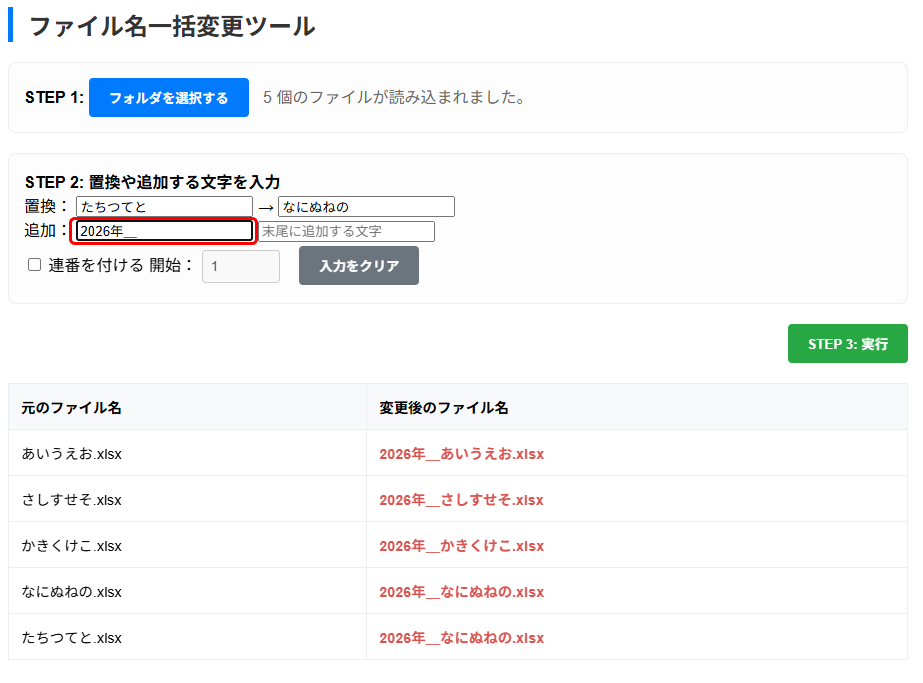
続けて先頭に追加する文字を「2026年_」と入力すると、プレビュー画面の先頭の文字が追加されます
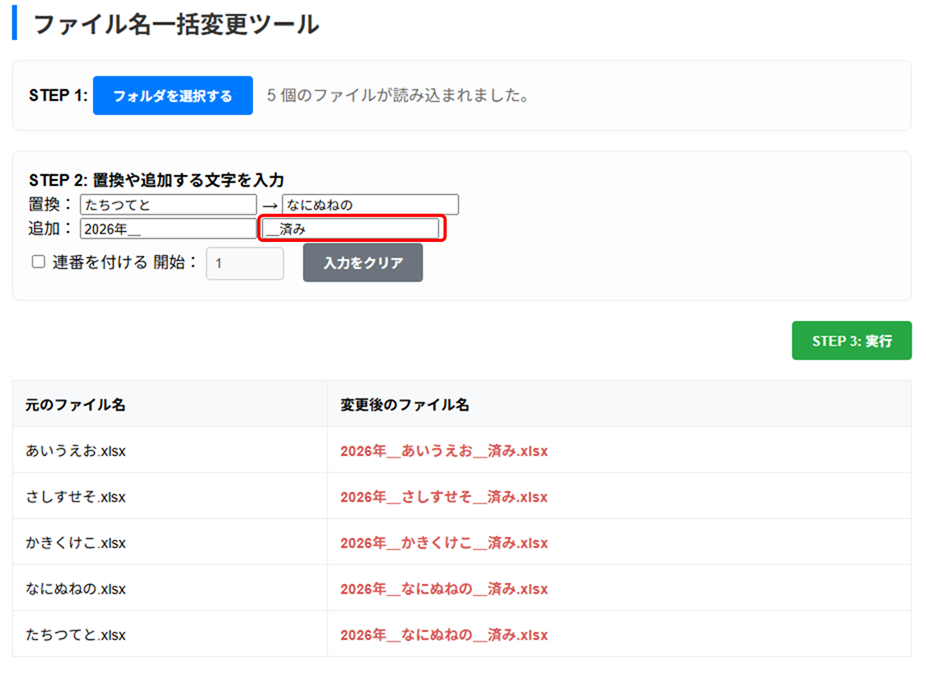
末尾に追加する文字に「_済み」と入力すると、プレビュー画面の末尾の文字も追加されます
連番を付けるにチェックを入れると、末尾に連番の数字が追加されます
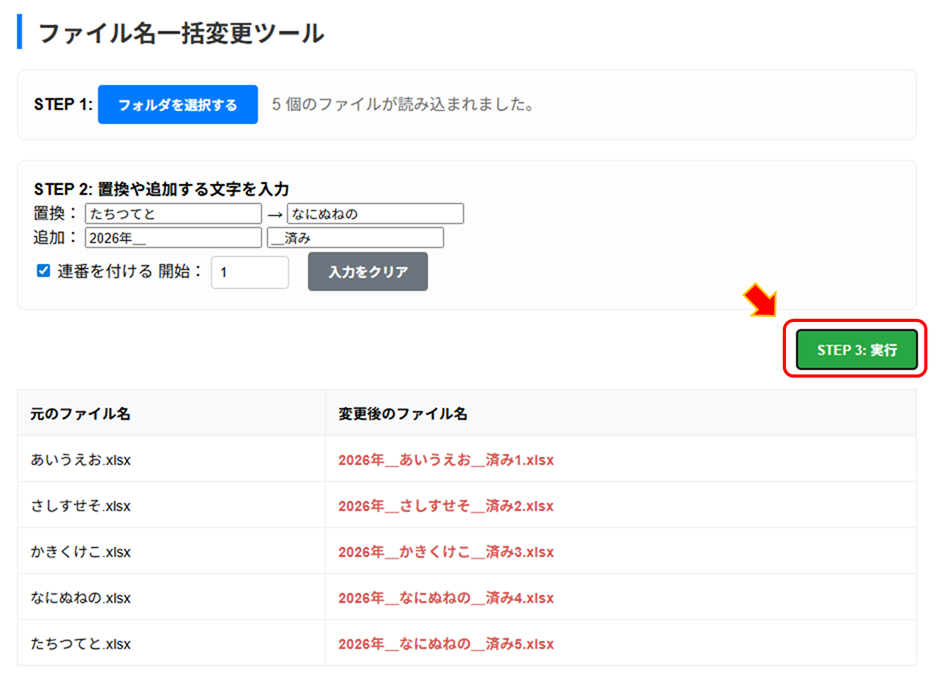
「STEP3 : 実行」をクリックします
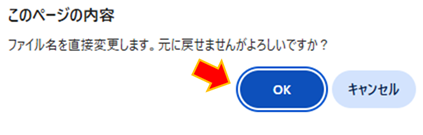
警告が出るので問題なければ「OK」をクリックします
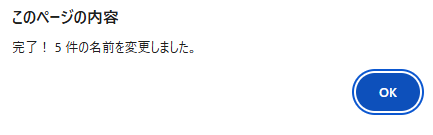
完了のメッセージが出るのでOKをクリックします
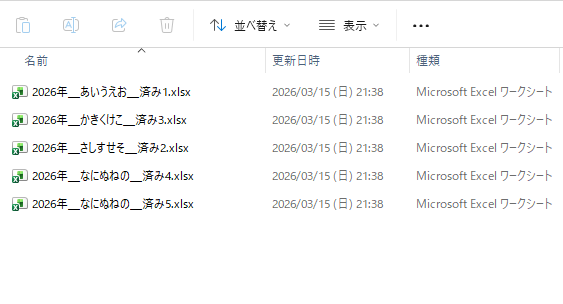
選択したフォルダを確認してみると、無事ファイル名が一括で変更されていました!
終わりに
今回ご紹介した「ファイル名一括変更ツール」は、フリーソフトがインストール出来ない環境でもブラウザさえあれば使用できます。
特に大量のファイル名を一括で変更する際には劇的に効率化できるツールです。
誤ってファイル名を上書きしてしまうリスクをプレビュー機能で回避し、連番付けや文字列置換を簡単に行うことができます。記事内でご紹介したコードをコピーするだけで、すぐにお使いいただけますので、ぜひ皆さんの業務でもお役立てください。